EC商品動画の撮り方 — スマホでOK、プロ級に仕上げるコツ
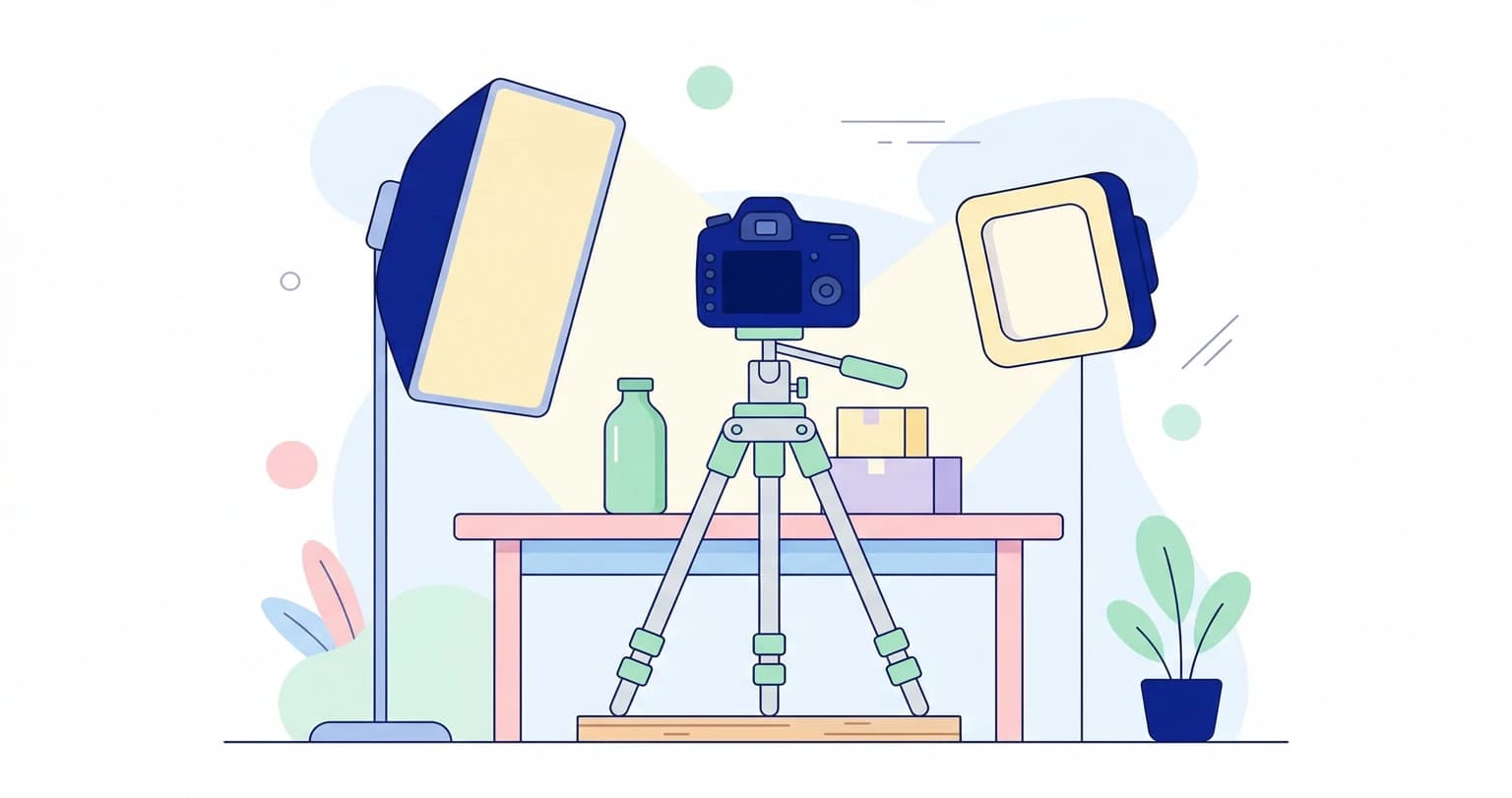

「商品写真はこだわっているけど、動画はまだ手をつけていない」。そんな方は多いのではないでしょうか。
実はECサイトにおいて、商品動画の有無は購買行動に大きく影響します。テキストと写真だけでは伝えきれない質感やサイズ感、使い心地を、動画なら数秒で届けることができます。
しかも、撮影に必要なのはスマートフォン1台だけ。高価なカメラや編集ソフトがなくても、ちょっとしたコツを押さえればプロ級の仕上がりになります。この記事では、構図・照明・編集の基本から、Shopifyへのアップロードまでを一気に解説します。
商品動画がECの売上を変える理由
まず、動画がどれだけ購入に影響するのかを数字で見てみましょう。
出典:Wyzowl「Video Marketing Statistics 2025」
お客さまがオンラインで商品を買うとき、 「実物を手に取れない不安」 が最大のハードルになります。動画はその不安を解消する最も効果的な手段です。
商品動画は「映える動画」を作ることが目的ではありません。お客さまの「これってどんな感じなんだろう?」に答えることが大切です。
撮影前に揃えておきたいもの
高額な機材は必要ありません。以下のアイテムがあれば十分です。
- スマートフォン(iPhone・Androidどちらでも可)
- スマホ用三脚またはスタンド(100均でもOK)
- 白い背景紙・模造紙
- レフ板代わりの白い厚紙
- LEDライト(自然光が使えない環境の場合)
- 外付けマイク(音声を入れる場合)
三脚は動画撮影では必須級です。手持ちだとどうしてもブレが出て、視聴者に不快感を与えてしまいます。スマホ用ミニ三脚なら1,000〜2,000円程度で手に入ります。
撮影の基本ステップ
撮影は以下の流れで進めます。慣れれば1商品あたり30分ほどで撮れるようになります。
- 1
撮影場所を整える
窓際のテーブルに白い背景紙をセットします。自然光が柔らかく回る午前10時〜午後2時がベストタイミングです。 - 2
スマホの設定を確認する
解像度は1080p以上、フレームレートは30fpsに設定します。フラッシュはOFF、グリッド線はONにしておきましょう。 - 3
構成を決めてから撮る
全体像→ディテール→使用シーンの順番で15〜30秒の動画にまとめるイメージを持ってから撮影に入ります。 - 4
複数アングルで撮影する
正面・斜め45度・真上の3アングルを基本とし、商品の特徴が伝わるカットを多めに撮っておきます。 - 5
編集してアップロードする
無料アプリで不要部分をカットし、必要に応じてテロップやBGMを追加。Shopifyの商品メディアにアップロードします。
プロ級に仕上げる5つのコツ
撮影の基本がわかったら、次はクオリティを一段上げるポイントです。
- 01
手ブレは絶対に避ける
三脚を使い、撮影中はスマホに触れないのが鉄則です。動きのある撮影ならスマホ用ジンバルも検討しましょう。 - 02
ゆっくり動かす
商品を回転させたりカメラを動かす場合は、想像の半分の速度で。速すぎる動きは見ていて疲れます。 - 03
背景をシンプルに保つ
主役は商品です。背景に余計なものが映り込まないように注意してください。白背景が最も汎用性が高いです。 - 04
自然光を味方につける
窓からの光を斜め前から当て、反対側にレフ板を置くだけで、スタジオに近い柔らかいライティングが作れます。 - 05
冒頭3秒で引きつける
ECサイト上でもSNS上でも、 最初の3秒 で視聴を続けるかどうかが決まります。最もインパクトのあるカットを冒頭に持ってきましょう。
スマホの内蔵フラッシュは絶対に使わないでください。光が硬く、不自然なテカりや影の原因になります。
動画の種類と使い分け
撮影する動画のタイプによって、見せ方のポイントが変わります。
おすすめの無料編集アプリ
CapCut(capcut.com):テンプレートが豊富で初心者でも直感的に操作できます。テロップの自動生成機能も便利です。
VLLO(vllo.io):シンプルなUIで、カット編集やBGM追加がスムーズ。日本語対応で使いやすいアプリです。
Canva(canva.com):動画テンプレートも充実しており、サムネイル制作と合わせて一括で作業できます。
DOVA-SYNDROME(dova-s.jp):商用利用OKの日本語フリーBGMサイト。ジャンル別に探しやすいです。
甘茶の音楽工房(amachamusic.chagasi.com):落ち着いたBGMが多く、商品動画のバックに使いやすいです。
Shopifyでは、商品編集画面の「メディア」セクションにMP4ファイルをドラッグ&ドロップするだけでアップロードできます。対応形式はMP4・MOV、最大ファイルサイズは1GBです。
YouTubeにアップロードした動画のURLを貼り付けて埋め込むことも可能です。ファイルサイズが大きい場合はYouTube経由がおすすめです。
よくある質問
はい、十分です。最近のスマートフォンは4K撮影にも対応しており、ECサイトの商品動画としてはオーバースペックなほどです。大切なのは画質よりも、 ライティングと構図 です。
商品ページに載せる動画は 15〜30秒 が目安です。長すぎると離脱されるので、伝えたいポイントを絞って短くまとめましょう。SNS向けなら60秒以内が理想です。
商品ページ動画はミュートで再生されることが多いため、BGMがなくても問題ありません。音声を入れる場合は字幕も必ずつけましょう。SNS向けはBGMがあると目を引きやすくなります。
まとめ
EC商品動画の撮影は、スマートフォンと自然光があれば今日から始められます。
まずは 売れ筋商品を1つ選んで、15秒の動画を1本撮ってみる こと。それだけで商品ページの説得力が大きく変わります。
完璧を目指す必要はありません。お客さまが知りたいのは「映像作品としての美しさ」ではなく、 「この商品は実際どんな感じなのか」 というリアルな情報です。まずは気軽に1本撮ってみて、反応を見ながら改善していくのがいちばんの近道です。


Shopify予約アプリ
まるっと予約
予約カレンダー、デポジット、スタッフ・設備管理、顧客の予約確認に対応。
💡 7日間無料トライアル / $29.99〜

Shopify検索アプリ
まるっと検索
日本語の表記ゆれ補正、商品・ブログ・ページの横断検索、検索分析に対応。
💡 7日間無料トライアル / $29.99〜

Shopify請求書アプリ
まるっと請求書
請求書・納品書・領収書・見積書の発行と、会計・配送向けCSV出力に対応。
💡 $9.99/月

Shopifyランキングアプリ
まるっと売上ランキング
売れ筋ランキングの自動表示、効果測定とA/Bテストに対応。
💡 7日間無料トライアル / $12〜