ECサイトの商品写真を自分で撮る方法 — スマホでもプロ級に仕上げるコツ
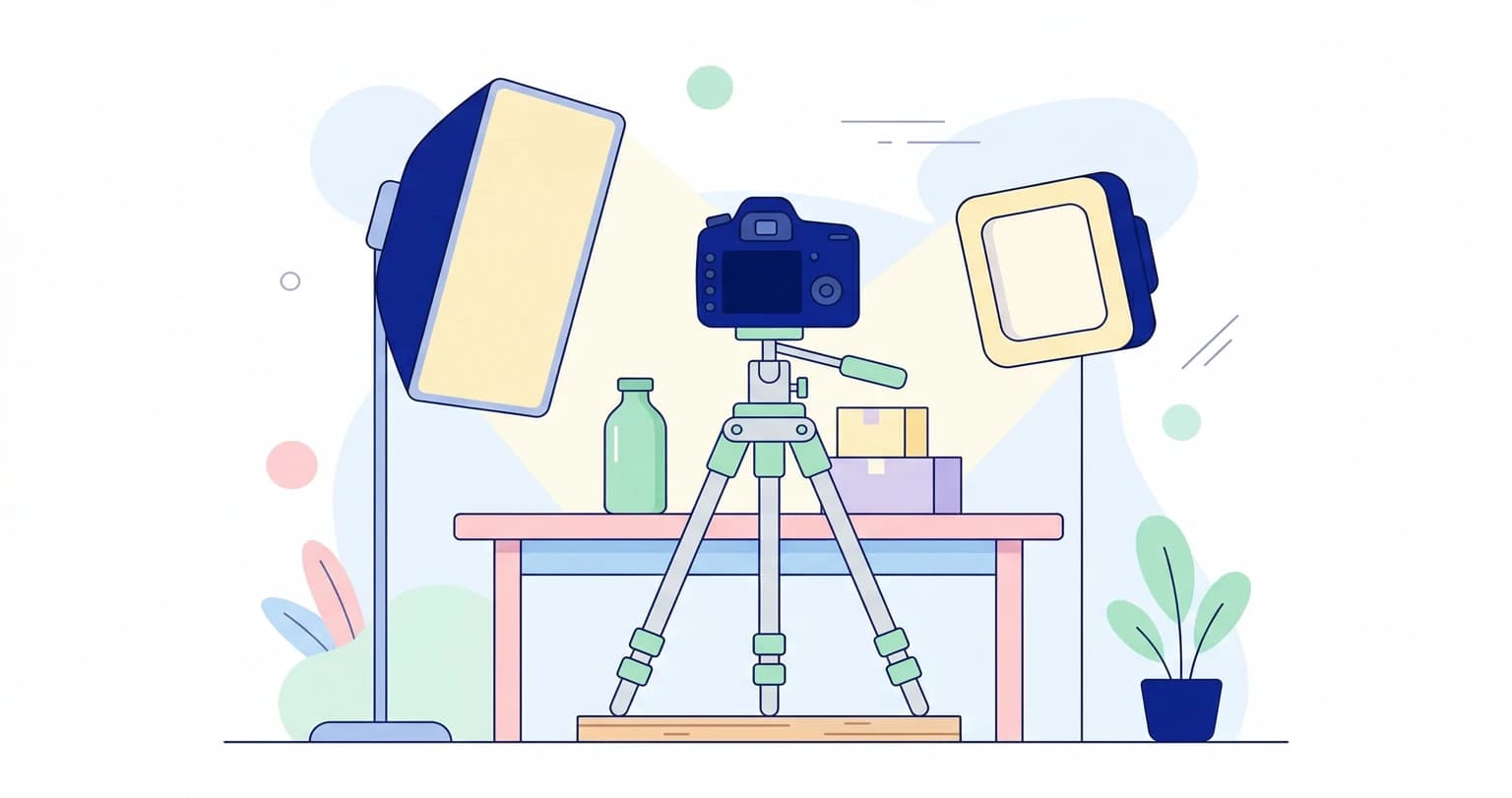
この記事のゴール: スマホ1台 + 身近な機材(三脚・白紙・レフ板)だけで、Shopifyにそのままアップできる2048×2048px の商品写真5カット(正面・斜め45度・俯瞰・使用シーン・ディテール)を、1商品あたり30分で撮れるようになります。
商品写真は、ECサイトの売上に直結する数少ない「コストゼロで改善できる要素」です。ライティングや背景の基本さえ押さえれば、一眼レフを買わなくてもスマホ1台で十分戦えます。
以下の手順を順に実行すれば、最終的に Shopify に最適化された写真が揃います。
なぜ商品写真にこだわる価値があるのか
出典:ECサイトのCVRを上げる商品画像とは(マーケットダイブ)、Shopify公式ヘルプ(Product media types)
広告費を使わずにCVRを伸ばせる施策として、商品写真の改善は最短距離です。
前提条件 — 揃える機材
- スマートフォン(iPhone・Androidどちらでも可)
- 三脚またはスマホスタンド(100均でもOK)
- 白い背景紙または模造紙(A1〜B1サイズ推奨)
- レフ板代わりの白い厚紙・スチレンボード
- LEDライト(自然光が使えない場合)
- 撮影ボックス(小物撮影が多い場合)
- トレーシングペーパー(光を柔らかくする)
三脚は手ブレ防止に必須級のアイテムです。スマホ用のミニ三脚なら1,000〜2,000円、100均のスマホスタンドでも代用可能です。最初にここだけは投資する価値あり。
手順 — 1商品30分で5カット仕上げる
Step 1: 撮影スペースを窓際にセットアップする
自然光がもっとも柔らかく入る場所を探します。直射日光は影が強くなるため、レースカーテン越しの光がベストです。撮影時間は午前10時〜午後2時のゴールデンタイムを狙いましょう。
- テーブルを窓に対して直角に配置
- 白い模造紙を壁からテーブルにかけて緩やかなカーブを作るように垂らす(継ぎ目のないクリーンな背景になる)
- 光源(窓)の反対側に白い厚紙を立てる(レフ板)
スマホのフラッシュはOFFにしてください。内蔵フラッシュは光が硬く、不自然な影やテカりの原因になります。暗い場合は自然光の時間帯を待つか、LEDライトを導入したほうが確実です。
Step 2: スマホの撮影設定を整える
スマホの設定を見直すだけで、写真の品質が一段上がります。
- HDR(ハイダイナミックレンジ)を ON
- グリッド線を表示(iPhoneなら「設定 → カメラ → グリッド」)
- フラッシュは OFF
- タップしてピントと露出を商品に合わせる
- セルフタイマー2秒で手ブレ防止
- 最高解像度で撮影
三分割構図: グリッドの交差点に商品を置くと、バランスの良い構図になります。中央に置くより動きのある写真に仕上がります。
Step 3: 5カットのアングルで撮影する
ECサイトの商品ページには、1商品につき最低5枚 の写真を掲載するのが理想です。それぞれのアングルで使いどころが異なります。
| カット番号 | アングル | 使いどころ |
|---|---|---|
| 1 | 正面 | もっとも基本。商品一覧ページのサムネイルになる最重要カット |
| 2 | 斜め45度 | 立体感が出るため、パッケージや箱型の商品に最適 |
| 3 | 真上(俯瞰) | フラットレイとも呼ばれる。アクセサリー・食品・文房具など平面的な商品向け |
| 4 | 使用シーン | 実際に使っている様子。お客様が「自分が使っている姿」を想像しやすくなる |
| 5 | ディテール | 素材・ロゴ・縫い目のクローズアップ。品質のこだわりを伝える |
各カットは5〜10枚ずつ撮って、後で1枚を選ぶのが失敗しないコツです。
Step 4: ライティングを整える
写真のクオリティは8割がライティングで決まるといわれます。光が入る向きと強さをコントロールしましょう。
- 自然光を最大限に活用する: 曇りの日は光が均一に回るので、実は晴天よりも撮りやすい
- 光は「斜め前」から当てる: 商品の斜め前方45度から光を当てると、適度な陰影がついて立体感が出る
- レフ板で影をコントロール: 暗くなりすぎた部分にレフ板で光を回す。白いコピー用紙やアルミホイルを厚紙に貼ったものでも機能する
- トレーシングペーパーでディフューズ: 光源と被写体の間に挟むと影がやわらぎ、ディテールがきれいに出る
Step 5: 画像を編集・加工する
撮影した写真は、そのままアップせず、明るさや色味を整えるひと手間で見違えます。
おすすめの無料ツール:
- Canva: ブラウザ・アプリ対応。背景除去や一括リサイズも可能
- Snapseed: Google製のスマホ向け。直感操作で明るさ・コントラスト・シャープネスを調整
- Remove.bg: AIで背景を自動除去。白背景への差し替えが一瞬
編集の4ステップ:
- 明るさを適正に上げる(暗い写真は「安っぽい」印象)
- ホワイトバランスを調整(室内照明の黄色味を抜く)
- シャープネスを10〜20%ほど上げる(やりすぎるとノイズが目立つので注意)
- 画像サイズを2048×2048pxにリサイズ
色味の加工はほどほどに。実物と大きく異なる色で掲載すると、「思ってたのと違う」とクレームや返品の原因になります。色調補正はあくまで「実物に近づける」方向で。
出典:2026年 無料画像編集ソフト10選(エックスサーバー)
Step 6: Shopifyにアップロードする
Shopifyの推奨スペックに合わせてアップロードします。
- 推奨サイズ: 2048×2048px(正方形 1:1)
- 最大サイズ: 5000×5000px(20メガピクセルまで)
- ファイル上限: 20MB
- 推奨形式: JPEG または WebP(写真)、PNG(ロゴ・イラスト)
アップロード前のチェックポイント:
- 画像を1:1のアスペクト比にトリミング(商品が中央に来るように)
- ファイル名を「navy-tote-bag-front.jpg」のように商品名入りに変更(SEO効果)
- altテキストを「ネイビー トートバッグ 正面」のように記述
- 1枚目(サムネイル)にもっとも魅力的な正面写真を配置
- 2枚目以降は「別アングル → 使用シーン → ディテール」の順に並べる
詳細な操作は Shopify公式ヘルプ(画像のアップロード) を参照してください。
Step 7: 公開後に結果を確認する
Shopifyの「ストア分析」で、画像を変更した商品ページのCVRと滞在時間を確認します。1〜2週間で差が出なければ、次のカット追加や使用シーン写真の強化を検討しましょう。
トラブルシューティング
撮影中によくある症状と対処法をまとめました。
- 窓から遠すぎる位置で撮影している可能性大。テーブルを窓から1m以内に移動
- スマホのカメラ画面で商品をタップし、露出を手動で+1〜+2段上げる
- 午前10時〜午後2時の時間帯を狙う
- 曇天の日はLEDライトの補助を検討
- 室内照明(白熱灯・LED電球)の影響でホワイトバランスがズレている
- 室内照明を消して自然光だけで撮影
- 編集で「色温度」を下げる(青寄りに調整)
- 光源と商品の距離が近すぎる。窓から少し離す
- レフ板を影側に立てて光を回す
- トレーシングペーパー越しに光を当ててディフューズ化
- 平置きの場合はスチームアイロンで軽くシワを伸ばす
- ハンガー撮影を併用し、着用時のシルエットを伝える
- モデルやトルソー(マネキン)を使うとシワの目立ちにくい状態になる
- 直射光を避け、ディフューズ光(トレーシングペーパー越し)で撮影
- 黒背景を使うとゴールドやシルバーが映える
- 着用写真やコインとの比較でサイズ感を伝える
- 自然光を斜め後ろから当てる「逆光気味」ライティングにする
- 湯気や艶感が出るタイミングを狙う(温かい料理は熱いうちに)
- 木のカッティングボードやリネンクロスでスタイリング
次にやること — 撮影環境が整ったらCVR改善へ
撮影の基本が身につけば、あとは回数を重ねるほど精度が上がります。次のステップは以下です。
- 売れ筋商品から順に写真を差し替える(効果検証しやすい)
- 使用シーン写真を増やす(ブランドストーリーにつながる)
- 動画コンテンツ(商品回転動画・使用動画)に挑戦する
商品ページ全体の最適化については、以下もあわせてご覧ください。


Shopify予約アプリ
まるっと予約
予約カレンダー、デポジット、スタッフ・設備管理、顧客の予約確認に対応。
💡 7日間無料トライアル / $29.99〜

Shopify検索アプリ
まるっと検索
日本語の表記ゆれ補正、商品・ブログ・ページの横断検索、検索分析に対応。
💡 7日間無料トライアル / $29.99〜

Shopify請求書アプリ
まるっと請求書
請求書・納品書・領収書・見積書の発行と、会計・配送向けCSV出力に対応。
💡 $9.99/月

Shopifyランキングアプリ
まるっと売上ランキング
売れ筋ランキングの自動表示、効果測定とA/Bテストに対応。
💡 7日間無料トライアル / $12〜