Shopify予約オプションの設定|標準機能とアプリの境界


Shopifyで予約オプションを設定するとき、最初に決めるのは「その項目をどこに置くか」です。結論から言うと、料金が変わるオプションは商品バリエーションか別商品、料金が変わらない選択項目はラインアイテムプロパティ、所要時間まで変わるオプションは予約メニューそのものを分ける。この3つに振り分けるだけで、標準機能で足りる範囲とアプリが要る範囲がそのまま決まります。
わたしは予約アプリ まるっと予約 を作っています。アプリを売る立場ではありますが、この記事でいちばん書きたいのは「意外と標準機能で足りる」という話です。アプリが必要になる線がどこに引かれているかは、Shopifyの公式ヘルプにはっきり書かれています。
この記事が扱うのは、予約枠に付ける追加項目の作り方だけです。予約ページの見た目を整える話は Shopify予約ページのカスタマイズ手順、来店予約そのものの立ち上げは Shopifyで来店予約・店舗予約を受け付ける方法、担当者の指名まわりは 複数スタッフの指名予約を管理する方法 に分けてあります。
- 予約オプションとは?
予約枠そのものに付ける追加項目のことです。料金が上がる有料オプション(延長・追加メニュー・指名料)と、料金は変わらないけれど事前に聞いておきたい選択項目(希望の担当者・アレルギーの有無・来店人数)の2種類があり、Shopify上での置き場所がまったく違います。同じ「オプション」という言葉でひとくくりにすると、設定で必ず詰まります。
Shopify予約のオプションは、どこに設定するのが正解?
判断の分かれ目は2つだけです。 料金が変わるか と 所要時間が変わるか 。この2つで置き場が決まります。
4つの置き場を表にすると、こうなります。
| 置き場 | 向いている項目 | 料金 | 枠の長さ |
|---|---|---|---|
| 商品バリエーション | 人数、コース、平日/週末 | 変わる | 同じ |
| 別商品としてカートへ | 延長ドリンク、備品貸出 | 変わる | 同じ |
| ラインアイテムプロパティ | アレルギー、希望の担当者 | 変わらない | 同じ |
| 予約メニューを分ける | 90分/120分、オフあり/なし | 変わる | 変わる |
迷ったら「その選択でスタッフの拘束時間が延びるか」を先に考えてください。延びるなら、料金をいくら足しても予約枠は1ミリも長くなりません。枠の長さを決めているのは商品ではなく予約メニューだからです。
Shopifyの標準機能で予約オプションはどこまで設定できる?
ここが、この記事でいちばん確認しておきたいところです。「オプションを作るならアプリ」と言われがちですが、Shopifyの管理画面とテーマだけでできることは思ったより多く、逆に「絶対にアプリが要る」場所もはっきりしています。
| やりたいこと | 管理画面だけ | テーマ編集 | アプリ |
|---|---|---|---|
| 価格の違う選択肢を並べる | できる | ー | ー |
| 選択肢を3種類より多く持たせる | できない | 一部可 | 要る |
| 自由記入・チェックを商品ページに | できない | できる | ー |
| 入力を必須にして購入を止める | できない | できる | ー |
| カート全体への要望欄 | できない | できる | ー |
| チェックアウトに項目を足す | できない | できない | 要る |
| 選択によって枠の長さを変える | できない | できない | 要る |
管理画面だけでできること
商品バリエーションです。Shopifyのヘルプには、1つの商品に設定できるオプションは最大3つ、バリエーションは最大2,048件と書かれています。
出典:バリエーションの追加(Shopify ヘルプセンター)
同じヘルプページには、この上限を超えたい場合の逃げ道も書かれています。「2,048件を超えるバリエーションや3つを超えるオプションがある商品を作成するには、Shopify App Storeの外部アプリを使用するか、テーマコードをカスタマイズしてラインアイテムプロパティを抽出し、お客様からカスタム要件を取得します」。つまり公式の案内としても、選択軸が4つ以上に増えた時点でアプリかテーマ編集、という線が引かれています。
予約の現場で選択軸が4つを超えることは、実際にはあまりありません。「コース × 人数 × 平日/週末」でちょうど3つです。ここに収まっているうちは、アプリを足す必要はありません。
テーマ編集でできること
商品ページに自由記入欄やチェックボックスを足すのは、ラインアイテムプロパティの役目です。商品フォームの中に name="properties[項目名]" を持つ入力欄を置くと、その内容がカートと注文に付いて回ります。
{% form 'product' %}
  <label for="allergy">アレルギー・苦手な食材</label>
  <input type="text" id="allergy" name="properties[アレルギー]" />
  <input type="submit" value="カートに追加" />
{% endform %}
出典:product テンプレート(Shopify.dev)
商品単位ではなくカート全体への要望であれば、カートノート(name="note")とカート属性(name="attributes[項目名]")が使えます。こちらもテーマのカートセクションを編集して追加します。
アプリが必要になること
チェックアウト画面です。Shopifyの管理画面から編集できるのは、もともとあるフィールドを必須・任意・非表示に切り替えることだけで、ヘルプにも「すべてのチェックアウトフォームフィールドを編集できるわけではありません」と明記されています。さらに「国ごとにチェックアウトフィールドを変更するには、チェックアウトの情報、発送、および決済のページをカスタマイズするアプリが必要です。これらのアプリは、Shopify Plus プランのストアでのみご利用いただけます」と続きます。
出典:チェックアウトフォームオプションを編集する(Shopify ヘルプセンター)
「予約のときにアレルギーを聞きたい」をチェックアウト画面でやろうとすると、いきなりPlus前提の話になります。同じ情報を商品ページのラインアイテムプロパティで聞けば、テーマ編集だけで済みます。 聞く場所を1画面ずらすだけで、必要なプランが変わります。
もうひとつアプリが要るのが、選択によって予約枠の長さを変える処理です。バリエーションが持てるのは価格・在庫・SKU・重量などで、所要時間という項目はありません。枠の長さを管理しているのは予約アプリ側なので、ここだけは標準機能では埋められません。
有料オプションは商品バリエーションでどう作る?
価格が変わるオプションは、まずバリエーションで持たせられないかを考えます。同じ商品ページの中で選べるので、お客様が別ページへ飛ばされません。
- 1
選択軸を3つ以内に絞る
「人数」「コース」「曜日区分」のように、料金が変わる軸だけをオプション名にします。料金が変わらないものをここに入れると、バリエーション数が無駄に増えます。 - 2
オプション値に価格差を書き込む
お客様に見えるのはオプション値の文字列です。「2名(+3,000円)」のように差額を入れておくと、選択画面だけで判断できます。 - 3
バリエーションごとに価格を入れる
バリエーションを追加すると、価格・在庫・配送の設定は商品単位からバリエーション単位へ移ります。入れ忘れたバリエーションが0円で売れる事故が起きやすい場所です。 - 4
配送が必要な商品のチェックを外す
サービスの予約に送料が乗ると、チェックアウトで住所入力を求められます。バリエーションごとに設定が分かれるので、全件ぶん確認します。 - 5
カートへの追加制限を見直す
「2名券を数量2」で買われると4名分になります。設定 → チェックアウト → 詳細設定のカートへの追加制限で、1注文あたりの上限を決めます。
追加制限はバリエーション単位で効きます。ヘルプには「最大数量は、商品やカート全体ではなく、各商品のバリエーションに個別に適用されます」と書かれているので、赤・青・緑それぞれに上限が付くイメージです。人数券を複数バリエーションに分けている場合は、合計が定員を超えうる点に注意してください。
出典:カートごとに追加できる商品の最大数量に制限を設定する(Shopify ヘルプセンター)
バリエーションと別商品、どちらに置く?
どちらも「料金が変わる/枠は変わらない」オプションの置き場です。使い分けは、予約本体と一緒に選ばせたいかどうかで決めます。
| 観点 | バリエーション | 別商品 |
|---|---|---|
| 選ばせる場所 | 予約商品と同じページ | 別ページ、または関連商品欄 |
| 単独で売れるか | 売れない | 売れる |
| 数量を分けたいか | 分けにくい | 行が分かれる |
| 向いている例 | 人数、コース、曜日区分 | 備品貸出、お土産、延長飲み放題 |
指名料のように「予約1件につき必ず1つ」の性質を持つものはバリエーション、物販に近いものは別商品が扱いやすい、というのが実装側から見た印象です。
オプションの持たせ方

無料の選択項目は予約時にどう聞けばいい?
「希望の担当者」「アレルギーの有無」「来店人数の内訳」のように、料金は変わらないけれど当日までに知っておきたいことがあります。これをバリエーションで作ると、価格が同じ組み合わせが延々と増えていくだけです。ラインアイテムプロパティで聞きます。
- 01
聞く項目を決める
「予約を成立させるために必要か」で線を引きます。当日でも間に合う質問は、予約確認メールに回します。 - 02
商品フォームに入力欄を足す
テーマの商品セクションに、properties[項目名]を name に持つ input や select を追加します。フォームの外に置くと送信されません。 - 03
必須にするなら required を付ける
HTMLの required 属性で、未入力のままカートに追加されるのを止められます。ここはテーマ側の責任範囲です。 - 04
社内メモはアンダースコアで隠す
項目名の先頭に_を付けると、お客様側の表示から外れます。担当者の割り当てメモなどに使えます。 - 05
テスト注文で保存先を確認する
注文詳細のどこに出るか、CSVに含まれるか、当日スタッフが見られるかを実際の注文で確かめます。
出典:line_item(Shopify.dev Liquid objects)
テーマを触るのが難しい場合は、商品オプション系のアプリを入れるのが現実的です。ただしその場合、入力項目はアプリ側に保存され、Shopifyの注文データとは別管理になることがあります。 「当日スタッフが見る画面はどれか」を先に決めてから選んでください。
集める項目は少ないほどよい、というのは運用上の理由だけではありません。アレルギーや健康状態は取り扱いに配慮が要る情報です。予約に必要な範囲を超えて集めない、集めたなら閲覧できる人を限る、という判断は必要になります。個人情報の取り扱いに不安がある場合は、最終的な判断を専門家に確認してください。
オプションで所要時間が変わるときはどうする?
ここがいちばん事故りやすい場所です。「延長30分 +2,000円」を別商品として売っても、予約枠は30分のままです。次の予約が重なります。
- 1
所要時間が変わるオプションを洗い出す
延長、オフあり、ロングヘア料金、初回カウンセリング付き。料金表の中で、時間が動くものに印を付けます。 - 2
時間ごとに予約メニューを分ける
「90分コース」「120分コース」を別メニューとして登録し、それぞれに所要時間と価格を持たせます。1つのメニューで時間を可変にすると、カレンダーの空き計算が崩れます。 - 3
片付け時間をバッファに入れる
施術後の清掃や入れ替えは、所要時間とは別に確保します。ここを0にすると、机上では空いているのに現場が回りません。 - 4
長いメニューが埋まらないか確認する
90分と120分を同じカレンダーに並べると、短いほうから埋まって長い枠が取れなくなることがあります。公開後しばらくは実際の埋まり方を見てください。
延長オプションを別商品で売りつつ、枠の長さを変えられないまま運用すると、遅れが1日じゅう後ろに積み上がります。時間が動くオプションは、料金を足す前に 枠を分けられるか を確認してください。
ネイルサロンの「オフあり・オフなし」のように、選択で所要時間が大きく変わる業種もあります。その場合のメニューの切り方は ネイルサロンの予約サイトの作り方 にまとめています。
カートの中でオプションはどう見える?
設定が終わったら、お客様の画面でどう見えるかを確認します。置き場ごとに見え方が違います。
- 商品ページ
バリエーションは選択肢として出る
オプション名と値がボタンやプルダウンで並び、選ぶと価格が切り替わります。 - 商品ページ
プロパティは入力欄として出る
自由記入やチェックボックスが、カートに追加ボタンの手前に並びます。 - カート
バリエーションは商品名の下
「料理教室 / 2名・120分」のように、商品名とセットで1行です。 - カート
別商品は独立した行
数量も価格も別に動きます。片方だけ削除できてしまう点に注意します。 - カート
プロパティはその行の下に
「アレルギー: 甲殻類」のように、項目名と値のペアで表示されます。 - 注文詳細
すべて注文に残る
バリエーション、別商品の行、プロパティのいずれも注文データに入ります。

確認しておきたいのは、別商品方式にしたときのカートの見え方です。予約本体とオプションが別々の行になるため、お客様が予約本体だけを削除して、オプションだけが残った注文が飛んでくることがあります。予約商品が入っていないオプション単体の注文をどう扱うかは、運用として決めておいてください。
送料も忘れがちです。オプション商品の「配送が必要な商品」のチェックが外れていないと、その1行のせいでチェックアウトに配送先入力と送料計算が出てきます。予約本体だけ設定して、あとから足したオプション商品で漏れる、というのがよくある順番です。
業種別に、どのオプションをどこへ置く?
同じ「オプション」でも、業種によって置き場の比率がかなり変わります。
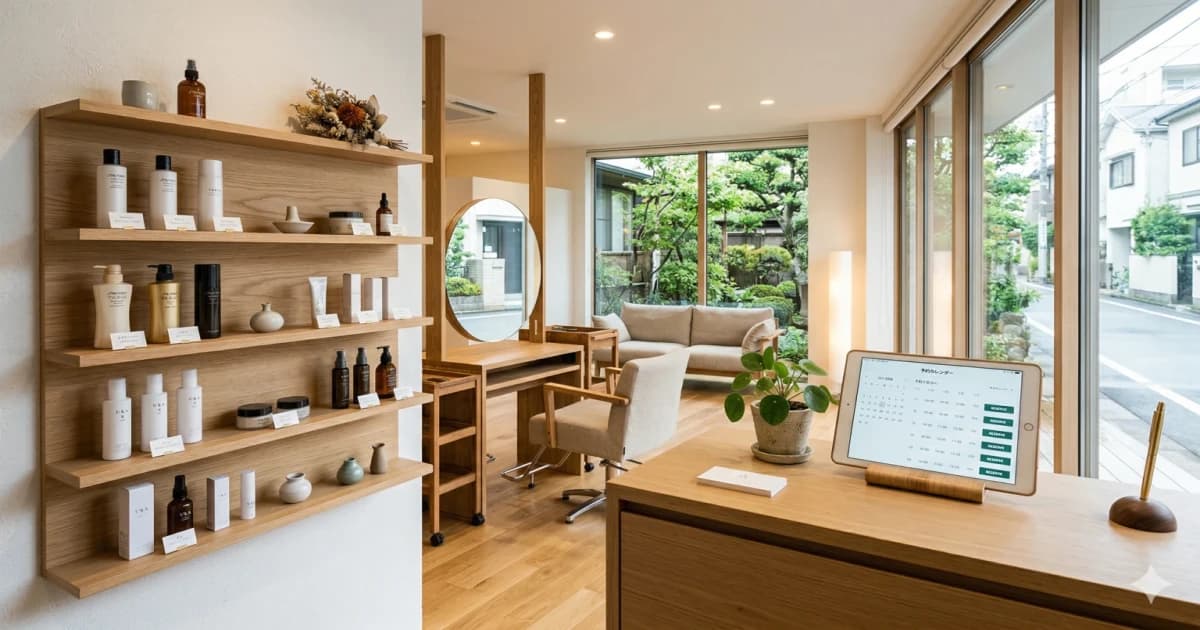
サロンは 所要時間が動くオプションが多い のが特徴です。料金より先に、枠の長さを見てください。
| 項目 | 置き場 |
|---|---|
| オフあり/なし | 予約メニューを分ける |
| ロングヘア料金 | 予約メニューを分ける |
| 指名料 | バリエーション |
| ヘッドスパ追加 | 予約メニューを分ける |
| 希望の仕上がり | ラインアイテムプロパティ |

最初から全部を作る必要はありません。予約商品・日時・定員の最小構成で公開し、問い合わせが多かった項目だけをオプションに足していくほうが、結果的に設定ミスが減ります。
公開前に何をテストすればいい?
テスト予約を1回通すと、設定漏れのほとんどはここで見つかります。オプションを足すたびに、この6項目を通してください。
- 全バリエーションに価格が入っている(0円のまま残っていないか)
- オプション商品の「配送が必要な商品」が外れていて、送料が出ない
- 人数券を数量2で買えないよう、カートへの追加制限が効いている
- 必須にした入力欄が、未入力のままカートに追加できない
- 入力内容が注文詳細と注文確認メールの両方に出ている
- 所要時間が違うメニューで、次の枠が正しくふさがる
通知の文面にオプションの内容を出す設定は、予約自動メールの設定方法 にまとめてあります。当日スタッフが管理画面を開かずに済むよう、必要な項目はメールにも載せておくと運用が楽になります。
Shopify予約のオプション設定でよくある質問は?
料金が変わるオプションは、選択軸が3つ以内なら商品バリエーションで作れます。料金が変わらない選択項目は、テーマに properties[項目名] の入力欄を足せば管理画面のみで完結します。標準では届かないのは、チェックアウト画面への項目追加と、選択によって予約枠の長さを変える処理の2つです。
Shopifyのヘルプが案内しているのは、App Storeのアプリを使うか、テーマをカスタマイズしてラインアイテムプロパティで受け取るかの2択です。ただし予約の場合、料金が変わらない項目をプロパティに逃がすと、残る選択軸は3つ以内に収まることがほとんどです。増やす前に、本当に価格が変わる軸なのかを確認してみてください。
人数バリエーションの価格と、カートの数量の両方で人数を掛けている状態です。「2名券」は数量1で購入する前提にそろえ、設定 → チェックアウト → 詳細設定のカートへの追加制限で1注文あたりの上限を決めます。追加制限はバリエーション単位で効くので、人数券を複数バリエーションに分けている場合は合計値も確認してください。
入力欄が商品フォームの外に置かれていないかを確認してください。{% form 'product' %} の外にある入力は、そもそもカートへ送信されません。必須の判定はHTMLのrequired属性か、テーマのJavaScriptが担当しているので、テーマを更新したタイミングで外れていないかも見ておきます。
延長を別商品として売っても、予約枠の長さは変わりません。所要時間が動くものは、料金を足すのではなく予約メニューごと分けてください。加えて、片付けや入れ替えの時間をバッファとして確保しておくと、遅れが後続に波及しにくくなります。
2026年9月18日時点のShopify App Storeのリスティングでは、まるっと予約の機能として予約ページ、カレンダーウィジェット、カスタム通知、スタッフ・部屋の管理などが掲載されており、任意の有料オプションや質問項目を自由に作る機能は載っていません。料金や申告事項は、この記事の通りShopifyの商品設計側で持たせる形になります。なお2026年9月18日時点でレビューは0件、Built for Shopifyも取得していません。無料プランは累計10件までの予約受付です。
出典:まるっと予約|来店・イベント予約(Shopify App Store)
まとめ
予約オプションの設定でつまずく原因は、ほぼ「置き場を決めずに作り始めたこと」です。
- 料金が変わるオプションは商品バリエーション。選択軸は3つ、バリエーションは2,048件が上限
- 物販に近いものは別商品。カートで行が分かれるので、単体購入の扱いを決めておく
- 料金が変わらない選択項目はラインアイテムプロパティ。テーマ編集だけで足せる
- 所要時間が変わるものは予約メニューごと分ける。ここだけは予約アプリの担当
- チェックアウト画面への項目追加はPlus前提。聞く場所を商品ページにずらせば回避できる
アプリを作っている側から見ても、予約オプションの大半はShopifyの標準機能で足ります。アプリが要るのは「枠の長さが動くとき」と「チェックアウトに手を入れたいとき」の2箇所だけです。ここを切り分けておくと、入れるアプリの数も、あとから直す手間も減ります。


この記事を読んだ方におすすめ
Shopify予約アプリ
まるっと予約
予約カレンダー、デポジット、スタッフ・設備管理、顧客の予約確認に対応。
💡 無料プランあり・7日間トライアル / $19.99〜
他のまるっとシリーズもチェック



Shopifyストア構築もお任せください
「自分でShopifyを設定するのは不安」という方に、アプリ開発者本人がShopifyストア構築+まるっと予約の導入をまるごとサポートいたします。