予約リマインドメールの例文|送る時期と必須項目
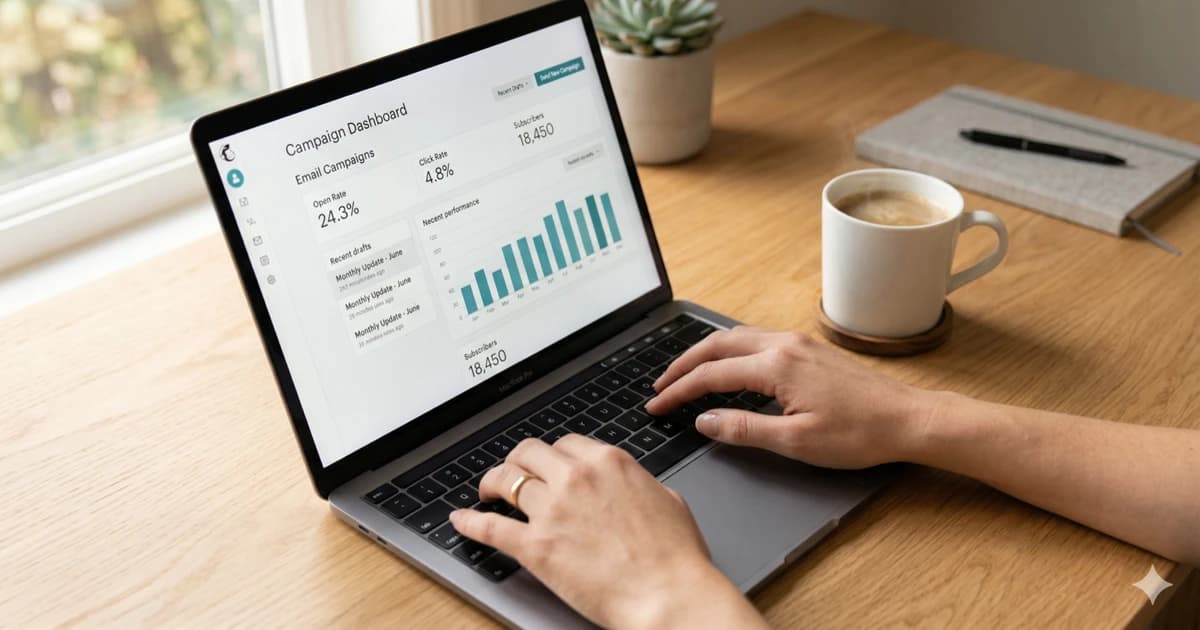
予約リマインドメールの例文で必ず入れるのは、予約日時、場所、持ち物、変更・キャンセル方法、返信先の5項目です。予約確定メールの全文を再送するのではなく、「明日何をすればよいか」が一画面で分かる長さにします。
この記事では受注会・ポップアップ・料理教室の例文を掲載します。具体的な送信時刻に万能な正解はないため、前日送信から始め、問い合わせ数・変更連絡・未着の件数を記録して調整します。
この記事は、Shopifyアプリ開発者のわたしが、単発イベント主催者に向けて「3種類の予約メール」を設定するチュートリアルとしてまとめたものです。受注会・ポップアップ・料理教室それぞれで使える本文テンプレも置いておきます。
予約リマインドメールは何通送ればいい?
このチュートリアルを終えると、以下の3通が自動で送られる状態になります。
- 1
予約確定メール(決済直後)
お客様が予約フォームから申し込み・決済した直後に届く確認メール。日時・会場・キャンセル方法を伝えます。
- 2
リマインダーメール(前日 or 数時間前)
イベント開催の前日朝などに自動送信。「明日の◯時です」と思い出してもらう、ノーショー対策の要です。
- 3
お礼/フォローメール(イベント後)
当日 or 翌日に届く感謝のメッセージ。写真共有・アンケート・次回イベントの予告を一緒に入れます。
わたしは Shopify 向け予約アプリ「まるっと予約」を開発しています。本記事の手順は、まるっと予約と Shopify 標準の通知設定を組み合わせた実装パターンとして書いています。他の予約アプリでも考え方はほぼ同じなので、読み替えて使ってください。
予約リマインドメールを作る前に何を確認する?
- Shopify ストアが開設済み(プランは問いません)
- 予約アプリが導入済み(本記事ではまるっと予約を例に解説)
- 送信元メールアドレスをドメイン認証済み(迷惑メール対策)
- イベント情報(日時・会場・持ち物)が決まっている
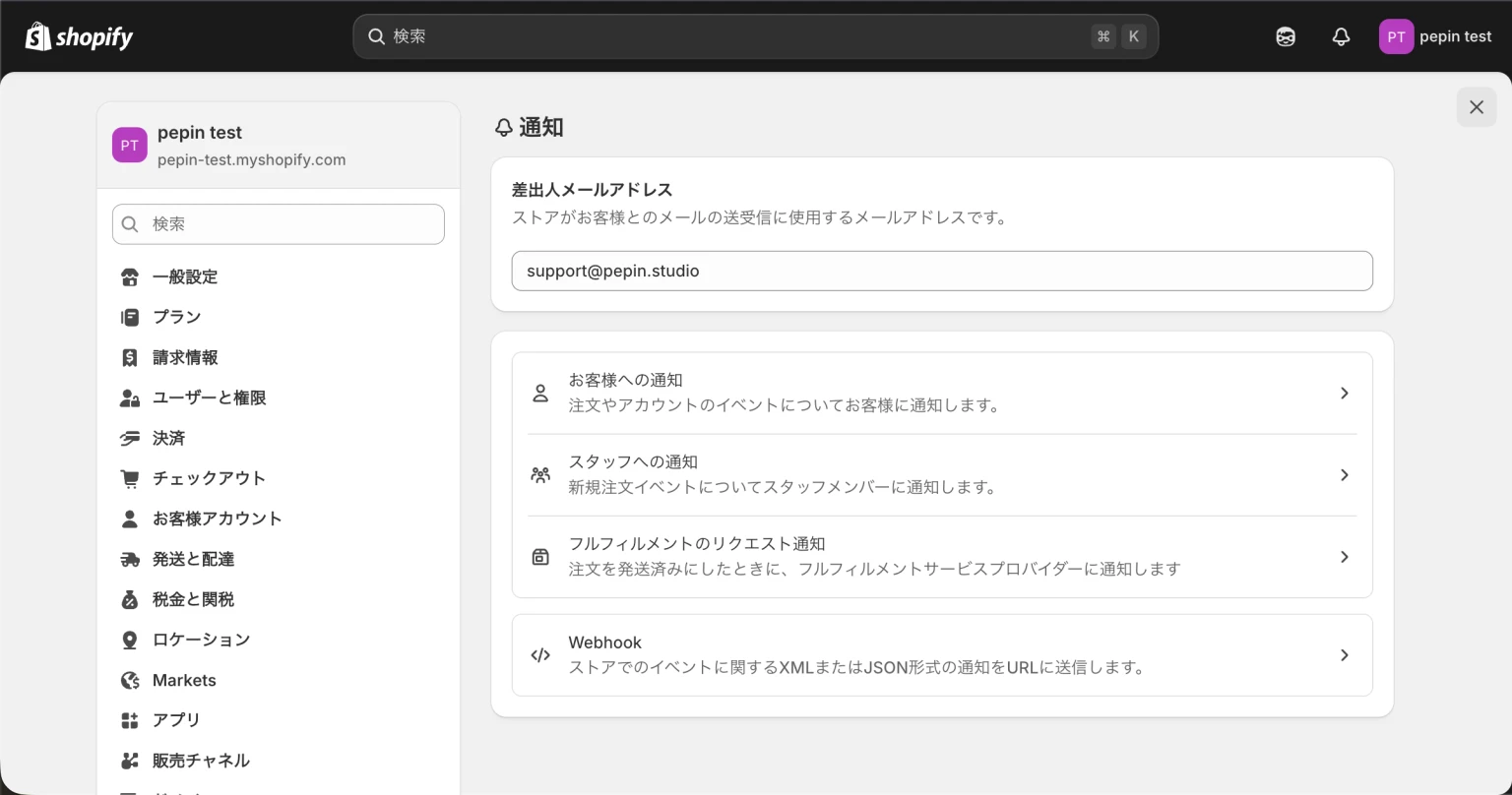
送信元アドレスのドメイン認証(SPF / DKIM)は、Shopify 管理画面の「設定 → 通知 → 送信元メールアドレス」から確認できます。未認証だと Gmail で迷惑メール扱いされやすいので、最初に済ませておくのがおすすめです。
予約確定メールの例文には何を入れる?
予約フォームから申し込みが入った瞬間に届く、最初の1通です。決済した直後の不安(本当に予約できたのかな?)をすぐに解消するのが役割になります。
含めるべき情報
- イベント名・日時・会場(住所+アクセス)
- 予約者名・予約番号
- 決済金額・支払い方法
- キャンセル・変更の方法と連絡先
- 当日の持ち物・服装などの注意事項
Shopify管理画面 + アプリ管理画面で設定する
- 1
Shopify管理画面の通知テンプレートを開く
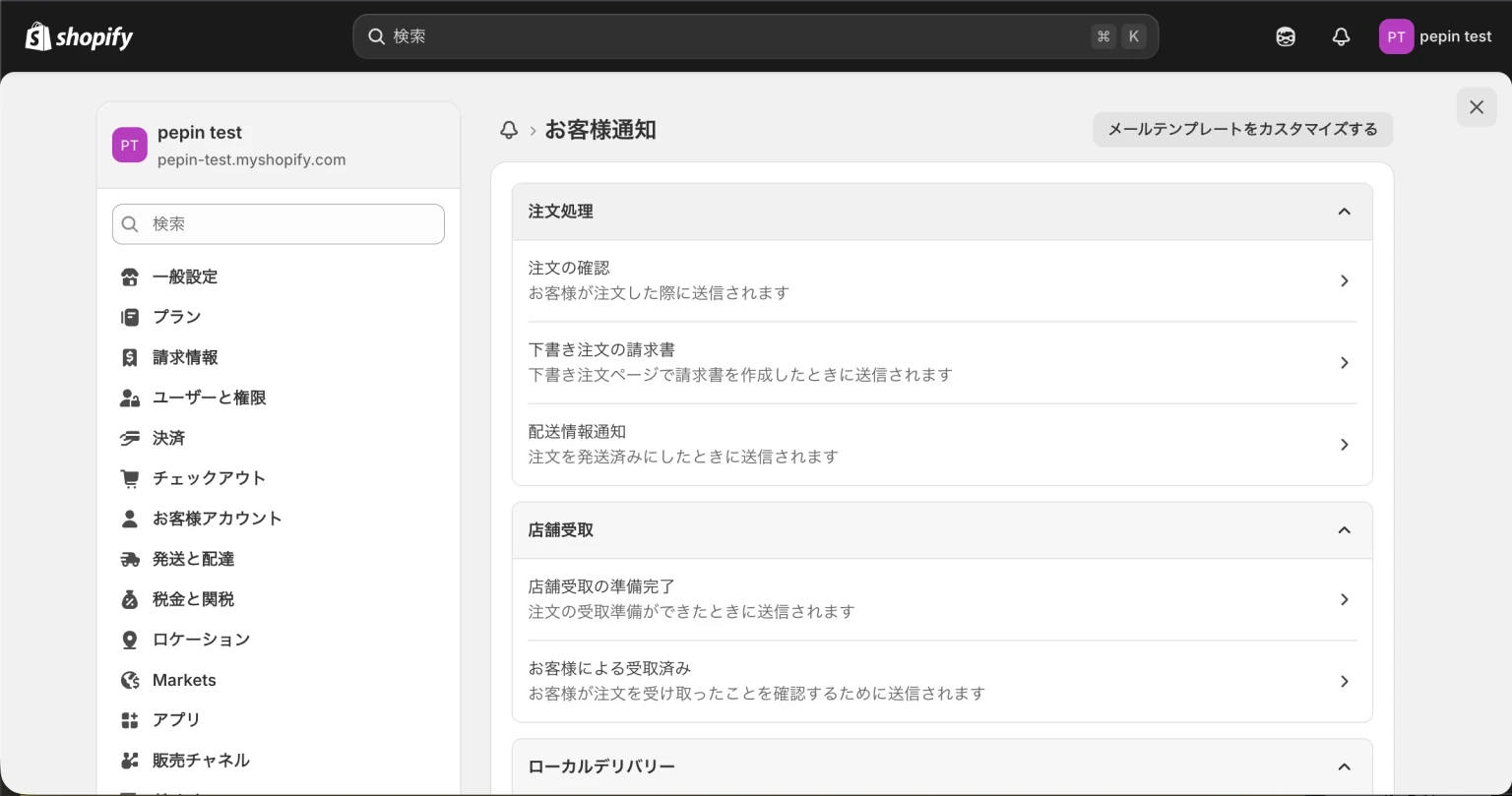
左メニュー「設定 → 通知」を開きます。「注文確認」のテンプレートが Shopify 標準で用意されているので、ここで送信元の名前と返信先アドレスを整えておきます。
- 2
予約アプリの管理画面に移動する
Shopify 管理画面のアプリ一覧から「まるっと予約」を起動。サイドメニューの「通知設定」をクリックします。
- 3
予約確定メールの本文を編集する
件名と本文を編集します。
{{customer_name}}{{event_date}}{{event_location}}のような差し込み変数を使うと、予約ごとに自動で内容が入れ替わります。 - 4
送信トリガーをONにして保存する
「予約確定時に自動送信する」をONに。テスト予約を1件入れて、自分宛にメールが届くかを必ず確認してください。
そのまま使える本文テンプレ(3パターン)
件名:【予約確定】◯月◯日(土)2026SS 受注会へのご来場ありがとうございます

{{customer_name}} 様

このたびは「2026SS COLLECTION 受注会」へのご予約ありがとうございます。
ご予約内容を確認のうえ、お間違いがないかご確認ください。

────────────
日時:2026年◯月◯日(土)14:00 〜 14:45
会場:◯◯(東京都渋谷区◯◯ 1-2-3)
最寄駅:渋谷駅 徒歩5分
予約番号:{{order_number}}
────────────

当日は試着・採寸・ご注文受付までを45分の枠でご案内します。
普段着用されているサイズ感がわかる服装でお越しいただくとスムーズです。

ご都合が変わった場合は、開催前日12:00までにご連絡ください。
このメールに直接ご返信いただければ対応いたします。

当日お会いできるのを楽しみにしております。
つまずきポイント:差し込み変数のスペルミスで {{customer_name}} がそのまま本文に表示される事故が多いです。保存前に必ずプレビュー画面で展開後の本文を確認してください。テスト予約を1件入れて受信箱で見るのが一番確実です。
予約リマインドメールの例文をいつ送る?
イベント開催の 前日朝 に自動送信するメールです。単発イベントは「予約してから当日まで日が空く」ことが多く、うっかり忘れがそのままノーショーにつながります。リマインダー1通で防げる損失は大きいです。
いつ送るのが良いか
Shopify管理画面 + アプリ管理画面で設定する
- 1
アプリ管理画面の「リマインダー」タブを開く
まるっと予約の通知設定の中から「リマインダーメール」を選択します。
- 2
送信タイミングを「予約日の1日前 朝9:00」に設定
24時間前ではなく「前日の朝9:00」のように 時刻を固定 したほうが、深夜に届いて読まれない事故を避けられます。
- 3
本文を編集して会場マップを入れる
予約確定メールよりも短く、要点だけにします。Google マップの URL を入れておくと、当日の道案内まで自動で済みます。
- 4
送信ON+テスト送信で確認
明日付のテスト予約を入れて、翌朝にメールが届くかを必ず確認します。
そのまま使える本文テンプレ(3パターン)
件名:【明日です】◯月◯日 14:00 〜 受注会のご来場をお待ちしております

{{customer_name}} 様

明日はいよいよ受注会の当日です。
お忘れ物のないようご準備ください。

日時:明日 14:00 〜 14:45
会場:◯◯(渋谷駅 徒歩5分)
地図:https://maps.google.com/?q=...

採寸を行うため、薄手のインナーでお越しいただくとスムーズです。
ご都合が悪くなった場合は本日中にご返信ください。

お会いできるのを楽しみにしております。
つまずきポイント:「24時間前」という相対時間で設定すると、深夜23時に予約された人には翌日23時にリマインドが飛びます。読まれません。前日朝9:00 など固定時刻を推奨 します。
手順3: お礼/フォローメールを設定する
イベントが終わった当日 or 翌日に届く感謝の1通。これが、単発イベントを「次回もまた来てもらえる関係」に変える分かれ目になります。
何を入れるか
- 来場・参加への感謝のひと言
- 写真共有 or アーカイブ動画のリンク
- 短いアンケート(1〜3問)
- 次回イベント or 通常販売ページへのリンク
- SNSフォロー導線(Instagram など)
Shopify管理画面 + アプリ管理画面で設定する
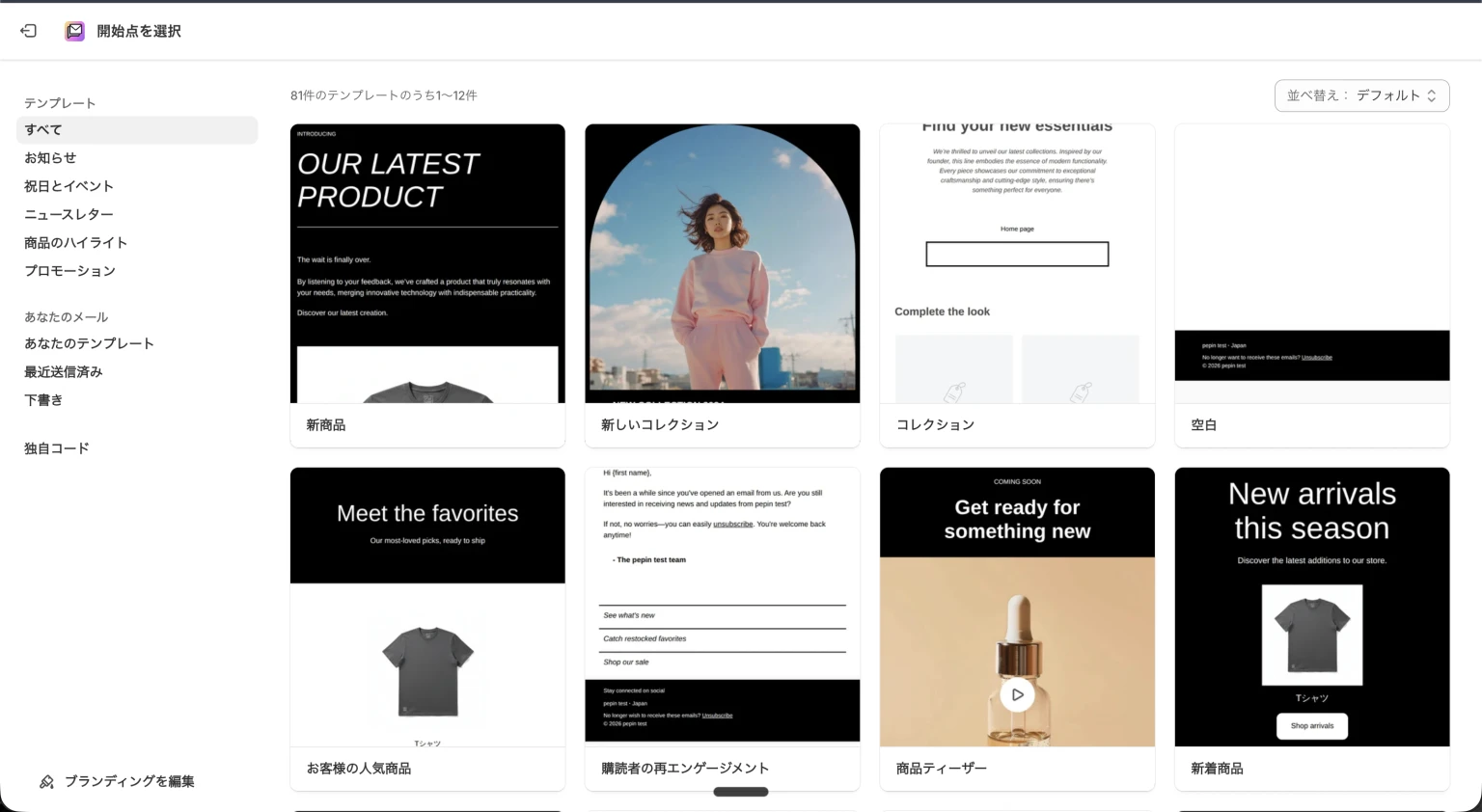
Shopify には標準で Shopify Email(旧称含めメール配信機能)があり、購入後の自動メールをセグメント別に組めます。単発イベント参加者は「特定タグ付きの顧客」として絞り込めるので、フォローメールはこちらで送るのがおすすめです。
- 1
予約アプリ側で参加者にタグを自動付与
まるっと予約の設定で、参加者に
event-2026-springのようなタグを自動付与します。Shopify 顧客リストでセグメントを切るための起点になります。 - 2
Shopify管理画面の「マーケティング」を開く
左メニュー「マーケティング → オートメーション」へ進みます。
- 3
テンプレートを選び本文を作成
購入後フォローのテンプレートをベースに、件名と本文を編集。ストアのロゴ・ブランドカラーは自動で反映されます。
- 4
トリガーを「タグ付与から1日後」に設定して有効化
タグ
event-2026-springが付与されてから24時間後に送る、という条件で有効化します。
そのまま使える本文テンプレ(3パターン)
件名:本日はご来場ありがとうございました|2026SS 受注会

{{customer_name}} 様

本日は受注会へお越しいただき、ありがとうございました。
ご注文いただいたアイテムは、◯月中旬より順次発送予定です。

会場の様子は Instagram にアップしました。
タグ #2026SS_orderparty で他のお客様の試着写真もご覧いただけます。

▼ 1問だけアンケート(10秒で終わります)
https://...

次回は秋冬コレクションの受注会を9月に予定しています。
最新情報は Instagram でお知らせします。

@brand_official → https://instagram.com/...
つまずきポイント:フォローメールは内容次第で「広告メール」とみなされます。配信停止リンク(オプトアウト)と特定電子メール法に基づく送信者情報の明記が必要です。Shopify Email 標準テンプレートには配信停止リンクが自動挿入されますが、自前でHTMLを差し替える場合は消さないよう注意してください。
トラブルシューティング
実際に運用していると、よく聞かれる質問をまとめました。
99% は迷惑メールフォルダか、キャリアメール(@docomo / @ezweb / @softbank)の受信制限です。まずは予約完了画面で「メールが届かない場合は迷惑メールフォルダをご確認ください」と案内を出しておくと、問い合わせの大半が消えます。
それでも届かない場合は、送信ログを Shopify アプリ側で確認し、SPF / DKIM 認証が通っているかを再チェックしてください。
次の点を確認します。設定しても到達を保証できるわけではないため、未着時の代替連絡先も用意します。
- 送信元ドメインの SPF / DKIM 認証を済ませる
- 件名に過剰な装飾記号(★ 【!!!】 など)を入れすぎない
- 配信停止リンクと運営者情報を本文末尾に明記する
特に Gmail は2024年以降、ドメイン認証されていない送信元への扱いが厳しくなっています。
前日送信から始め、変更連絡が間に合う時刻を選びます。早朝・深夜を避け、当日も送る場合は前日と同じ長文を繰り返さず、開始時刻と地図だけに絞ります。
Shopify Email は標準で月10,000通まで無料、超過分は1,000通あたり1ドルです。参加者500人規模のイベントなら無料枠で十分まかなえます。
ロゴ程度なら問題ありませんが、本文を画像1枚で作るのは避けてください。画像ブロック設定の人には何も見えませんし、迷惑メール判定スコアも上がります。テキスト中心+ロゴ画像 1枚、が安全な構成です。
できます。まるっと予約ではキャンセル時通知を別テンプレートで管理できるので、返金タイミングや次回予約への動線をそこで案内するのがおすすめです。
応用 — 次にやること
3通の自動メールが回りはじめたら、次は以下を試すと効果が積み上がります。
- 予約フォーム側にカスタムフィールドを足し、メール本文に差し込む(アレルギー / 同伴人数など)
- 前日リマインダーに会場マップのURLを入れ、画像を表示しない環境でも住所が読めるようにする
- フォローメール後に「次回イベント早割クーポン」を別配信で送る
- アンケート回答者へ特典を出す場合は、条件と期限を明記する
予約フォーム自体のカスタマイズは別記事にまとめています。フォームを整えてから自動メールを設計すると、差し込み変数の設計が綺麗にまとまります。
メールが届かない問題は、予約システムを入れた直後につまずく失敗の代表例です。同じタイミングで起きやすい設定漏れは 予約システム導入の失敗7パターン に整理してあります。

予約リマインドメールの例文を送る前の最終確認
単発イベントの予約メールは、予約確定 / 前日リマインド / お礼フォロー の3通が基本セットです。一度自動化を組んでしまえば、次のイベントから設定はそのまま使い回せます。
- 予約確定メールで「ちゃんと予約できた」安心を即届ける
- 前日リマインダーで来場忘れを防ぐ(時刻固定が基本)
- お礼/フォローメールで次回開催への接点を残す
- Shopify Email + 予約アプリの組み合わせで全自動化
自動送信は設定して終わりではありません。テスト予約で差し込み内容、タイムゾーン、返信先、キャンセルURLを確認し、実際の受信箱と迷惑メールフォルダの両方を見ます。アプリ固有の変数名や送信条件は、公開されているマニュアルまたは管理画面で確認できたものだけを使ってください。
Shopify本体の通知は管理画面の通知ページで管理できます。一方、予約日時を基準に送るメールは予約アプリ側の機能です。注文確認と予約リマインドを同じものとして扱うと、お客様に二重送信したり、日時が片方にしか入らなかったりします。送信元を一覧にし、どのシステムがどのメールを送るか決めます。
送信前に文章をどう点検する?
件名は「明日のご予約|9月19日 14:00」のように、用件と日時を先に置きます。本文冒頭で予約者名を確認し、続けて日時、場所、持ち物、変更方法を並べます。宣伝や次回予約の案内は、当日の行動に必要な情報より後ろへ置きます。キャンセル期限が過ぎている場合も、連絡先を消してはいけません。来場できないことが分かった時点で連絡できる状態を残します。
地図はURLだけでなく住所と建物名も書きます。短縮URLだけでは行き先を判断できず、セキュリティ設定で開けない場合があります。電話番号を載せるなら、当日に応答できる時間帯も添えます。返信を受け付けないアドレスから送る場合は、別の問い合わせ先を明記します。
テスト予約では何を見る?
同じ担当者だけで確認せず、Gmailなど異なる受信環境を少なくとも2つ使います。デスクトップとスマートフォンで改行、リンク、長い会場名が崩れないかを見ます。テスト用の予約日時は実際の送信条件に合わせ、前日メールと当日メールが想定した時刻に1通ずつ届くか確認します。
予約変更後のメールも重要です。日時を変更した予約で、古い日時のリマインドが予約キューに残らないかを確認します。キャンセル済みの予約へ前日メールが届かないこと、タイムゾーンがストアと会場で一致していることも確認項目です。
配信後は何を記録する?
開封率だけで良し悪しを決めません。予約変更の連絡件数、会場への道順問い合わせ、メール未着の問い合わせ、キャンセル済みへの誤送信を月ごとに記録します。例文を変えた日も残しておけば、問い合わせの増減と文章変更を対応させられます。
プロモーションを含むフォローメールでは、受信者の同意と配信停止手段を確認します。予約履行に必要な連絡と広告宣伝を同じ配信目的として扱わず、法令と利用サービスの要件に沿って送信対象を分けます。
予約リマインドメールの例文を短くするには?
例文をそのまま長く使うのではなく、予約者が次に取る行動で文章を並べ替えます。最初の画面には「いつ・どこへ行くか」、次に「何を持つか」、最後に「行けないときどうするか」を置きます。ブランド紹介や開催への思いは予約確定メールへ残し、前日のリマインドでは省きます。
同じ情報を表現を変えて何度も書かないことも大切です。件名に日時を書いたうえで本文冒頭にもう一度日時を載せるのは確認のために有効ですが、その後の段落で繰り返す必要はありません。会場の注意事項が多い場合は、当日に必要なものだけを本文へ置き、詳細ページへのリンクを付けます。リンク先がログイン必須になっていないかもテストします。
変更・キャンセルの案内はどう書く?
「変更がある場合はご連絡ください」だけでは、お客様は期限と連絡方法を判断できません。「9月18日18時までは予約ページから変更できます。以降はこのメールへ返信してください」のように、期限、操作場所、期限後の連絡先を書きます。電話だけを連絡手段にすると営業時間外に連絡できないため、フォームや返信先も用意します。
キャンセル料を設定している場合は、メール本文へ長い規約を貼るのではなく、適用される期限とポリシーURLを載せます。予約後に条件を変えた場合は、新しい条件を一方的に適用しません。予約時点で表示した内容と、注文や予約に保存された記録を確認します。文面の作り方は キャンセルポリシーの作り方 に分けています。
業種ごとに何を変える?
受注会では予約枠、採寸に適した服装、注文後の納期を確認します。ポップアップでは入場枠、会場の階・区画、同伴者の扱いを明記します。料理教室ではアレルギー連絡期限、持ち物、開始後の入室可否を入れます。すべての業種に同じ例文を使わず、当日受付で実際に質問される内容へ置き換えます。
オンライン相談なら、会場住所の代わりに接続URL、利用ツール、開始前の接続確認、録画の有無を案内します。URLを誰でも閲覧できる場所へ載せず、対象の予約者だけへ送ります。対面とオンラインの両方を開催する場合は、件名にも開催形式を書き、誤って会場へ来ることを防ぎます。
担当者が複数いる場合はどう運用する?
テンプレートの編集権限を決め、担当者ごとに別の文面を作りすぎないようにします。共通部分は一つのテンプレートへまとめ、会場や持ち物などイベント固有の項目だけを差し替えます。誰が最終確認したか、いつ公開したか、どの予約から新しい文面が使われるかを記録します。
返信対応の担当も決めます。送信元が共通アドレスでも、返信を誰も見ていなければ変更連絡を取りこぼします。営業時間外の返信を翌営業日に処理する場合は、その旨を自動返信またはメール末尾に書きます。緊急連絡先を載せる場合は、イベント当日に実際に確認できる番号を使います。
送信ツールを変更するときは何を移す?
新しい予約アプリやメールサービスへ切り替えるときは、本文だけでなく送信条件、差し込み項目、タイムゾーン、返信先、配信停止、過去予約の扱いを一覧にします。旧システムの自動送信を止めずに新システムを有効にすると、同じ予約へ二重に届きます。
切り替え日より前の予約と後の予約を分け、どちらのシステムが送るか決めます。テスト後は旧システムの予約キューが残っていないことを確認します。切り替え直後は未着と二重送信の問い合わせを記録し、問題があれば一時的に手動確認へ戻せる手順を用意します。
届かないという問い合わせが来たら何を確認する?
まず、そのお客様の予約が実際に成立しているかを管理画面で確認します。予約が入っていなければメールも送られていないので、メールの設定ではなく予約フォームの問題です。予約が成立している場合は、送信ログで送信済みになっているかを見ます。送信済みなら受信側の事情なので、迷惑メールフォルダと、キャリアメールの受信拒否設定を案内します。
送信されていない場合は、送信条件を疑います。前日リマインドは「予約日の前日」に送るので、当日や翌日に入った予約には送信条件そのものが成立しません。直前予約への扱いを決めていないと、この取りこぼしが定期的に起きます。予約受付を何時間前まで開けるかと、リマインドをいつ送るかは、セットで決めておきます。
まずは1イベント分、テンプレをコピペして動かしてみてください。


この記事を読んだ方におすすめ
Shopify予約アプリ
まるっと予約
予約カレンダー、デポジット、スタッフ・設備管理、顧客の予約確認に対応。
💡 無料プランあり・7日間トライアル / $19.99〜
他のまるっとシリーズもチェック



Shopifyストア構築もお任せください
「自分でShopifyを設定するのは不安」という方に、アプリ開発者本人がShopifyストア構築+まるっと予約の導入をまるごとサポートいたします。