ShopifyでInstagramショッピングを設定する方法【2026年最新】

「Instagramの投稿から、そのまま商品を買えるようにしたい」
Shopifyを使っているなら、Instagramショッピング機能の連携は想像以上にかんたんです。設定さえ済めば、フィード投稿やリール、ストーリーズに商品をタグ付けできるようになり、フォロワーが「いいな」と思った瞬間に購入ページへ誘導できます。
わたしの友人はInstagramをメインとしてshopifyを利用してECストアを運営しています。
収益のほとんどがInstagram経由と話していましたので、商材にもよると思いますが、やらない理由がないくらい効果が高いと感じます。
昨今はSNS経由での流入が圧倒的に多いのでぜひ導入を検討してみてください。
この記事では、ShopifyとInstagramのショッピング機能を連携する手順を、はじめての方でもつまずかないようにまとめています。
出典:Shopify公式ブログ - Social Commerce
Instagramショッピング機能とは
- Instagramショッピング機能(Shop Now)
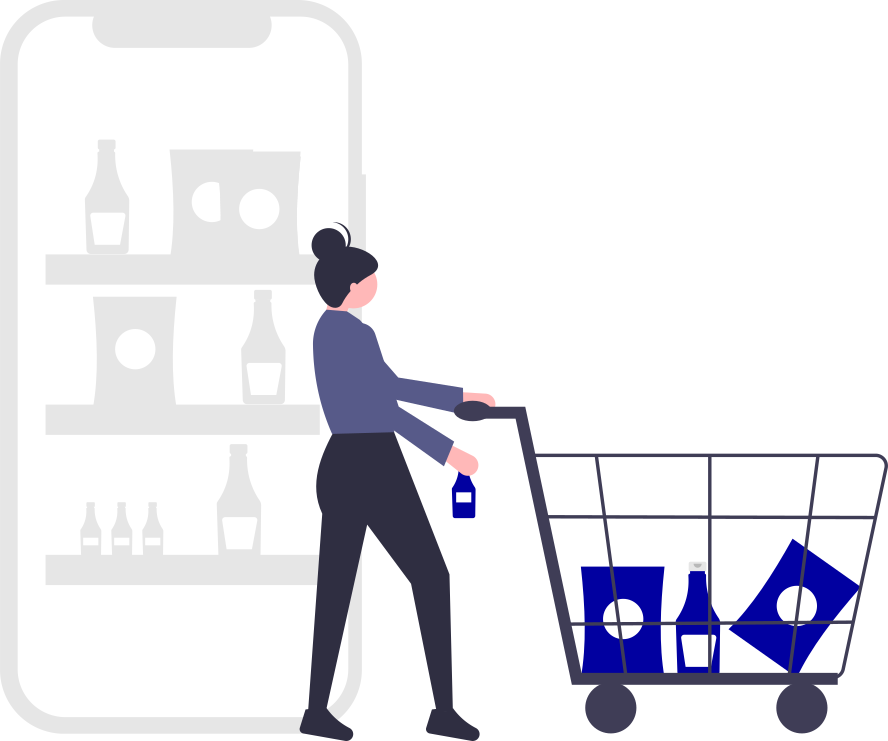
Instagramの投稿やストーリーズに商品タグを付けて、ユーザーをECサイトの商品ページへ直接誘導できる機能です。タップするだけで商品名・価格が表示され、そのまま購入ページに遷移します。2025年8月以降、チェックアウトはInstagramアプリ内ではなく、Shopifyストア側で完結する仕様に変更されました。
つまり、Instagramが 「見るだけのSNS」から「買えるSNS」に変わる ということ。フォロワーが多くなくても、商品タグ付き投稿は発見タブに表示されやすいので、新規のお客さんにリーチするチャンスが広がります。
設定前に確認すること
Instagramショッピングの利用にはいくつかの条件があります。設定を始める前に、ここをクリアしているかチェックしてください。
- Shopifyストアがパスワード保護されていない(公開状態)
- 独自ドメインを設定済み
- 取り扱い商品が物理的な商品である(デジタル商品・サービスは対象外)
- Instagramアカウントをビジネスまたはクリエイターアカウントに切り替え済み
- Facebookビジネスページを作成済み
- InstagramアカウントとFacebookページがリンク済み
- 利用規約・返品ポリシー・特定商取引法の表記がストアに設定済み
- ビジネスの所在地がInstagramショッピングの対象国にある(日本は対象)
デジタルコンテンツ(電子書籍・オンライン講座など)やサービス(コンサルティング・施術など)は、Instagramショッピング機能の対象外です。物理的な商品のみタグ付けが可能です。
出典:Shopify公式ヘルプ - Facebook and Instagram by Metaの要件
設定手順(5ステップ)

ここからは、実際の設定手順を順番に解説します。Shopify管理画面とInstagram/Facebookの画面を行き来する作業になるので、PCでの操作がおすすめです。
- 1
Instagramをビジネスアカウントに切り替える
Instagramアプリで「設定とアクティビティ」→「アカウントの種類とツール」→「プロフェッショナルアカウントに切り替える」を選択します。「ビジネス」または「クリエイター」のどちらでもショッピング機能は利用可能ですが、インサイト機能が充実している ビジネスアカウント がおすすめです。Facebookページとのリンクもこの画面から設定できます。 - 2
Shopifyに「Facebook & Instagram」チャネルを追加する
Shopify管理画面で「設定」→「販売チャネル」を開き、「Shopify App Store」をクリックします。「Facebook」で検索して 「Facebook & Instagram」 チャネルを追加してください。インストール後、管理画面の左側メニューに「Facebook & Instagram」が表示されます。 - 3
Facebookアカウントを接続する
追加したチャネルを開き、「アカウントを接続」をクリックします。Facebookにログインし、接続するFacebookページ、Metaビジネスアカウント、Instagramアカウントなどの必要なアセットを選択します。画面の指示に従って接続を完了させてください。 - 4
商品カタログを同期する
接続が完了すると、Shopifyの商品情報(画像・価格・在庫・説明文)がMetaのコマースマネージャに自動で同期されます。初回の同期には商品数に応じて数分〜数時間かかることがあります。同期後はShopify側で商品を更新すれば、Instagram側にも自動反映されます。 - 5
Instagramショッピングの審査を待つ
カタログの同期が完了すると、Meta側でショッピング機能の審査が自動で始まります。審査期間は通常 数日〜2週間 程度ですが、最大4週間かかる場合もあります。審査に通過すると、投稿への商品タグ付けが可能になります。
審査をスムーズに通すコツは、ストアの 利用規約・返品ポリシー・連絡先情報 をしっかり整備しておくこと。また、ストアに数点以上の商品が登録されていて、投稿も数件以上ある状態が望ましいです。空っぽのアカウントだと審査が通りにくくなります。
→ Shopify公式ヘルプ:Facebook & Instagramチャネルの設定方法
審査に落ちたときの対処法
審査に通らないケースもゼロではありません。よくある原因と対処法をまとめておきます。
2025年8月の重要な変更点
2025年8月26日以降、Instagram/Facebookでの購入フローが変更されました。以前はMeta側でチェックアウトが完結する仕組みでしたが、現在は お客さんがShopifyストアに遷移して決済する 方式に統一されています。この変更により、ストア側で税金の徴収・申告の責任を負うことになります。Shopifyの税金設定が正しく行われているか、改めて確認しておきましょう。
出典:Shopify公式ヘルプ - Facebook and Instagram by Meta
売上を伸ばす活用テクニック
設定が完了したら、ここからが本番です。ただタグを付けるだけでは売上にはつながりません。効果的な使い方を押さえておきましょう。
- 01
フィード投稿には必ず商品タグを付ける
投稿するたびに商品タグを付ける習慣をつけましょう。タグ付き投稿は「ショップ」タブにも表示されるため、フォロワー以外にもリーチが広がります。 - 02
リールで商品の使い方を見せる
静止画よりも動画のほうが、商品の質感やサイズ感が伝わりやすいです。「開封動画」「使い方紹介」「スタイリング例」など、リールとの相性は抜群です。 - 03
ストーリーズの商品スタンプを活用する
ストーリーズに商品スタンプ(タグ)を追加すると、スワイプやタップで直接商品ページに飛べます。期間限定セールやタイムセールの告知に効果的です。 - 04
投稿の「最初の1枚」にこだわる
Instagramのフィードはスクロールとの戦いです。最初の1枚で「おっ」と思わせられるかどうかで、エンゲージメント率が大きく変わります。商品だけでなく、使っているシーンを見せるのが効果的です。 - 05
ハイライトに「商品カテゴリ」をまとめる
ストーリーズのハイライト機能を使って、「新作」「人気アイテム」「セール」などカテゴリごとにまとめておくと、プロフィール訪問時の回遊率が上がります。
Shopifyで見るべき分析指標
Instagram連携後は、Shopifyの管理画面から SNS 経由のパフォーマンスを確認できます。以下の指標を定期的にチェックしましょう。
Shopify管理画面の「アナリティクス」→「レポート」→「セッション(参照元別)」で、Instagram経由のトラフィックを確認できます。UTMパラメータを活用すれば、どの投稿から流入したかまで追跡可能です。
→ Shopify公式ヘルプ:Instagram Shopping
よくある質問
まとめ
Instagramショッピング機能は、Shopifyストアの集客チャネルとして非常に強力です。設定自体はそれほど難しくなく、一度つないでしまえば商品カタログは自動で同期されるので、運用の手間もほとんどかかりません。
やることはシンプルです。
- Instagramをビジネスアカウントに切り替える
- Shopifyに「Facebook & Instagram」チャネルを追加する
- Facebookアカウントを接続してカタログを同期する
- 審査を通過したら、投稿に商品タグを付け始める
まだ設定していない方は、今日から始めてみてください。SNS経由の売上が変わるはずです。


Shopify予約アプリ
まるっと予約
予約カレンダー、デポジット、スタッフ・設備管理、顧客の予約確認に対応。
💡 7日間無料トライアル / $29.99〜

Shopify検索アプリ
まるっと検索
日本語の表記ゆれ補正、商品・ブログ・ページの横断検索、検索分析に対応。
💡 7日間無料トライアル / $29.99〜

Shopify請求書アプリ
まるっと請求書
請求書・納品書・領収書・見積書の発行と、会計・配送向けCSV出力に対応。
💡 $9.99/月

Shopifyランキングアプリ
まるっと売上ランキング
売れ筋ランキングの自動表示、効果測定とA/Bテストに対応。
💡 7日間無料トライアル / $12〜