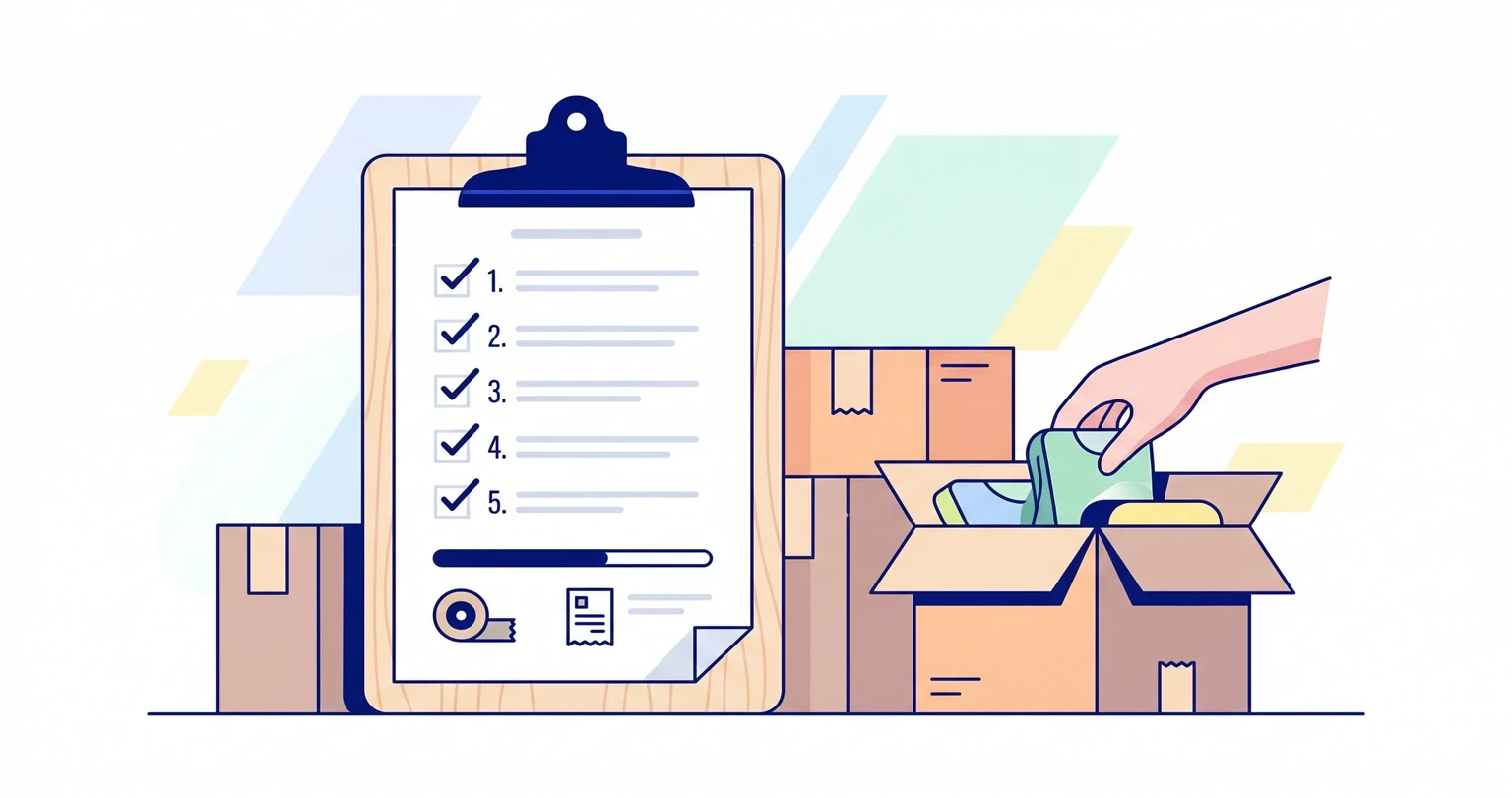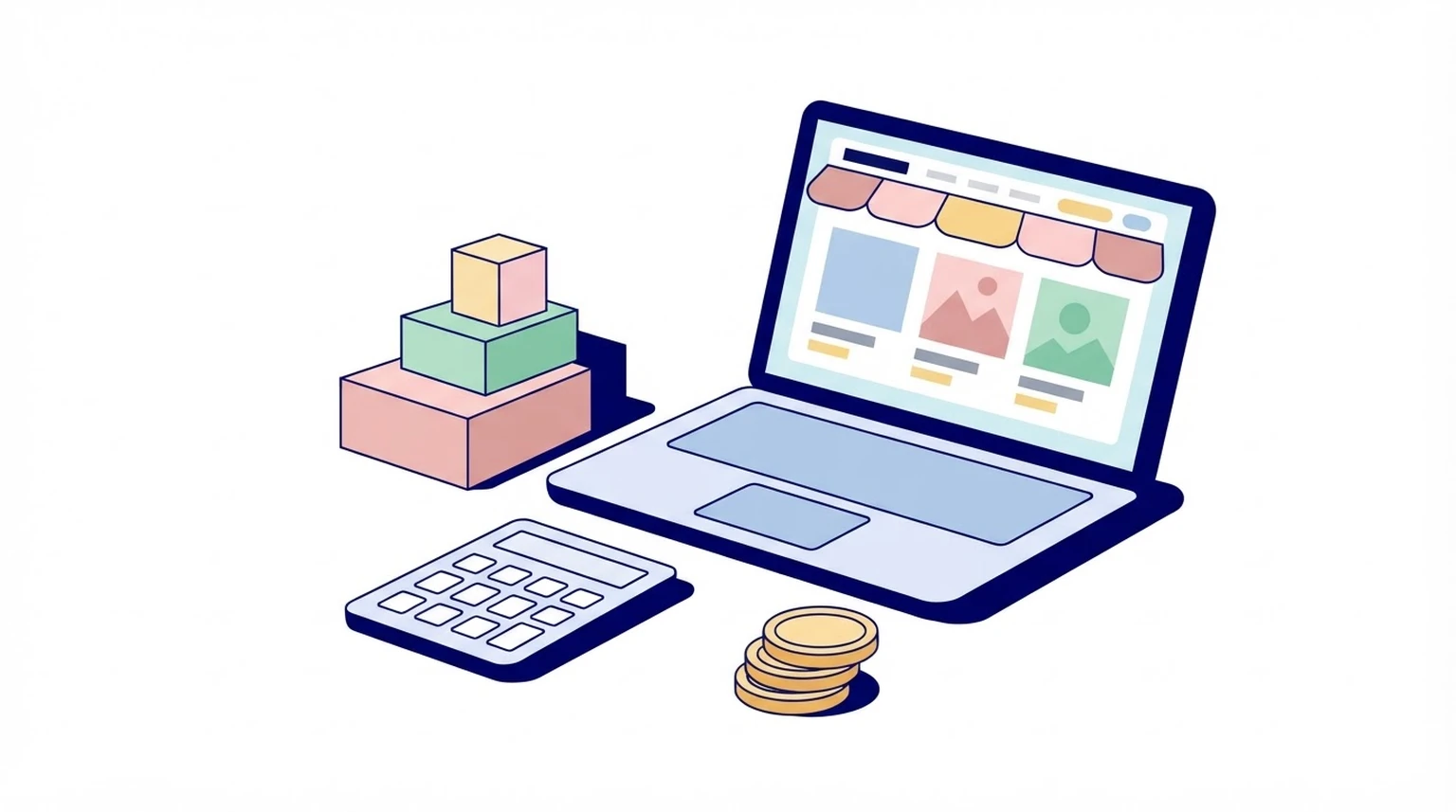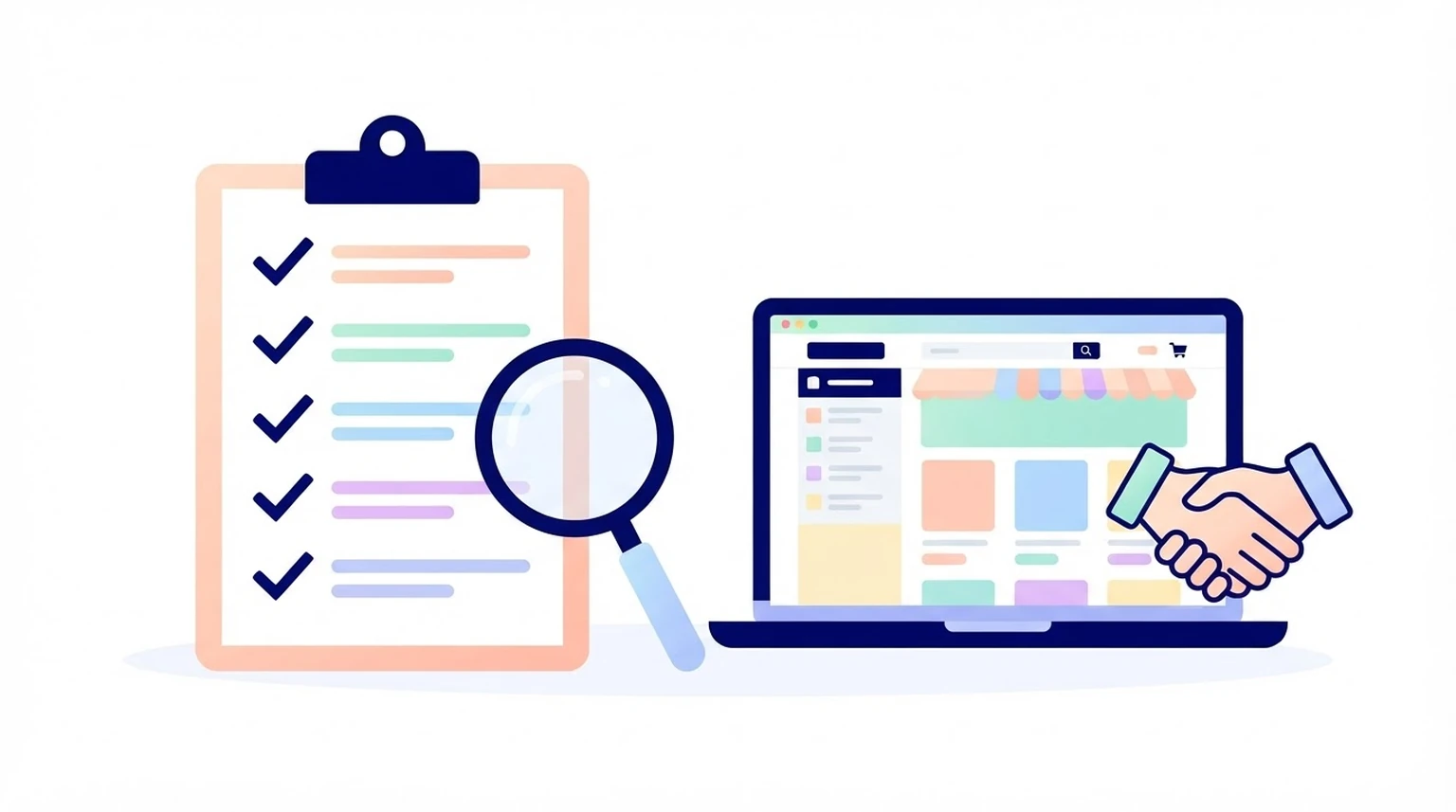

Shopifyで在庫切れや価格の入れ間違いが起きる原因は、担当者の注意不足より、「気づく仕組み」と「戻せる仕組み」がないことのほうが多いです。在庫は商品・バリエーションごとにしきい値を決めて、下回ったら通知が届くようにします。価格は仕入れ先の価格表を打ち直さずに取り込み、反映前にバックアップを取って、エラーになった行を確かめます。この2つに週次・月次のチェックを加えて続ければ、SKUが数百〜数千あり、仕入れ先が複数あるストアでも、うっかりは減らせます。
先に立場を書いておきます。この記事で紹介する「StockGlow」と「PriceGlow」は、カナダのShopifyアプリ開発会社 Victoria Garland Creative が作っているものです。同社とはお互いのアプリを紹介し合う関係で、先方のサイトでもわたしが作っているアプリを紹介していただいています。機能と料金は、2026年11月18日に同社のページで確かめた内容だけを書いています。
Shopifyの在庫と価格で、どんな「うっかり」が起きやすい?
よくあるのは次の3つです。どれも、商品数と仕入れ先が増えるほど起きやすくなります。
- 01
在庫切れに気づくのが遅れる
数百SKUを毎日見て回るのは現実的ではありません。売れ筋のサイズだけが先に在庫切れになり、気づくまでの数日間、売り逃すことがあります。「在庫切れの場合でも販売を続ける」にチェックが入った商品は、在庫が0になっても売れ続けるので、欠品が注文の後で分かることもあります。 - 02
発注が遅れる
在庫が減ったことに気づいても、仕入れ先への連絡が後回しになれば、入荷までの日数がそのまま欠品の期間になります。仕入れ先が複数あると、誰がいつ発注するかがあいまいになりがちです。 - 03
価格改定の反映でミスが出る
新しい価格表を見ながら管理画面で1件ずつ打ち直すやり方では、桁の打ち間違いや行のずれが起きやすく、間違えたときに元の価格が分からなくなることもあります。
出典:Shopifyヘルプセンター — 在庫切れ商品を販売する
3つに共通するのは、「気づく」と「元に戻す」を人の記憶に頼っていることです。
Shopifyで在庫切れの前に通知を受け取るには、何を決めておけばいい?
決めることは、しきい値・通知のタイミング・通知の宛先の3つです。
しきい値は商品・バリエーションごとに決める
- しきい値(発注点)
- 在庫がこの数を下回ったら発注する、という目安の数です。「1日に売れる数 × 発注から入荷までの日数」に、売れ行きのぶれに備えた余裕を足して決めます。
全商品で同じしきい値にすると、うまく働きません。1日に3個売れて入荷まで7日かかる商品は、在庫が21個を下回る前に発注しないと、入荷までに売り切れます。サイズMだけがよく売れるなら、Mのしきい値だけを高くします。
- 売れ筋(1日3個、入荷まで7日):3×7=21個に余裕を足して25個
- 定番(1日0.5個、入荷まで7日):0.5×7=3.5個に余裕を足して5個
- 動きが遅い(月に数個、入荷まで14日):2個
数字は説明のための例です。売れ筋と動きの遅い商品の分け方は、在庫管理ABC分析のやり方 で書いています。
即時通知と定期ダイジェストを使い分ける
全部を即時通知にすると数が多くなり、急ぎの通知が埋もれます。すぐ動かないと欠品する商品だけを即時通知にし、ほかはまとめて見るのが目安です。
通知を仕入れ先に直接届ける
仕入れ先ごとに発注の窓口が決まっているなら、通知を仕入れ先に直接送る方法もあります。社内の伝言が減り、発注までの時間が縮まります。
仕入れ先に送り始める前に、通知が届いたら何をしてもらうかを先方と決めておいてください。通知が「発注の確定」なのか「相談の合図」なのかがあいまいだと、二重発注や発注漏れのもとになります。
発注した内容を管理画面の「注文書」に記録しておくと、商品が届いたときに、その注文書から在庫として受け取れます。発注済みのものが一覧で見えるので、二重発注にも気づきやすくなります。
在庫切れの通知は、Shopifyの標準機能とアプリのどちらで組む?

Shopifyだけで組むなら Shopify Flow です。Basic・Grow・Advanced・Plusの各プランで使える無料アプリで、「商品の在庫が少なくなったときに通知を受け取る」というテンプレートがあります。変更前の在庫数も条件に入れないと、補充するまで注文が入るたびに通知が届くので注意してください。組み方の例は公式ヘルプに載っています。
出典:Shopifyヘルプセンター — Shopify Flow、Shopify Flow のワークフローの例
通知したい商品が数点なら Flow で十分です。商品ごとにしきい値や宛先を変えるほど、ワークフローが増えて管理が大変になります。それを避けたいなら、在庫通知のアプリを使う手もあります。そのひとつが StockGlow というアプリです。
| プラン | 月額 | 定期通知の数 |
|---|---|---|
| Starter | 無料 | 1件 |
| Basic | $4.99 | 5件まで |
| Unlimited | $11.99 | 無制限 |
料金は、2026年11月時点で同社のページに載っているものです。ページは英語なので、まず無料のStarterで通知を1件作って試し、それから対象を広げると安心です。
出典:StockGlow — Victoria Garland Creative
価格更新を安全に行うには、どんな手順にすればいい?
価格改定の反映を間違えると、利益が削られたり、安すぎる価格で売れたりします。次の4つを手順にしておくと安心です。
- 1
価格表の数字を打ち直さない
数字を手で打ち直す工程が、いちばんミスの出やすい所です。標準機能なら、商品のCSVを書き出し、仕入れ先の表とSKUで突き合わせて価格の列を置き換えてから、インポートします。対象が少なければ、管理画面の「一括編集」でも直せます。
- 2
反映前にバックアップを取る
更新の直前に商品のCSVを書き出し、日付を付けて保存します。公式ヘルプもインポート前のバックアップを案内しています。CSVのインポートは、始めると途中で取り消せません。
- 3
すぐ元に戻せるようにしておく
本番の前に1商品だけで「更新して、バックアップから戻す」を試しておくと、いざというとき慌てません。
- 4
エラーになった行を確かめる
反映された件数と価格表の行数を照らし合わせ、反映されなかった行の理由を確かめます。原因になりやすいのは、SKUの表記の違い(ハイフンの有無、全角と半角)や、価格の欄の「¥」やカンマです。
インポートで「一致するハンドルを持つ商品を上書きする」を選ぶと、CSVに入っている列の値で既存の値が置き換わります。必須でない列が空欄なら、ストアの値も空欄になります。価格だけを直すファイルに、空欄の列を残さないでください。
出典:Shopifyヘルプセンター — CSVファイルで商品をインポートする、商品をエクスポートする、一括編集
セール価格の戻し忘れはどう防ぐ?
Shopifyのセール価格は、「比較対象の価格」に元の価格を入れ、「価格」を下げて作ります。手で始めたセールは、戻すのも手作業です。終了日の夜に戻し忘れると、翌朝までセール価格で売れ続けます。セールの終わらせ方は、ハロウィンセールの準備と終了処理 でも手順をまとめています。
出典:Shopifyヘルプセンター — 商品のセール価格を設定する
仕入れ先の価格表をそのまま取り込みたいときは?
仕入れ先から届くCSVやExcelの価格表は、列の名前も並びも先方ごとに違います。商品数が少なければ、標準機能で足ります。ただ、Shopifyの形式に整え直す作業そのものがミスのもとになっているなら、PriceGlow のような価格更新アプリを使う方法もあります。上の4つの手順をアプリの中でまとめて進める作りです。
セール価格を開始・終了の時刻つきで予約する機能もあり、戻し忘れの対策にも使えます。
| プラン | 月額 | 1ファイルの商品数 |
|---|---|---|
| Starter | 無料 | 50商品まで |
| Bronze | $7 | 2,500商品まで |
| Silver | $29 | 10,000商品まで |
料金は、2026年11月時点で同社のページに載っているものです。商品数の上限は1ファイルごとなので、仕入れ先ごとの価格表の行数を目安に選べます。
出典:PriceGlow — Victoria Garland Creative
週次・月次で何をチェックすればいい?
設定は少しずつ実態からずれていきます。チェックする日を決めて、次の項目を見直してください。
毎週のチェック
- しきい値を下回った商品が、すべて発注済みか
- 入荷予定を過ぎたまま「注文済み」で止まっている注文書がないか
- 価格を更新した週は、エラーの行を処理し終えたか
- 終わったセールの価格が元に戻っているか
- 「在庫切れの場合でも販売を続ける」のチェックが、予約販売など意図した商品だけに入っているか
毎月のチェック
- 新しく追加した商品・バリエーションに、しきい値が設定されているか
- 売れ方や入荷までの日数が変わった商品について、しきい値を見直したか
- 通知の宛先が、担当者や仕入れ先の窓口の変更に追いついているか
- 商品のCSVを書き出し、日付を付けて保管したか
- 仕入れ先から価格改定の予定が届いていないか
よくある質問
Shopify Flow を使えばできます。Basic・Grow・Advanced・Plusの各プランで使える無料アプリで、在庫が少なくなったら通知するテンプレートがあります。Starterプランは対象外です。
「1日に売れる数 × 入荷までの日数」に余裕を足した数が目安です。最初は高めに置いて、通知が多すぎる商品から下げていくと調整しやすくなります。
発注を決める人です。仕入れ先に直接送るなら、通知が届いたら何をしてもらうかを先に決めておいてください。
バックアップから価格を戻し、価格が間違っていた時間帯に入った注文がないかを確かめます。更新の前に毎回、商品のCSVを書き出しておくのが、いちばんの備えです。
まとめ
- しきい値は「1日の販売数 × 入荷までの日数 + 余裕」を目安に、商品・バリエーションごとに決める
- 急ぐ商品は即時通知、それ以外は定期ダイジェストでまとめて見る
- 価格は打ち直さずに取り込み、反映前のバックアップと戻し方の確認をセットにする
- エラーの行とセールの戻し忘れは、週次のチェックで拾う
どれも、一度決めてしまえば毎日の手間はほとんど増えません。まずは売れ筋の10商品だけしきい値を決めて、通知が届くようにするところから始めてみてください。
この記事は、Shopifyアプリ「まるっと」シリーズの開発者、大島慎平(SHIN)が書いています。
↑ 記事の先頭へ戻る