
Shopifyの通知メール設定ガイド — 注文確認・発送通知をカスタマイズする方法
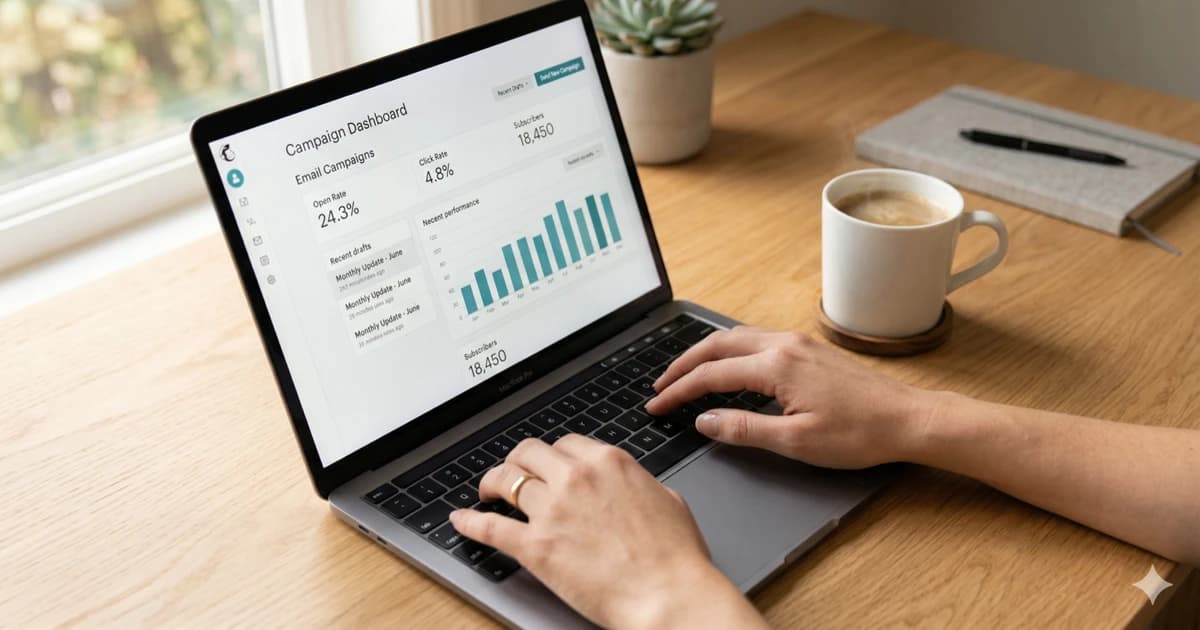
「注文が入ったのに、お客さんに届くメールがデフォルトの英語っぽい文面のまま……」
Shopifyストアを立ち上げたばかりの方から、こんな相談をいただくことがあります。商品ページや決済まわりの設定に集中するあまり、通知メールは後回しになりがちです。
でも実は、 通知メールはお客さんとの最初の接点 です。注文確認メールが無機質だと、せっかくの購入体験が台無しになってしまいます。逆に、ロゴやブランドカラーが反映された丁寧なメールが届けば、「ちゃんとしたお店だ」という信頼感につながります。
この記事では、Shopifyの通知メールを ブランドに合わせてカスタマイズする方法 を、管理画面の操作からLiquidコードの編集まで、ステップごとに解説します。
Shopifyの通知メールとは?
- 通知メール(Notification Email)
お客さんが注文・決済・発送などのアクションを行ったとき、Shopifyが自動で送信するメールのこと。注文確認、発送通知、返金通知など約20種類のテンプレートが用意されており、すべてカスタマイズ可能です。
通知メールは、お客さんが「購入してから商品が届くまで」の体験を左右する重要なタッチポイントです。とくに注文確認メールは 開封率が約60〜70% と、通常のマーケティングメール(15〜25%)と比べて圧倒的に高い数字を記録します。
出典:Omnisend - Shopify Order Confirmation Email Guide
つまり、通知メールは ほぼ確実に読まれるメール です。ここにブランドの個性を反映しない手はありません。
通知メールの種類一覧
Shopifyには大きく分けて 5つのカテゴリ で通知メールが用意されています。すべて管理画面から編集できます。
| カテゴリ | 主な通知メール | 送信タイミング |
|---|---|---|
| 注文関連 | 注文の確認、注文の編集、注文のキャンセル | 注文完了・変更・キャンセル時 |
| 配送関連 | 配送情報通知、配送状況の更新、配達済み | フルフィルメント・追跡更新時 |
| 決済関連 | 支払い領収書、支払いエラー、返金通知 | 決済処理・エラー・返金時 |
| アカウント関連 | アカウント招待、パスワードリセット | お客さんのアカウント操作時 |
| その他 | ギフトカード発行、チェックアウト離脱、下書き注文の請求書 | 各イベント発生時 |
出典:Shopify Help Center - Store notifications
まず優先的にカスタマイズすべきは 注文の確認 と 配送情報通知 の2つです。この2通はほぼすべてのお客さんが目にするメールなので、ここから手をつけるのが効率的です。
通知メールの基本設定(管理画面から)
Shopifyの通知メールは、管理画面から コードを書かずに ある程度カスタマイズできます。まずはこの基本設定をおさえましょう。
差出人メールアドレスの設定
通知メールの「差出人」に表示されるメールアドレスは、ストアの信頼性に直結します。
- 01
管理画面にアクセス
Shopify管理画面 にログインし、左下の 設定 をクリックします。
- 02
通知を開く
設定メニューから 通知 を選択します。
- 03
差出人メールを変更
「差出人メールアドレス」の欄に、ストア用のメールアドレスを入力します。
noreply@example.comではなく、shop@あなたのドメイン.comのような独自ドメインのアドレスがおすすめです。
フリーメール(Gmail、Yahoo!メールなど)を差出人に設定すると、迷惑メールフォルダに振り分けられるリスクが高まります。可能であれば、独自ドメインのメールアドレスを使いましょう。Shopifyでは、差出人メールアドレスのドメイン認証(SPF/DKIM)も設定可能です。
ブランディング設定(ロゴ・カラー)
すべての通知メールに共通で適用される「ブランディング」設定があります。これを最初にやっておくと、全テンプレートに一括反映されます。
- 1
通知設定画面を開く
設定 → 通知 の画面上部にある メールテンプレートをカスタマイズ をクリックします。
- 2
ロゴを追加する
ストアのロゴ画像をアップロードします。横幅は 最大300px が推奨です。あまり大きすぎると、メールクライアントによっては表示が崩れることがあります。
- 3
アクセントカラーを設定する
ブランドカラーをカラーピッカーで指定します。ボタンやリンクの色に反映されます。

これだけでも、デフォルトの無機質なメールがグッとブランドらしい印象に変わります。
テンプレートの文面を編集する
ブランディング設定だけでなく、メールの 件名や本文 も自由に編集できます。
- 01
編集したいテンプレートを選ぶ
設定 → 通知 で、通知メールの一覧が表示されます。編集したいテンプレート(例:「注文の確認」)をクリックします。
- 02
件名を編集する
「メールの件名」欄に、自分のストアに合った件名を入力します。例えば「ご注文ありがとうございます - {{ shop.name }}」のように、Liquid変数を使ってストア名を動的に挿入できます。
- 03
本文(HTML)を編集する
「メール本文(HTML)」のエディタで、テンプレートのHTMLコードを編集します。HTMLに不慣れな方は、まず既存のテキスト部分だけを変更するところから始めましょう。
- 04
プレビューで確認する
編集後、 プレビュー ボタンで実際のメール表示を確認します。「テストメールを送信」でご自身のメールアドレスに送って、受信側の見え方もチェックしましょう。
テンプレートを編集しすぎて元に戻せなくなった場合は、「デフォルトに戻す」ボタンで初期状態にリセットできます。編集前にコードをコピーしてメモ帳などに保存しておくと安心です。
よく使うLiquid変数リファレンス
Shopifyの通知テンプレートでは、 Liquid というテンプレート言語を使って、注文情報やお客さん情報を動的に挿入できます。
- Liquid(リキッド)
Shopifyが開発したオープンソースのテンプレート言語。{{ }} で変数を出力し、{% %} でロジック(条件分岐やループ)を記述します。通知メールだけでなく、テーマ全体で使われています。
よく使うLiquid変数をまとめました。
| 変数 | 出力される内容 | 使用例 |
|---|---|---|
| {{ shop.name }} | ストア名 | 件名やフッターに |
| {{ shop.email }} | ストアのメールアドレス | 問い合わせ先として |
| {{ order.name }} | 注文番号(#1001など) | 件名・本文に |
| {{ order.created_at | date: "%Y年%m月%d日" }} | 注文日(日本語フォーマット) | 本文に |
| {{ billing_address.name }} | 請求先の氏名 | 宛名として |
| {{ shipping_address.name }} | 配送先の氏名 | 宛名として |
| {{ order.total_price | money }} | 注文合計金額 | 明細に |
| {{ fulfillment.tracking_url }} | 追跡URL | 配送通知に |
| {{ fulfillment.tracking_number }} | 追跡番号 | 配送通知に |
出典:Shopify Help Center - Notifications variables reference
日本のお客さん向けには、日付のフォーマットを date: "%Y年%m月%d日" にすると自然な表示になります。デフォルトの英語フォーマット(Jan 1, 2026)のままだと、少し違和感を感じる方もいます。
実践:注文確認メールをカスタマイズしてみよう
ここからは、もっとも重要な 注文確認メール を実際にカスタマイズする手順を解説します。
件名のカスタマイズ例
デフォルトの件名は「注文 {{ order.name }} の確認」というシンプルなものです。これを、お店の雰囲気に合わせて変更してみましょう。
| パターン | 件名の例 | 印象 |
|---|---|---|
| シンプル型 | {{ order.name }} ご注文ありがとうございます | 定番で無難 |
| ブランド強調型 | 【{{ shop.name }}】ご注文を承りました({{ order.name }}) | ストア名が目立つ |
| 感謝型 | {{ billing_address.first_name }}様、ご注文ありがとうございます! | お客さんの名前入りで親近感 |
本文に追加したいカスタム要素
デフォルトの注文確認メールに、以下のような要素を追加すると顧客体験が向上します。
- お礼のメッセージ(冒頭に1〜2文)
- 発送までの目安日数
- 問い合わせ先(メール・電話番号)
- SNSアカウントへのリンク
- 次回使えるクーポンコード(リピート施策)
たとえば、メール冒頭にお礼のメッセージを追加するには、テンプレートのHTMLで本文の先頭に次のようなコードを挿入します。
<p>{{ billing_address.first_name }}様</p>
<p>
  このたびは{{ shop.name }}でのお買い物、誠にありがとうございます。<br />
  ご注文内容を確認のうえ、2営業日以内に発送いたします。
</p>
HTMLを編集する際は、Shopifyの既存のLiquidタグ({% for %} や {% if %} など)を削除しないよう注意してください。これらは注文明細の表示に必要な処理です。不安な場合は、既存コードの 前後にのみ 追加する形にしましょう。
発送通知メールのカスタマイズポイント
発送通知(配送情報通知)は、お客さんが もっともワクワクしている瞬間 に届くメールです。ここでのコミュニケーションも大切にしましょう。
- 1
追跡情報を目立たせる
追跡番号と追跡URLは、メール内でもっとも目立つ位置に配置します。{{ fulfillment.tracking_url }} をボタンリンクにすると、クリック率が上がります。
- 2
到着予定日を伝える
正確な日付が出せない場合でも、「通常2〜5日でお届けします」のような目安があるだけで、お客さんの不安は大きく軽減されます。
- 3
開封体験への期待を高める
「商品の使い方ガイド」や「開封時のお楽しみ」など、到着後の体験につながる一言を添えると、ブランドへの期待感が高まります。
通知メールをさらにレベルアップするアプリ
Shopify標準のテンプレート編集だけでは限界がある場合、専用アプリを使うと ドラッグ&ドロップ で自由にデザインできます。
| アプリ名 | 月額料金 | 特徴 | レビュー評価 |
|---|---|---|---|
| Orderly Emails | $99(買い切り) | 全テンプレートを一括カスタマイズ。ブランドデザインを統一しやすい | 4.7 / 5 |
| RenderKu | 無料〜$14.99/月 | ドラッグ&ドロップエディタで直感的に編集できる。無料プランあり | 4.6 / 5 |
出典:Shopify App Store(2026年4月時点)
アプリを使わなくても、Shopify標準の通知テンプレートで十分なカスタマイズは可能です。HTML/CSSの知識がある方は標準機能だけで対応できます。「コードは触りたくない」「デザインの自由度がほしい」という方にアプリがおすすめです。
やりがちなNG設定と対策
通知メールのカスタマイズでよくある失敗パターンをまとめました。
| やりがちなNG設定 | 対策 |
|---|---|
| 差出人がフリーメールのまま | 迷惑メールに振り分けられやすい。独自ドメインのアドレスに変更しましょう |
| 件名が英語のまま | 日本語のお客さんには不親切。件名は必ず日本語に変更を |
| ロゴ画像が大きすぎる | 表示崩れの原因に。横幅300px以内に調整しましょう |
| Liquidタグを誤って削除 | 注文明細が表示されなくなる。編集前に必ずバックアップを |
| テストメールを送らずに公開 | レイアウト崩れのメールが届く。必ずプレビュー+テスト送信を |
通知メール設定のチェックリスト
最後に、通知メールの設定が完了したかを確認するためのチェックリストです。
- 差出人メールアドレスを独自ドメインに変更した
- ロゴ画像をアップロードした(横幅300px以内)
- アクセントカラーをブランドカラーに設定した
- 「注文の確認」メールの件名を日本語にカスタマイズした
- 「注文の確認」メールの本文にお礼メッセージを追加した
- 「配送情報通知」メールの件名・本文を日本語にカスタマイズした
- 日付フォーマットを日本語形式(◯年◯月◯日)に変更した
- テストメールを自分宛に送信して表示を確認した
- スマートフォンでの表示を確認した
- 迷惑メールフォルダに入らないことを確認した
よくある質問
いいえ、Shopifyの通知テンプレート編集は すべてのプランで無料 で利用できます。追加アプリを使わない限り、費用は一切かかりません。
各テンプレートの編集画面にある 「デフォルトに戻す」 ボタンをクリックすれば、Shopifyの初期テンプレートに戻せます。編集前のコードをメモ帳に保存しておくと、さらに安心です。
はい。ブランディング設定(ロゴ・カラー)と件名の変更だけなら、HTMLの知識は不要です。本文の細かい編集にはHTMLの基礎知識があると便利ですが、テキスト部分の書き換えだけなら難しくありません。
Shopifyでは、HTMLメールとプレーンテキストメールの 両方のテンプレート が用意されています。お客さんのメールクライアントがHTMLに対応していない場合、自動的にテキスト版が表示されます。テキスト版も忘れずに編集しておきましょう。
独自ドメインのメールアドレスを差出人に設定する場合、SPF/DKIMの認証設定を推奨します。認証がないと、メールが迷惑メールフォルダに入りやすくなります。Shopifyの設定画面からドメイン認証の手順を確認できます。
まとめ
通知メールは、お客さんが「買ってよかった」と感じるかどうかを左右する、地味だけど大切なタッチポイントです。
設定自体は難しくありません。まずは ロゴとカラーのブランディング設定 から始めて、次に 注文確認メールの件名と冒頭文 をカスタマイズする。これだけで、お客さんが受け取るメールの印象は大きく変わります。
HTMLやLiquidの知識がある方は、さらに踏み込んだカスタマイズにも挑戦してみてください。通知メールの一通一通が、リピート購入やブランドへの信頼につながっていきます。


Shopify予約アプリ
まるっと予約
予約カレンダー、デポジット、スタッフ・設備管理、顧客の予約確認に対応。
💡 7日間無料トライアル / $29.99〜

Shopify検索アプリ
まるっと検索
日本語の表記ゆれ補正、商品・ブログ・ページの横断検索、検索分析に対応。
💡 7日間無料トライアル / $29.99〜

Shopify請求書アプリ
まるっと請求書
請求書・納品書・領収書・見積書の発行と、会計・配送向けCSV出力に対応。
💡 $9.99/月

Shopifyランキングアプリ
まるっと売上ランキング
売れ筋ランキングの自動表示、効果測定とA/Bテストに対応。
💡 7日間無料トライアル / $12〜





