Shopifyの注文タグ活用術 — Flowで自動タグ付けを実現する方法


「注文一覧が増えてきて、どれが対応済みでどれが未対応かわからない」「配送方法ごとに手作業で振り分けるのがしんどい」「リピーターの注文を見落としてしまう」
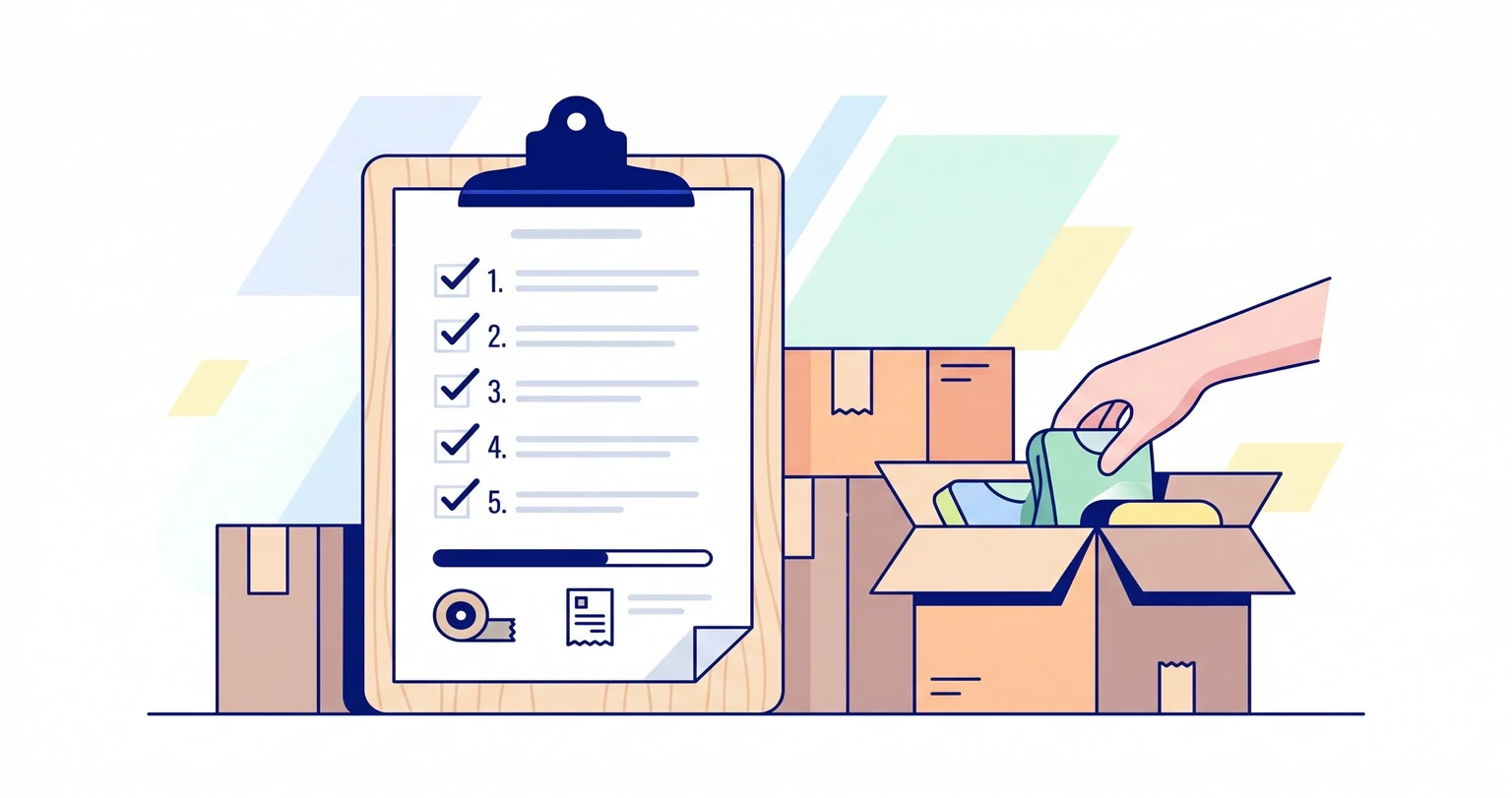
Shopifyストアの運営が軌道に乗ってくると、こうした悩みが必ず出てきます。わたし自身、以前EC事業に携わっていたとき、1日数十件の注文を目視で仕分けする作業に毎朝30分以上かかっていました。
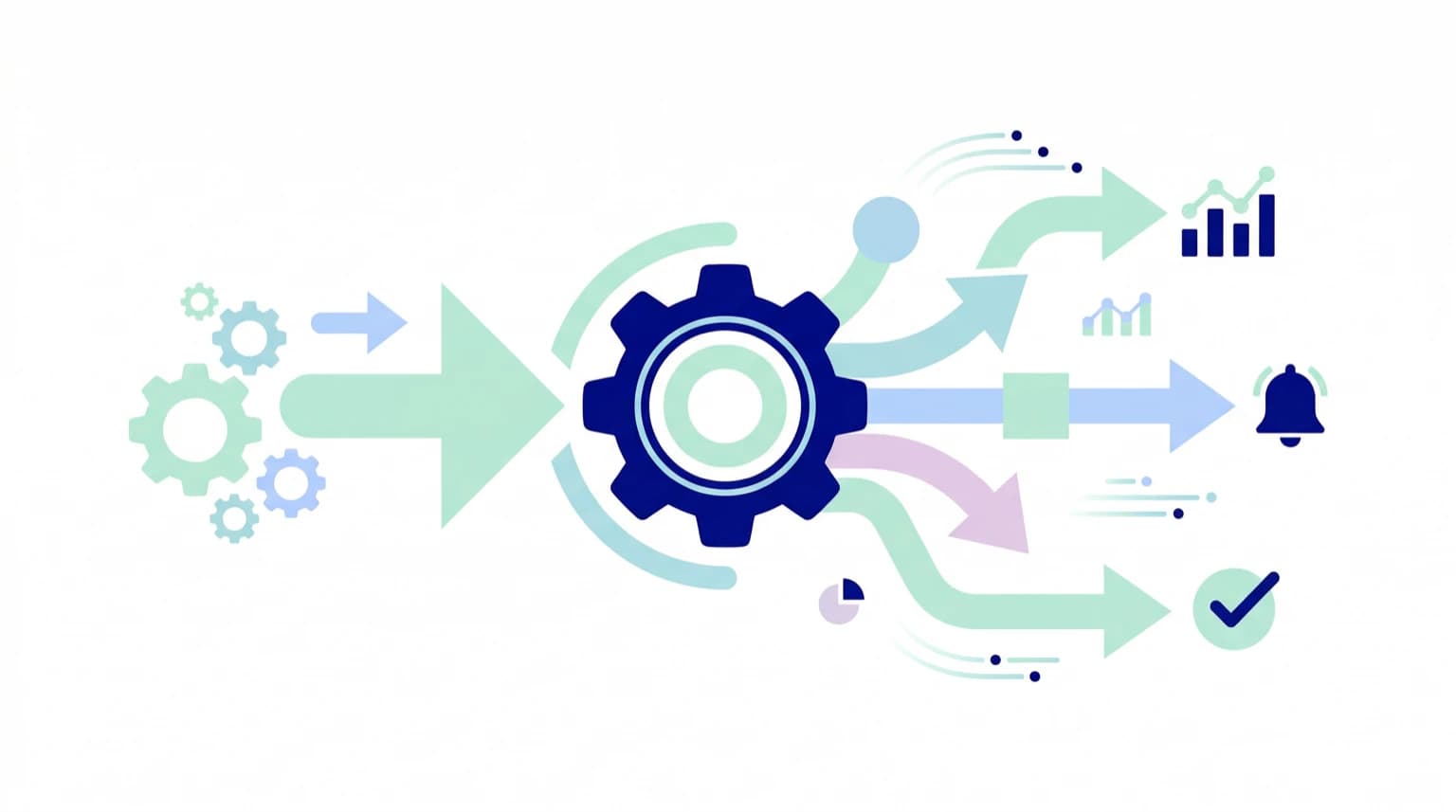
その状況を一変させてくれたのが 注文タグ と Shopify Flow の組み合わせです。
出典:Shopify公式ブログ - Flow Automation Updates 2025
この記事では、注文タグの基本的な使い方から、Shopify Flowを使った自動タグ付けのワークフロー例、そして運用で気をつけるポイントまでをまとめました。 タグを制する者が、EC運営の効率を制する 。そう言っても過言ではありません。
そもそも注文タグとは?
- 注文タグ(Order Tags)
Shopifyの注文に付与できるラベル(文字列)のこと。1つの注文に複数のタグを付けられ、管理画面のフィルター機能で素早く絞り込みができる。手動で追加することも、Shopify Flowやアプリで自動付与することも可能。
出典:Shopify公式ヘルプ - Creating and using tags in Shopify
たとえば「VIP」「要確認」「ギフト注文」「返品対応中」といったタグを付けておけば、管理画面の検索バーでタグ名を入力するだけで該当する注文を一括表示できます。
ポイントは、タグはあくまで 「分類のためのラベル」 であって、タグ自体が何かの処理を実行するわけではないということ。タグの真価は、Shopify Flowや外部アプリと組み合わせたときに発揮されます。
注文タグを手動で付ける方法
まずは基本から。Shopify管理画面で注文タグを手動追加する手順はとてもシンプルです。
- 1
管理画面で「注文」を開く
Shopify管理画面 にログインし、左メニューから「注文管理」をクリックします。
- 2
対象の注文を選択
タグを付けたい注文をクリックして、注文詳細画面を開きます。
- 3
タグを追加する
注文詳細画面の右側にある「タグ」セクションで、任意のタグ名を入力して追加します。過去に使ったタグ名は候補として表示されるので、表記ゆれも防ぎやすいです。
複数の注文にまとめてタグを付けたい場合は、注文一覧画面でチェックボックスを複数選択し、「タグを追加」ボタンから一括操作ができます。月末の棚卸しや、キャンペーン注文のまとめ処理に便利です。
ただし、手動タグ付けには限界があります。注文が増えてくると付け忘れが発生しますし、スタッフ間でタグの命名規則がバラバラになることも珍しくありません。だからこそ、 自動化 が重要になります。
Shopify Flowで注文タグを自動化する

Shopify Flowは、Shopify公式のノーコード自動化ツールです。「トリガー(きっかけ)」「条件(フィルター)」「アクション(実行内容)」の3要素を組み合わせるだけで、注文タグの自動付与を実現できます。
Shopify Flowの基本的な使い方や対応プランについては、Shopify Flowで業務を自動化する方法 の記事で詳しく解説しています。本記事では「注文タグ」にフォーカスした実践的な内容をお伝えします。
Flowで注文タグを操作するには、主に2つのアクションを使います。
- 01
Add order tags(注文タグを追加)
指定したタグを注文に追加します。注文データを含むトリガー(Order created、Order paidなど)と組み合わせて使います。
- 02
Remove order tags(注文タグを削除)
指定したタグを注文から削除します。ステータスが変わったときに古いタグを外す用途で活躍します。
出典:Shopify公式ヘルプ - Add order tags、Shopify公式ヘルプ - Remove order tags
実践ワークフロー5選
ここからは、わたしが実際に使ってきた中で「これは効果が高い」と感じたワークフローを紹介します。
1. 配送方法ごとの自動タグ付け
もっとも需要が高いワークフローのひとつです。配送方法に応じて「yamato」「sagawa」「japanpost」といったタグを自動付与することで、フルフィルメント作業が格段にスムーズになります。
- 1
トリガーを設定
「Order created(注文が作成されたとき)」を選択
- 2
条件を追加
配送方法名(Shipping line title)に「ヤマト」「佐川」「ゆうパック」などのキーワードが含まれるかをチェック
- 3
アクションを設定
条件に合致する配送タグ(例:「yamato」「sagawa」「japanpost」)を注文に追加
管理画面で「yamato」タグをフィルターするだけで、ヤマト便で発送すべき注文を一括表示できます。送り状の作成や集荷依頼がスムーズになるのはもちろん、配送業者ごとの注文件数をひと目で把握できるのも地味に便利です。
2. 高額注文の自動フラグ付け
- 1
トリガー
「Order created(注文が作成されたとき)」
- 2
条件
注文合計金額(Total price)が30,000円以上
- 3
アクション
「high-value」タグを追加し、Slackまたはメールで担当者に通知
高額注文はストアにとって大切な売上ですが、同時に不正注文のリスクも高まります。タグで可視化しつつ通知も飛ばすことで、 確認漏れをゼロに近づけられます 。わたしの場合、高額注文には手書きのサンキューカードを同梱するようにしていたので、このワークフローがないと運用が回りませんでした。
3. 特定商品購入時のタグ付け
特定の商品やコレクションが含まれる注文に自動でタグを付けるワークフローです。
- 1
トリガー
「Order created」
- 2
条件
注文のラインアイテムに特定の商品タイトルまたは商品IDが含まれるかを判定(For each line itemループを使用)
- 3
アクション
該当する注文に「予約商品」「ギフトセット」「定期便」など、商品カテゴリに応じたタグを追加
出典:unreact - 特定の商品が購入された時に自動で注文タグをつける方法
「For each」ループで商品ごとにチェックする場合、1注文に複数の対象商品が含まれていると同じタグが複数回追加されようとします。Shopify Flowでは同一タグの重複追加は自動的にスキップされるので動作上の問題はありませんが、条件分岐が複雑になりやすい点には注意してください。
4. 不正リスク注文の自動タグ付け
- 1
トリガー
「Order risk analyzed(注文リスク分析が完了したとき)」
- 2
条件
リスクレベルが「High」の場合
- 3
アクション
「fraud-risk」タグを追加し、決済キャプチャを保留に設定。同時にSlackで担当者に通知
トリガーは必ず 「Order risk analyzed」 を使ってください。「Order created」だとリスク分析が完了する前にワークフローが発火してしまい、正確なリスク判定ができません(分析には15〜30秒かかります)。
不正注文は放置すると チャージバック(売上の強制返金) につながり、手数料まで取られてしまいます。自動フラグで早期発見できる仕組みを作っておくことは、ストアの利益を守るうえで欠かせません。
5. リピーター注文の自動識別
- 1
トリガー
「Order paid(注文が支払い完了したとき)」
- 2
条件
顧客の過去の注文回数(Orders count)が2回以上
- 3
アクション
注文に「repeat-customer」タグを追加。さらに注文回数が5回以上なら「loyal-customer」タグも追加
リピーターの注文かどうかをひと目で判別できるようになると、梱包時にリピーター向けのサンキューカードやクーポンを同梱する、といった きめ細かい対応 が可能になります。こうした小さな工夫がLTV(顧客生涯価値)を上げていくんです。
タグ設計のベストプラクティス
自動化する前に、タグの命名規則を決めておくことが大切です。ルールなしにタグを付け始めると、あっという間にカオスになります。
- 命名規則を統一する :英語小文字のケバブケース(例:high-value、repeat-customer)で統一すると、表記ゆれが起きにくいです
- カテゴリごとにプレフィックスを付ける :status-pending、ship-yamato、risk-highのように、カテゴリがわかるプレフィックスを付けると管理しやすくなります
- 不要になったタグは削除するフローも作る :ステータスが変わったらRemove order tagsアクションで古いタグを外す。タグが溜まる一方だと意味を失います
- タグ一覧をドキュメント化する :どのタグが何を意味するのか、スタッフ全員がわかるようにGoogle DocsやNotionに記録しておきましょう
- タグ数は1注文あたり10個以内に抑える :技術的には上限はありませんが、多すぎると視認性が落ち、フィルタリングの意味が薄れます
わたしの経験上、タグ運用で一番多い失敗は 「似たようなタグが増えすぎて、どれを使えばいいかわからなくなる」 というパターンです。最初にルールを決めておくだけで、この問題はほぼ防げます。
Flowだけでは足りないとき:タグ付けアプリという選択肢
Shopify Flowは強力ですが、すべてのケースをカバーできるわけではありません。たとえば「過去の注文に遡ってタグを付けたい」「もっと複雑な条件で細かく分岐させたい」といった場合は、専用アプリの導入を検討する価値があります。
出典:Shopify App Store - AI Order Tags & Flows、Shopify App Store - O: Auto Tag Order & Customer、Shopify App Store - Leap Auto Tags、Shopify App Store - Ordersify
まずはShopify Flowで試してみて、「これはFlowだと複雑すぎるな」と感じたときにアプリを検討するのがおすすめです。多くのアプリは無料プランやトライアル期間があるので、気軽に試せます。
2025〜2026年の注目アップデート
Shopify Flowは2025年に大きなアップデートが入り、タグ付けワークフローの作成がさらに簡単になりました。
出典:Shopify公式ブログ - How Shopify Flow Automation Got Faster, Safer, and Smarter in 2025
特に テスト実行機能 は、タグ付けワークフローとの相性が抜群です。「このワークフローを有効化したら、過去の注文にどんなタグが付くことになるか?」を事前にシミュレーションできるので、意図しないタグが大量に付いてしまう事故を防げます。
注文タグ運用でよくある質問
1つのタグは最大255文字まで。1つの注文に付けられるタグ数に公式な上限はありませんが、実用的には10個以内に抑えるのがおすすめです。あまり多いと管理画面での視認性が落ちます。
Shopify Flowは「今後発生するイベント」がトリガーなので、過去の注文には直接適用できません。過去データにタグを付けたい場合は、Leap Auto TagsやOrdersifyなどのアプリを使うか、Shopify Admin APIで一括処理するのが現実的です。
はい。KlaviyoはShopifyの注文タグを同期しているので、Klaviyo側で「注文タグに"VIP"が含まれる」といった条件でセグメントを作成すれば、Flowでタグを付けた瞬間にセグメントへ自動追加されます。
使えます。注文タグの追加・削除アクションはBasicプラン(月額$39)から利用可能です。HTTP Requestアクション(外部API連携)はGrow以上のプランが必要ですが、タグ付けだけならBasicで十分です。
出典:Shopify公式ヘルプ - Shopify Flow、Shopify公式ヘルプ - Plan features
まとめ:タグは「つけて終わり」じゃない
注文タグは、Shopifyの中でも地味な機能に見えるかもしれません。でも、Flowと組み合わせて自動化すると、 日々の運営を根本から変える力 を持っています。
- 配送方法・商品カテゴリ・注文金額に応じたタグ付けを自動化する
- 不正リスク注文をタグで即座にフラグ付けし、チャージバックを防ぐ
- リピーターを自動識別して、LTV向上のための施策につなげる
- タグの命名規則を事前に決めて、チーム全体で運用ルールを共有する
- Flowのテスト実行機能を活用して、本番適用前に必ず動作確認する
大事なのは、タグを「つけて終わり」にしないこと。タグを起点にした通知、セグメント連携、レポート分析まで含めて設計することで、注文タグは EC運営の神経系 のような役割を果たしてくれます。
まずはひとつ、配送方法の自動タグ付けから始めてみてください。手動作業がひとつ減るだけで、驚くほど気持ちが楽になりますよ。



Shopify予約アプリ
まるっと予約
予約カレンダー、デポジット、スタッフ・設備管理、顧客の予約確認に対応。
💡 7日間無料トライアル / $29.99〜

Shopify検索アプリ
まるっと検索
日本語の表記ゆれ補正、商品・ブログ・ページの横断検索、検索分析に対応。
💡 7日間無料トライアル / $29.99〜

Shopify請求書アプリ
まるっと請求書
請求書・納品書・領収書・見積書の発行と、会計・配送向けCSV出力に対応。
💡 $9.99/月

Shopifyランキングアプリ
まるっと売上ランキング
売れ筋ランキングの自動表示、効果測定とA/Bテストに対応。
💡 7日間無料トライアル / $12〜