日本のShopifyストアが見落としがちな設定10選
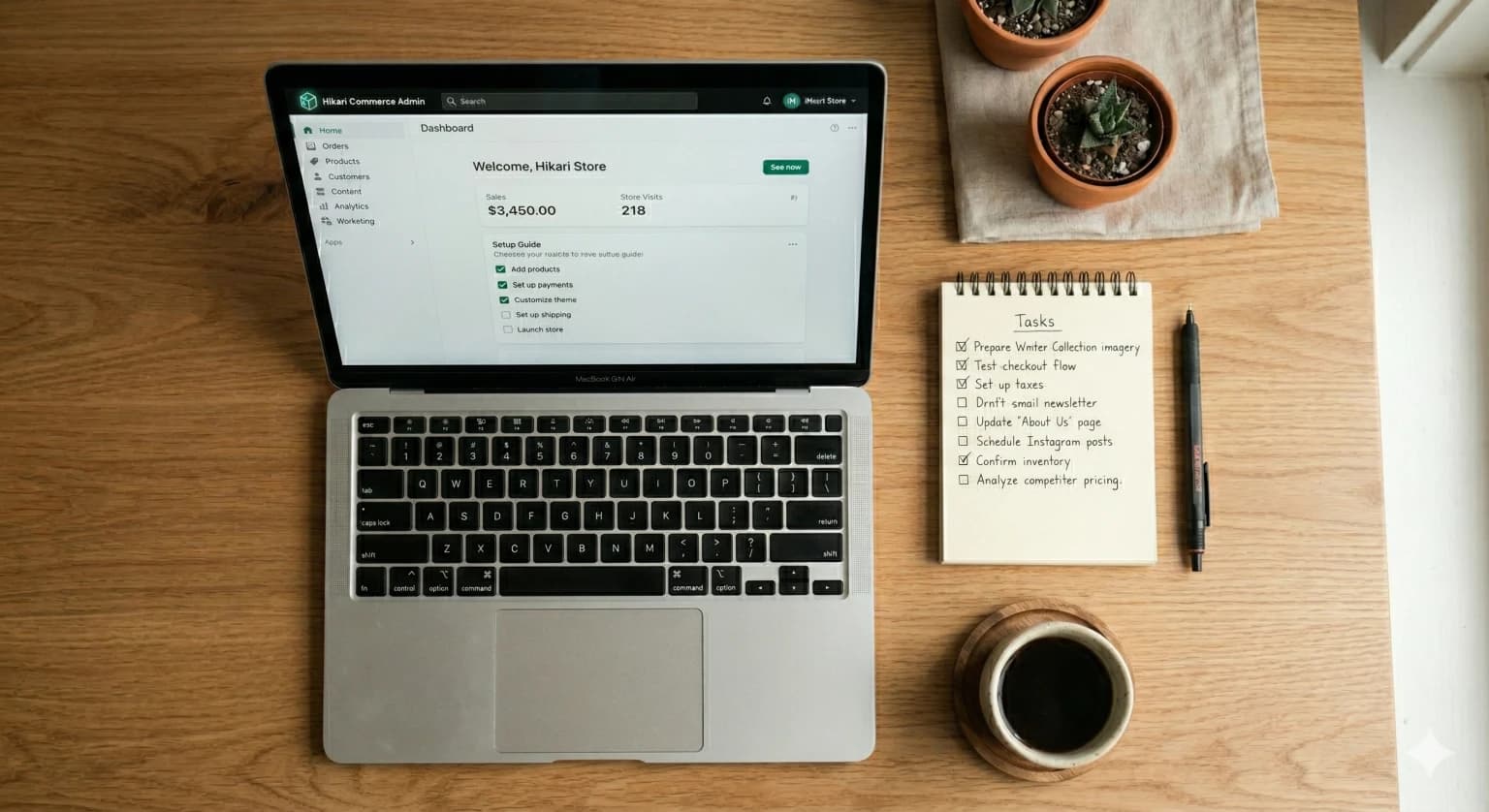

Shopifyはアカウントを作って商品を登録すれば、その日のうちに販売を始められます。手軽さが魅力のプラットフォームですが、その「手軽さ」がそのまま落とし穴になることがあります。
わたし自身、以前企業のShopifyストア立ち上げと運営に携わってきた中で、何度も「これ、設定してなかったのか」という場面に出くわしました。自分のストアでも、クライアントのストアでも。
とくに日本のストアは、海外向けに設計されたShopifyのデフォルト設定をそのまま使ってしまい、日本のお客様にとって不自然な状態になっているケースが非常に多いです。
この記事では、実際によく見かける「見落としがちな設定」を10個に厳選してまとめました。ひとつでも心当たりがあれば、今日のうちに直しておくことをおすすめします。
見落としがちな10の設定
- 01
消費税の設定(税込/税抜表示・軽減税率)
日本のECサイトで最も基本的かつ重要な設定です。Shopifyのデフォルトでは税抜表示になっていることがあり、そのまま運営すると 総額表示義務 に違反する可能性があります。
2021年4月から、日本では消費者向けの価格表示は 税込価格(総額表示)が義務化 されています。「1,000円(税抜)」ではなく「1,100円(税込)」と表示する必要があります。
設定場所は 設定 → 税金と関税 → 日本 です。「すべての税を含める」にチェックを入れてください。
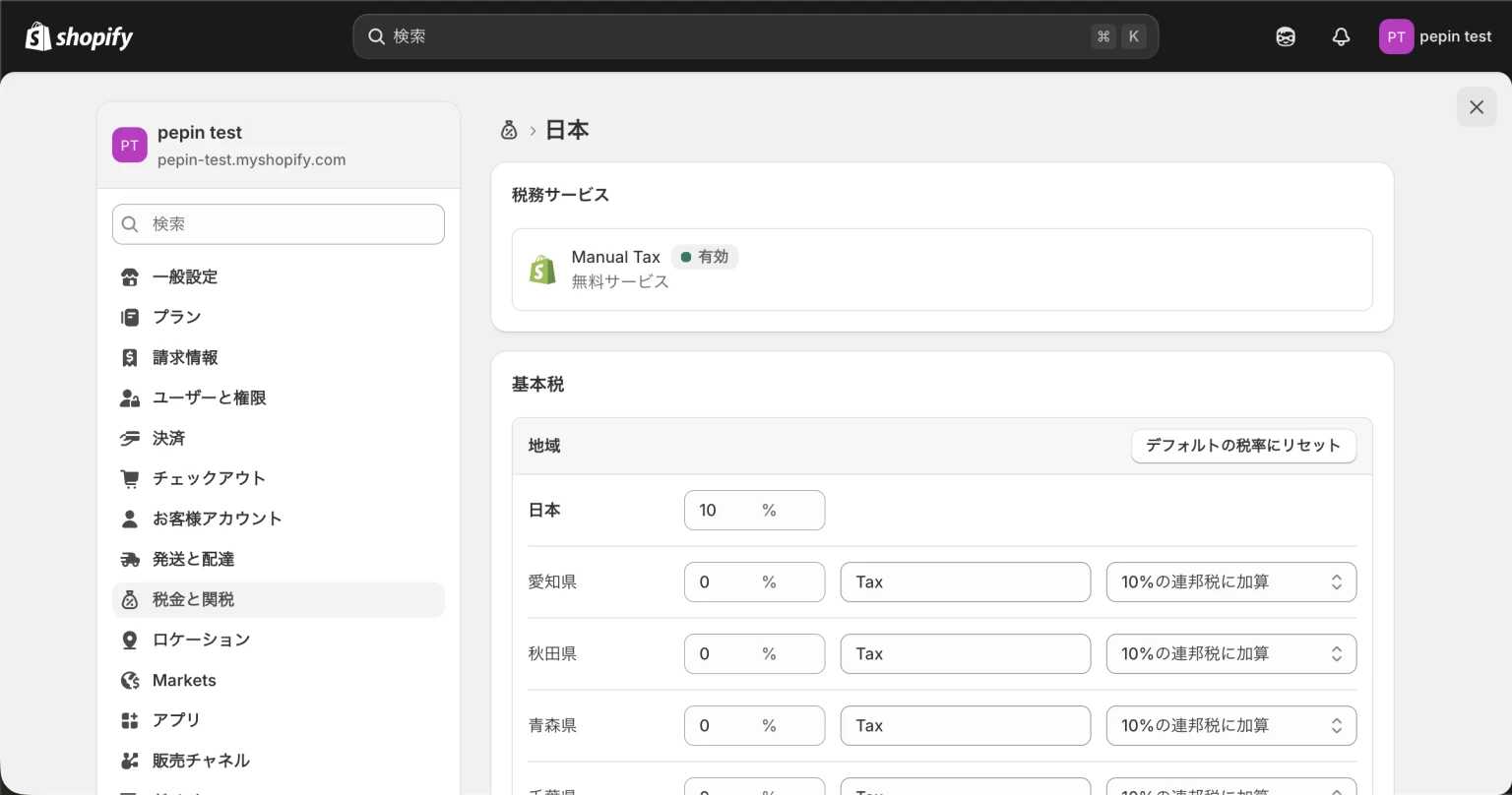
食品を扱うストアは、軽減税率(8%)の設定も忘れずに。対象商品のコレクションを作成し、税率を個別に設定する必要があります。
総額表示義務に違反すると、消費者庁から措置命令を受ける場合があります。ストアを公開する前に、必ず税込表示になっているか確認しましょう。
- 02
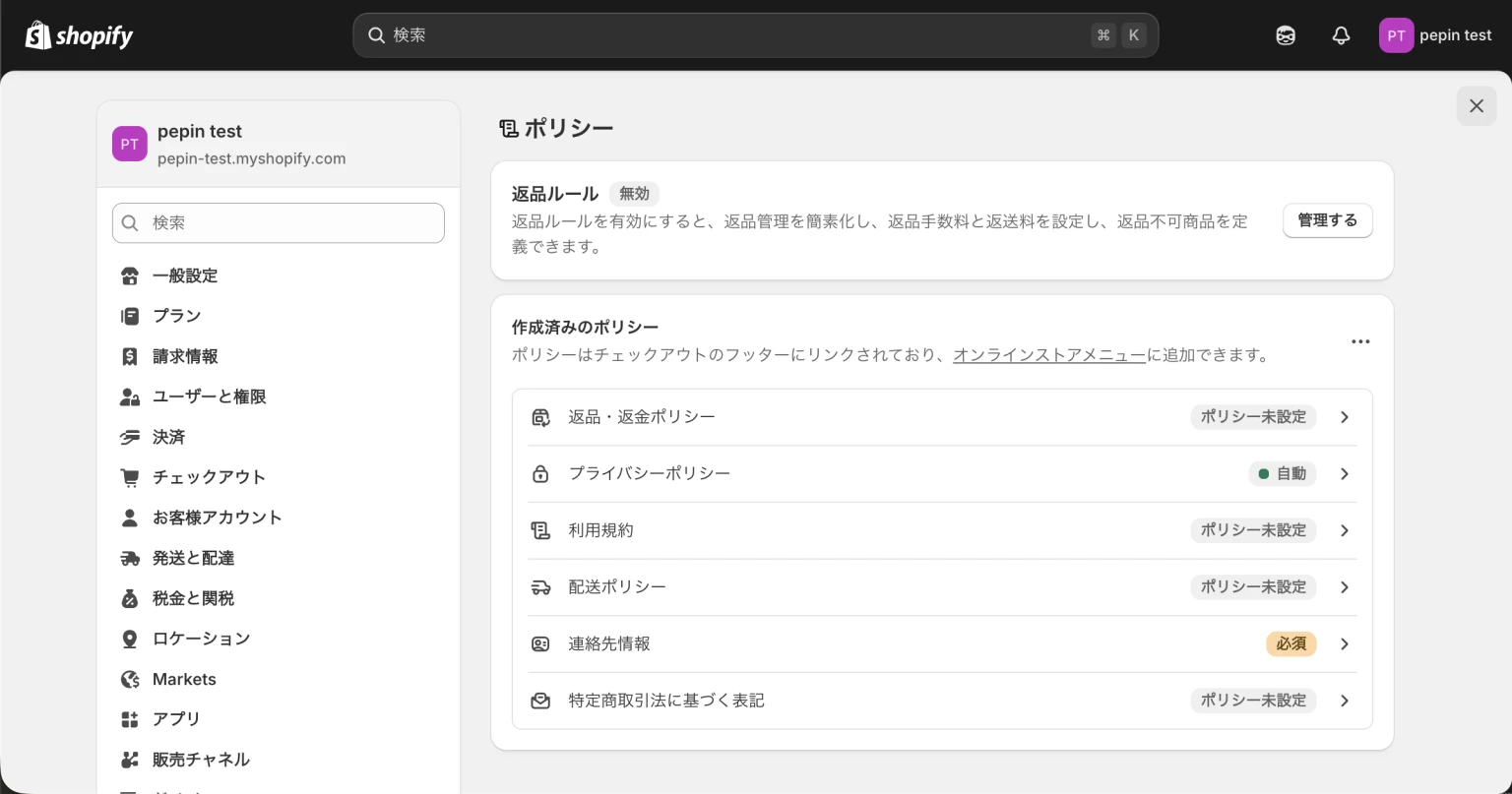
特定商取引法に基づく表記ページの作成
日本でECサイトを運営するなら、特定商取引法(特商法)に基づく表記は 法律上の義務 です。これがないストアは、お客様から見ると「大丈夫かな?」と不安になりますし、そもそも法律違反です。
Shopifyにはこのページのテンプレートがないため、自分で固定ページを作成する必要があります。
設定 → 法務関連 または オンラインストア → ページ → ページを追加 から作成できます。
記載すべき項目は以下のとおりです。
- 販売業者名(法人名または屆出名)
- 運営統括責任者名
- 所在地
- 電話番号
- メールアドレス
- 販売価格について
- 支払い方法
- 商品の引き渡し時期
- 返品・キャンセルについて
個人事業主の場合でも特商法表記は必要です。自宅住所を公開したくない場合は、バーチャルオフィスの住所を利用する方法もあります。
- 03
プライバシーポリシーの設定
個人情報を取得するECサイトには、プライバシーポリシーの掲載が必要です。Shopifyは 設定 → お客様のプライバシー にテンプレートを用意してくれていますが、英語ベースのテンプレートなので、そのまま使うのはおすすめしません。
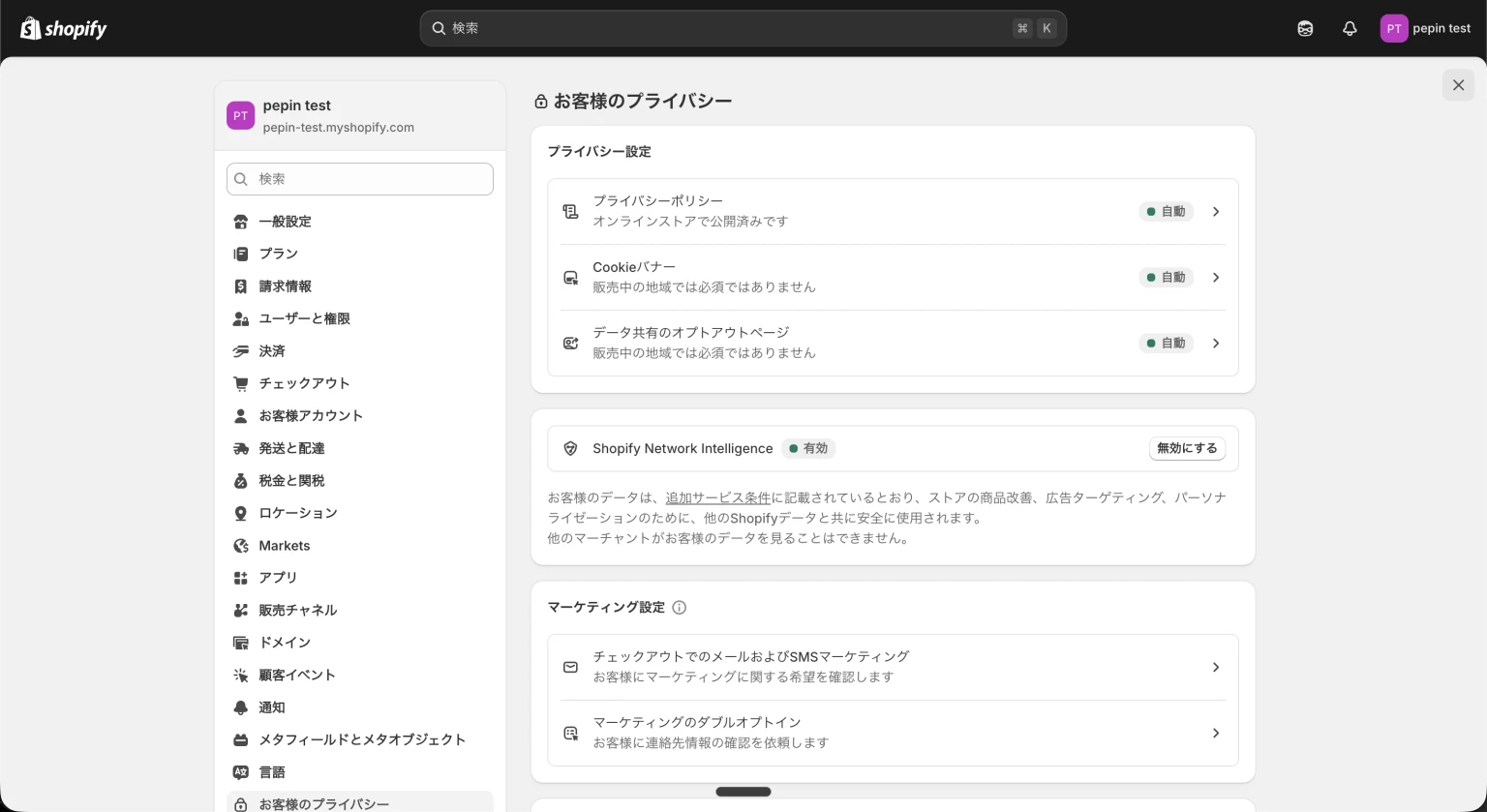
日本の個人情報保護法に準拠した内容に書き換えましょう。とくに以下の点を明記します。
- 取得する個人情報の種類
- 利用目的
- 第三者提供の有無
- 問い合わせ窓口
また、Shopifyのチェックアウトページやフッターにプライバシーポリシーへのリンクが表示されるよう、 設定 → お客様のプライバシー でポリシーを保存しておくことが重要です。
- 04
メール通知テンプレートの日本語カスタマイズ
Shopifyから自動送信されるメール(注文確認、発送通知、アカウント作成など)は、デフォルトでは英語混じりのテンプレートになっています。
「Thank you for your purchase!」という件名のメールが届いたら、日本のお客様は戸惑いますよね。
設定 → 通知 から、各テンプレートの件名と本文を日本語にカスタマイズしてください。
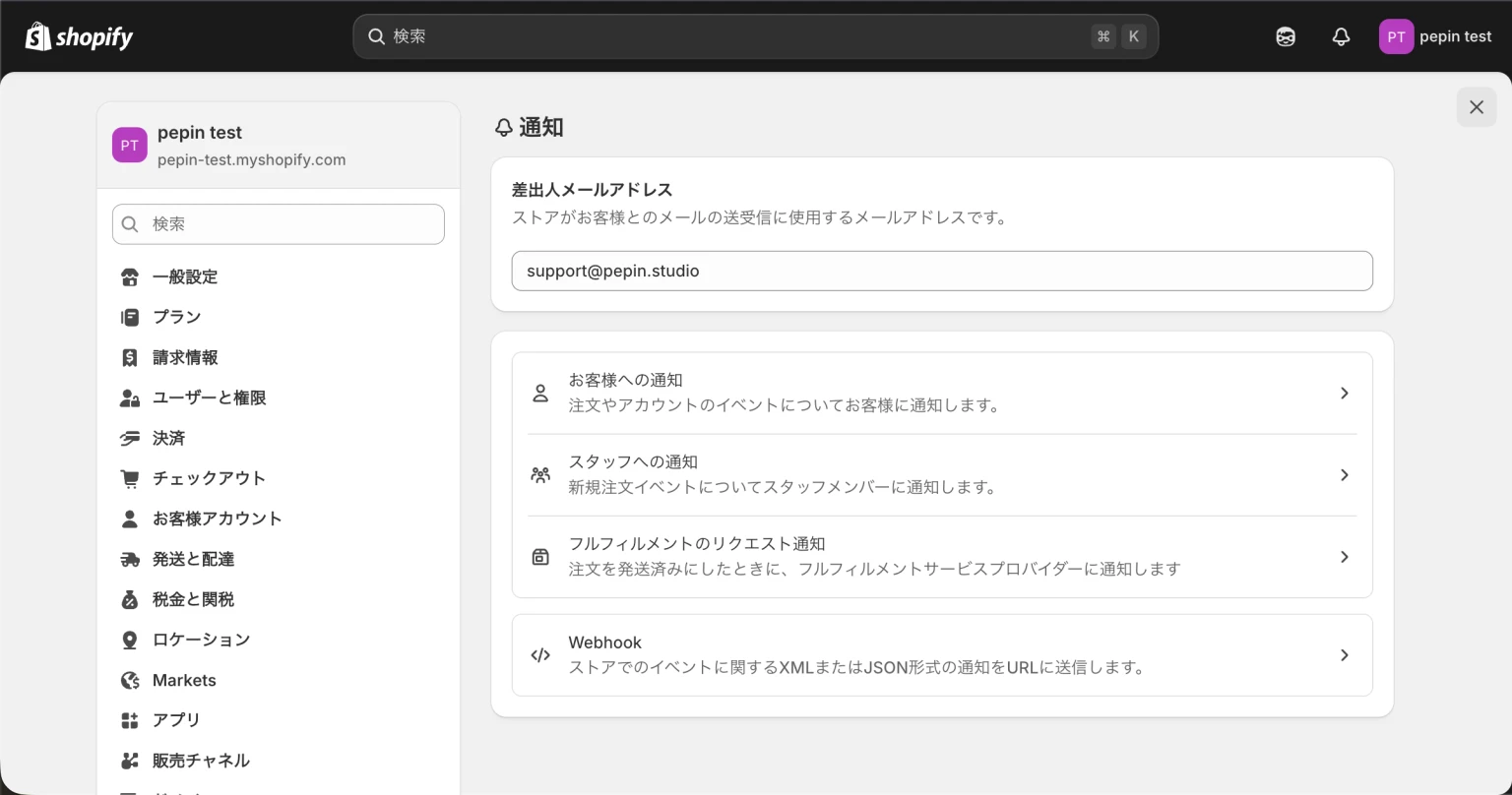
とくに以下のメールは優先的に対応すべきです。
- 注文確認メール
- 発送通知メール
- アカウント登録メール
- パスワードリセットメール
- 注文キャンセル・返金メール
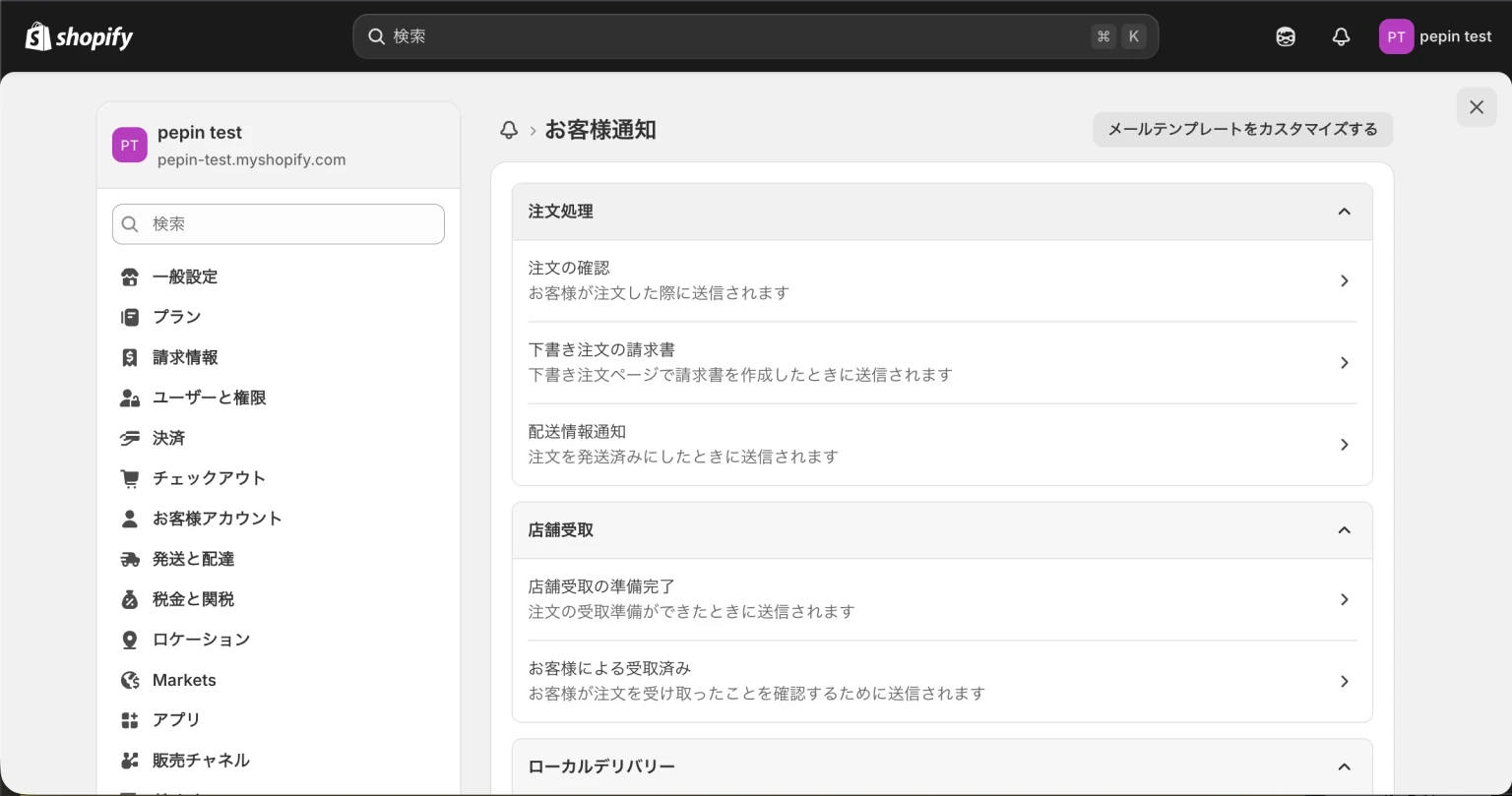
メールの件名は開封率に直結します。「【ストア名】ご注文ありがとうございます」のように、ストア名を入れると迷惑メールに間違われにくくなります。
- 05
チェックアウトページの日本語最適化
チェックアウト(購入手続き)ページは、売上に直結する最も重要なページです。ここが英語のままだったり、日本の商習慣に合っていないと、カゴ落ち率が跳ね上がります。
確認すべきポイントは以下のとおりです。
- 住所入力フォームの順序: 日本では「郵便番号 → 都道府県 → 市区町村 → 番地」の順が自然。Shopifyのデフォルトは海外仕様なので確認が必要
- 電話番号フィールド: 日本では配送時の連絡先として電話番号が必須。「必須」に設定しておく
- チェックアウト言語: 設定 → チェックアウト とテーマの言語設定が日本語になっているか確認

Shopify Plusプラン以外では、チェックアウトページのカスタマイズに制限があります。ただし、言語設定やフォームの必須/任意の切り替えは全プランで可能です。
- 06
送料設定の地域別最適化
「全国一律○○円」はシンプルで管理しやすいですが、北海道・沖縄・離島への配送コストを考えると、地域別送料を設定したほうが利益を守れます。
逆に、都市部のお客様に離島分のコストを上乗せした高めの送料を設定してしまうと、カゴ落ちの原因になります。
設定 → 配送と配達 → 配送プロファイル で、地域(ゾーン)ごとの送料を設定できます。
一般的なパターンとしては以下の3つです。
- 本州・四国・九州:一律料金
- 北海道・沖縄:追加料金
- 離島:個別対応
「○○円以上で送料無料」の設定は、客単価を上げる効果があります。平均注文額の少し上(たとえば平均3,000円なら5,000円)に設定すると、ついで買いを促せます。
- 07
Googleアナリティクス(GA4)の連携
ストアを公開したのにアクセス解析を入れていないケース、実はかなり多いです。「まだアクセスが少ないから後でいいや」と思っているうちに、貴重な初期データを取り損ねてしまいます。
GA4の連携は オンラインストア → 各種設定(またはGoogle & YouTubeチャネルアプリ)から設定できます。
最低限トラッキングすべき指標は以下の3つです。
- セッション数(何人来ているか)
- コンバージョン率(何人が購入したか)
- 流入経路(どこから来ているか)
2023年7月に旧Googleアナリティクス(UA)は計測を停止しています。まだUAのトラッキングIDを設定している場合は、GA4への移行が必要です。
- 08
サイトマップの送信(Google Search Console)
Shopifyはサイトマップ(sitemap.xml)を自動生成してくれますが、それだけでは不十分です。Googleにサイトの存在を積極的に知らせるために、 Google Search Console にサイトマップを送信する必要があります。
手順はシンプルです。
- Google Search Consoleにストアのドメインを登録する
- 「サイトマップ」メニューから
https://あなたのドメイン/sitemap.xmlを送信する - インデックス状況を定期的に確認する
サイトマップを送信していないと、新しく追加した商品ページやブログ記事がGoogleに認識されるまでに時間がかかります。SEOで集客したいなら、最初に必ずやっておくべき設定です。
- 09
OGP画像(SNSシェア時の画像)設定
商品ページやブログ記事をSNSでシェアしたとき、画像が表示されなかったり、意図しない画像が出てしまった経験はありませんか。
これは OGP(Open Graph Protocol)画像 の設定漏れが原因です。
Shopifyでは、 オンラインストア → 各種設定 → ソーシャルメディア画像 でデフォルトのOGP画像を設定できます。商品ページには商品画像が自動的に使われますが、トップページやコレクションページには個別に設定が必要です。
推奨サイズは 1200×630px です。テキストを入れる場合は、中央に寄せると各SNSの表示領域でカットされにくくなります。
OGP画像が正しく設定されているかは、Facebookのシェアデバッガーで確認できます。URLを入力するだけで、シェア時のプレビューが表示されます。
- 10
テストモードでの決済テスト
ストアを公開する前に、必ず テスト注文 を行いましょう。実際の購入フローを一通り確認することで、設定ミスに気づけます。
Shopify Paymentsを利用している場合は、 設定 → 決済 → Shopify Payments → テストモード を有効にすると、実際にお金を使わずに注文テストができます。
テストで確認すべきポイントは以下の5つです。
- カートから購入完了まで問題なく進めるか
- 注文確認メールが正しく届くか(日本語になっているか)
- 送料が正しく計算されているか
- 税込価格が正しく表示されているか
- 在庫数が正しく減るか
テストモードを有効にしたまま公開してしまうと、実際のお客様の決済が処理されません。テスト完了後は必ずテストモードをオフにしてください。
設定チェックリスト
10個の設定を一覧でまとめました。ストアを公開する前、あるいは運営中のストアの見直しに活用してください。
- 消費税を「税込表示」に設定した
- 特定商取引法に基づく表記ページを作成した
- プライバシーポリシーを日本語で設定した
- メール通知テンプレートを日本語にカスタマイズした
- チェックアウトページが日本語対応になっている
- 送料を地域別に設定した
- GA4を連携してアクセス解析を開始した
- Google Search Consoleにサイトマップを送信した
- OGP画像を設定した
- テストモードで決済テストを完了した
よくある質問
商品数やストアの規模にもよりますが、この記事で紹介した10個の設定だけなら 2〜3時間 あればすべて完了できます。特商法やプライバシーポリシーの文面作成に一番時間がかかるので、テンプレートを先に用意しておくとスムーズです。
はい、むしろ運営中のストアこそ見直しをおすすめします。とくに消費税の表示設定と特商法表記は法律に関わる部分なので、未対応のまま放置するとリスクがあります。アクセスが増えてきたタイミングでGA4やSearch Consoleを入れていないと、成長の機会を見逃してしまいます。
バーチャルオフィスの住所を利用する方法があります。月額1,000〜5,000円程度で、特商法表記に使える住所を借りられるサービスがいくつかあります。ただし、実態のない住所を記載すると特商法違反になるため、信頼できるサービスを選んでください。
どちらも同時に設定するのが理想ですが、優先するなら Google Search Console です。サイトマップを送信しないとGoogleのインデックスが遅れるため、SEOへの影響が大きいです。GA4はストア公開後でも過去データに遡れませんが、Search Consoleは登録した時点からデータが蓄積されます。
最低でも 3回 は行いましょう。1回目は通常の購入フロー、2回目は割引コードやクーポンの適用、3回目はスマートフォンからの購入。デバイスや条件を変えることで、見落としに気づきやすくなります。
まとめ

Shopifyは「簡単に始められる」が売りのプラットフォームですが、日本市場で本格的に運営するなら、デフォルト設定のままでは不十分です。
今回紹介した10個の設定は、どれも難しい作業ではありません。ただ、ひとつひとつが売上や信頼性に確実に影響します。消費税の表示ミスで法律違反になったり、メールが英語のままでお客様を不安にさせたり。小さな設定漏れが、大きな機会損失につながります。
この記事のチェックリストを使って、まずは自分のストアを見直してみてください。10個すべてクリアしていたなら、あなたのストアはかなり丁寧に運営されています。ひとつでも漏れがあったなら、今日のうちに対応しておきましょう。
地味な設定こそ、ストアの土台を支えるものです。



Shopify予約アプリ
まるっと予約
予約カレンダー、デポジット、スタッフ・設備管理、顧客の予約確認に対応。
💡 7日間無料トライアル / $29.99〜

Shopify検索アプリ
まるっと検索
日本語の表記ゆれ補正、商品・ブログ・ページの横断検索、検索分析に対応。
💡 7日間無料トライアル / $29.99〜

Shopify請求書アプリ
まるっと請求書
請求書・納品書・領収書・見積書の発行と、会計・配送向けCSV出力に対応。
💡 $9.99/月

Shopifyランキングアプリ
まるっと売上ランキング
売れ筋ランキングの自動表示、効果測定とA/Bテストに対応。
💡 7日間無料トライアル / $12〜