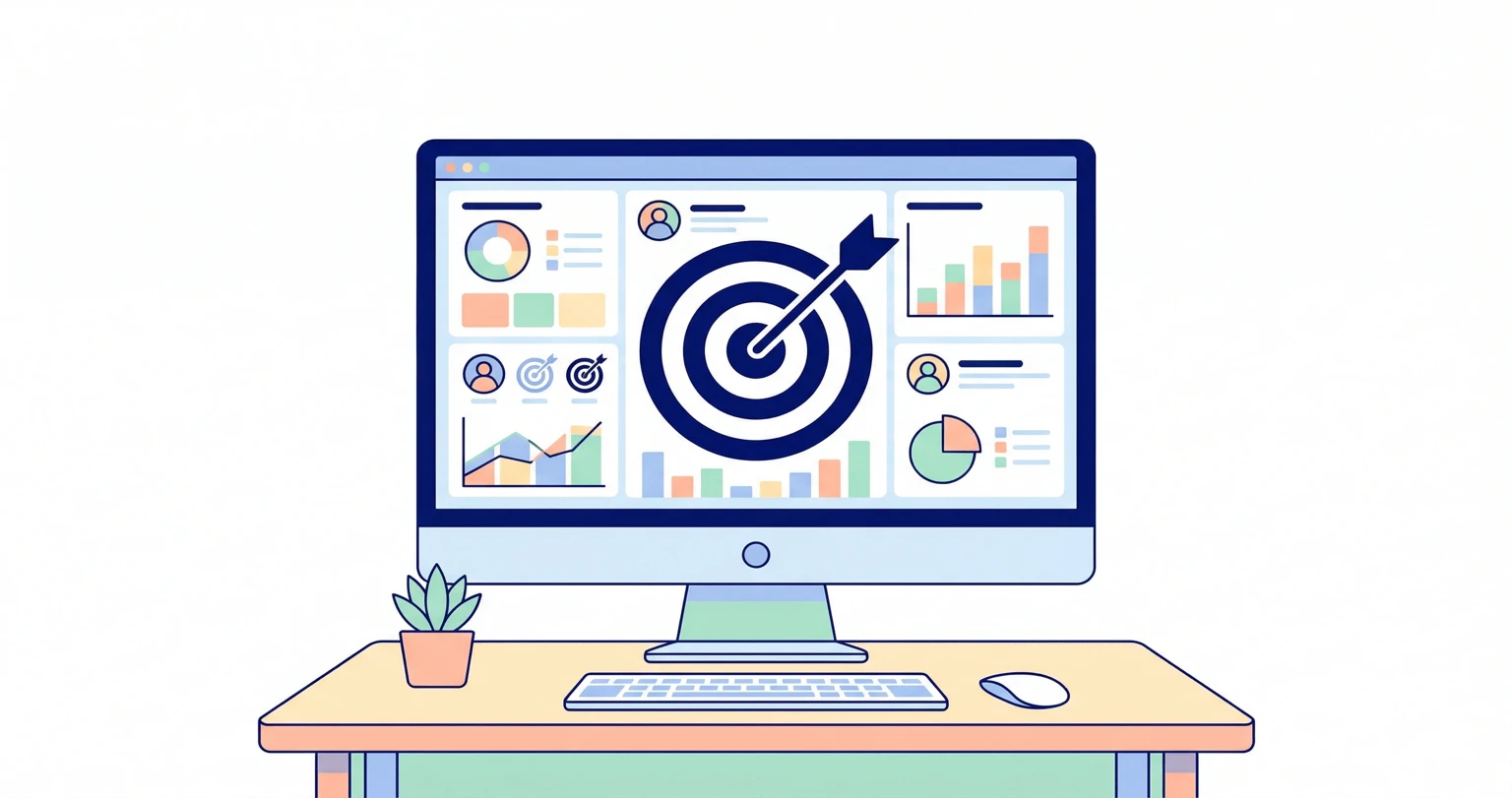
Shopify × Facebook広告の始め方 — 初心者でもわかる設定ガイド

「Shopifyでストアを開いたけど、SNS広告ってどこから手をつければいいの?」
ストアを公開しただけでは、なかなか人は来てくれません。SEOは効果が出るまで時間がかかるし、オーガニックのSNS投稿だけで売上を立てるのも簡単ではない。そんなとき、有力な選択肢になるのが Facebook広告(Meta広告) です。
わたし自身、EC運営に関わっていたとき、Facebook広告を導入したことで「興味がありそうな人に、こちらからアプローチできる」感覚がはっきりと変わりました。Google広告が「検索する人」に届けるなら、Facebook広告は「まだ検索していないけど、興味を持ちそうな人」に届けられるのが大きな違いです。
ただし、設定を間違えると広告費だけが消えていく、なんてことも起こりえます。この記事では、Shopify初心者の方でも安心してFacebook広告を始められるよう、チャネル連携から広告の作り方、費用感まで一通りまとめました。
- Facebook広告(Meta広告)
Meta社(旧Facebook社)が提供するオンライン広告プラットフォームです。Facebook、Instagram、Messenger、Audience Networkに広告を配信できます。精度の高いターゲティングが特徴で、1日数百円の少額からスタートできます。
Facebook広告がShopifyストアに向いている理由
「うちの規模でSNS広告なんて早いのでは?」と思う方もいるかもしれません。でも実は、小規模ストアにこそFacebook広告は相性がいいのです。
Google広告が「買いたいものを探している人」に届けるのに対して、Facebook広告は「まだ知らないけど、きっと気に入る人」に出会わせてくれます。つまり、新規顧客の開拓に強いのです。
出典:Facebook広告の費用相場は?料金の仕組みや予算の設定方法
CPC(Cost Per Click)とは「クリック単価」のこと。ユーザーが広告をクリックするたびに発生する費用です。Facebook広告にはもう一つ、CPM(1,000回表示あたりの費用)という課金方式もあり、平均CPMは約2,160円とされています。
Facebook広告の種類 — EC向けに使えるフォーマット
Facebook広告にはさまざまなフォーマットがあります。Shopifyストアでとくに使いやすいものを整理しました。
| フォーマット | 特徴 | EC向きの度合い |
|---|---|---|
| 画像広告 | 1枚の画像とテキストで構成。シンプルで作りやすい | ★★★ |
| 動画広告 | 商品の使用感やブランドの世界観を伝えやすい | ★★★ |
| カルーセル広告 | 複数の画像や動画をスワイプで見せられる。商品一覧に最適 | ★★★ |
| コレクション広告 | メイン画像+商品一覧で、カタログのような体験を提供 | ★★☆ |
| Advantage+ カタログ広告 | 商品フィードから自動生成。リターゲティングに特に効果的 | ★★☆ |
Shopifyで物販をしているなら、まずは 画像広告 か カルーセル広告 から始めるのがおすすめです。商品写真さえあればすぐに作れますし、A/Bテストもしやすいフォーマットです。慣れてきたら動画広告や Advantage+ カタログ広告(旧ダイナミック広告)にステップアップしましょう。

始める前に用意するもの
Facebook広告を始める前に、以下の準備を整えておきましょう。
- Facebookアカウント(個人アカウント)
- Facebookビジネスページ(ストア用)
- Meta Business Suite(旧ビジネスマネージャ)のアカウント
- Shopifyストア(商品が登録済みの状態)
- クレジットカードまたはデビットカード(広告費の支払い用)
- 広告に使う商品画像(推奨:1080×1080px以上)
Facebookの個人アカウントとビジネスページは別物です。広告を配信するには必ず ビジネスページ が必要です。まだ作成していない場合は、Facebookにログインした状態で「ページを作成」から簡単に作れます。
Shopify × Facebook広告の設定手順
ここからが本題です。ShopifyとFacebook広告を連携する手順を、ステップごとに解説します。
ステップ1:Facebook & Instagramチャネルをインストールする
- 1
Shopify管理画面で販売チャネルを追加
Shopifyの管理画面にログインし、左メニューの「販売チャネル」横にある + ボタンをクリック。一覧から「Facebook & Instagram」を選択して インストール します。
- 2
Facebookアカウントを接続する
インストール後の設定画面で「アカウントをリンク」をクリックし、Facebookアカウントでログインします。このアカウントがビジネスページやMeta Business Suiteの管理者になっている必要があります。
- 3
ビジネスページを選択する
接続するFacebookビジネスページを選びます。ストアの情報(ビジネス名・カテゴリなど)が正しく設定されていることを確認しましょう。
- 4
商品カタログを同期する
Shopifyに登録している商品情報がMeta側のカタログに自動同期されます。商品タイトル・説明・画像・価格が正しく入っているか確認しておきましょう。Metaのコマースポリシーに違反する商品は「却下」になることがあります。
Facebook & Instagramチャネルを使うと、FacebookだけでなくInstagramショッピングの設定もまとめて行えます。一つのチャネルで両方のプラットフォームをカバーできるのは大きなメリットです。
ステップ2:Meta Pixel(メタピクセル)とデータ共有の設定
広告の成果を正しく計測するために、Meta Pixelとデータ共有の設定は欠かせません。ここが一番重要なポイントです。
- 1
データ共有設定を開く
Shopify管理画面のFacebook & Instagramチャネルから「設定」を開き、「データ共有設定」のセクションに進みます。「データ共有を有効にする」をオンにしましょう。
- 2
データ共有レベルを選ぶ
データ共有には3つのレベルがあります。
- 標準:ブラウザのMeta Pixelで顧客の行動データを送信
- 拡張:標準に加え、顧客の名前・所在地などの個人情報を送信
- 最大:拡張に加え、Conversions API(サーバーサイド計測)でデータを送信
広告の最適化精度を高めるためには 「最大」 を選ぶのがおすすめです。
- 3
Meta Pixelを接続する
既存のMeta Pixelを選ぶか、新規作成します。このPixelがコンバージョン(購入・カート追加など)のトラッキングに使われます。
2026年1月、Shopifyはアプリピクセルのデフォルトデータ共有モードを「常時オン」から 「最適化」 に変更しました。これにより、顧客の同意状況に応じてデータ送信が調整されるようになっています。広告のパフォーマンス計測に影響が出る場合は、設定を確認してみてください。
出典:Meta Pixel: Setup Guide for Facebook Ads (2026)
- Conversions API(コンバージョンAPI / CAPI)
Meta Pixelがブラウザ経由でデータを送るのに対し、Conversions APIはShopifyのサーバーからMetaのサーバーへ直接データを送信する仕組みです。広告ブロッカーやiOSのトラッキング制限の影響を受けにくいため、正確な計測には両方を併用するのが業界標準になっています。
ステップ3:Meta広告マネージャーでキャンペーンを作成する
連携が完了したら、いよいよ広告を作ります。
- 1
Meta広告マネージャーにアクセス
Meta広告マネージャーにアクセスし、「作成」ボタンをクリックします。
- 2
キャンペーンの目的を選ぶ
ECストアの場合、目的は 「売上」 を選びましょう。「トラフィック」や「エンゲージメント」もありますが、Shopifyストアで購入につなげたいなら「売上」が最適です。
- 3
広告セットを設定する
広告セットでは、ターゲット(オーディエンス)、配置、予算を設定します。
- オーディエンス:年齢・性別・地域・興味関心で絞り込み
- 配置:「Advantage+ 配置(自動配置)」を選ぶとMetaが最適な配信先を選んでくれます
- 予算:まずは1日1,000〜3,000円程度でテスト
- 4
広告クリエイティブを作成
画像や動画をアップロードし、見出し・本文・CTAボタンを設定します。リンク先はShopifyの商品ページやコレクションページを指定しましょう。
- 5
確認して配信開始
プレビューでモバイル・デスクトップの見え方を確認し、問題なければ配信を開始します。広告はMetaの審査を通過後に配信が始まります(通常24時間以内)。
費用感の目安 — いくらから始められる?
「広告費ってどれくらい用意すればいいの?」は、誰もが気になるところです。
| 月額予算 | 向いているケース |
|---|---|
| 1〜3万円 | テスト運用。どの広告クリエイティブやオーディエンスに反応があるか探る段階 |
| 3〜10万円 | 本格運用。データが蓄積され、Metaの自動最適化が効き始める |
| 10〜30万円 | 拡大期。ROAS安定後にスケールさせたい場合 |
出典:Facebook広告の費用相場は?料金の仕組みや予算の設定方法
Facebook広告には CPC(クリック課金) と CPM(インプレッション課金) の2つの課金方式があります。CPCは広告をクリックされたときだけ課金、CPMは1,000回表示ごとに課金される仕組みです。どちらの方式になるかはキャンペーンの目的によって自動で決まります。
Google広告とFacebook広告、どう使い分ける?
「Google広告とどっちがいいの?」という疑問もよく聞きます。結論から言うと、役割が違うので併用がベストです。
| 比較項目 | Google広告 | Facebook広告 |
|---|---|---|
| ユーザーの状態 | 「欲しいものを探している」顕在層 | 「まだ知らないけど興味を持ちそう」潜在層 |
| 主な配信面 | Google検索、YouTube、Gmail | Facebook、Instagram、Messenger |
| ターゲティング | 検索キーワードベース | 興味関心・行動データベース |
| 強み | 購買意欲の高い人に直接アプローチ | 新規顧客の開拓、ブランド認知 |
| 向いている商品 | 指名検索されやすい商品 | ビジュアルで魅力が伝わる商品 |
予算が限られているなら、まずは リターゲティング から始めるのが効率的です。Shopifyストアに訪問したけど購入しなかった人に再度広告を出す手法で、すでに興味を持っている人への広告なので費用対効果が高くなりやすい傾向があります。
成果を出すための6つのコツ
広告を出すだけでは成果は出ません。限られた予算で効果を最大化するポイントをまとめます。
- 01
クリエイティブが命
Facebook広告はタイムラインに流れてくるため、ユーザーの指を止める「目を引くビジュアル」が最重要です。商品写真のクオリティにはこだわりましょう。正方形(1080×1080px)の画像が汎用性が高くおすすめです。
- 02
ターゲットを絞りすぎない
初心者がやりがちなミスは、ターゲットを細かく絞りすぎること。Metaの機械学習はある程度広いオーディエンスのほうが最適化しやすいため、まずは広めに設定し、データを見ながら調整していきましょう。
- 03
A/Bテストを習慣にする
画像A vs 画像B、コピーA vs コピーBなど、常に複数パターンを同時に配信して比較します。「どの要素が成果に影響しているか」をデータで判断する姿勢が大切です。
- 04
リターゲティングを活用する
ストアを訪問した人やカートに商品を入れた人に再度広告を配信する手法です。新規向けの広告よりもROASが高くなりやすく、少額予算でも効果を実感しやすいのがメリットです。
- 05
ランディングページを整える
広告をクリックした先のページが使いにくいと、せっかくのアクセスが離脱に変わります。ページの読み込み速度、商品写真の質、購入ボタンのわかりやすさを見直しましょう。
- 06
学習期間を焦らない
Metaの広告配信AIが最適化するには、1週間あたり50件以上のコンバージョンイベントが目安とされています。配信開始から1〜2週間は「学習期間」と割り切り、頻繁に設定を変えないことも大切です。
iOS対応とプライバシー規制への備え
Facebook広告を運用するうえで、避けて通れないのがプライバシー規制の影響です。
AppleのApp Tracking Transparency(ATT)により、iOSユーザーのトラッキング精度が低下しています。これに対応するために、以下の対策を取っておきましょう。
- データ共有レベルを「最大」に設定(Conversions APIを有効化)
- Metaのドメイン認証を完了させる
- コンバージョンイベントの優先順位を設定する(合算イベント測定)
- 広告の効果測定にはMeta広告マネージャーのアトリビューション設定を確認する
Conversions APIを使わずにブラウザのMeta Pixelだけに頼っていると、実際のコンバージョン数が過小計測される可能性があります。ShopifyのFacebook & Instagramチャネルでデータ共有レベルを 「最大」 にしておけば、Conversions APIが自動で有効になります。
よくある質問
Metaの設定上は1日約150円から配信可能です。ただし、あまりに少額だとデータが溜まらず最適化が進まないため、最低でも月1〜3万円は確保するのがおすすめです。
結論としては、両方に配信する 「Advantage+ 配置(自動配置)」 がおすすめです。Metaが自動的にパフォーマンスの良い配信面に予算を配分してくれます。手動で片方だけに絞ると、機会損失になることがあります。
すでに商品名やカテゴリで検索されている商品ならGoogle広告。ビジュアルで魅力が伝わる商品や、まだ認知が低いブランドならFacebook広告が向いています。予算があれば併用がベストです。
商品数が多いストアでは非常に効果的です。Shopifyの商品カタログと連携して、閲覧履歴に基づいた商品を自動で広告表示してくれます。ただし、ある程度のアクセスデータが蓄積されてからのほうが精度が上がるため、まずは通常の広告でデータを集めてから導入するのがおすすめです。
広告を出した日からアクセスは来ますが、すぐに売上につながるかは商品・価格・ページの出来次第です。一般的には1〜2週間の学習期間を経て、Metaの自動最適化が効き始めます。焦らずデータを見ながら改善を重ねましょう。
始める前のチェックリスト
最後に、Facebook広告を始めるにあたって確認しておきたいポイントをまとめました。
- Facebook & InstagramチャネルをShopifyにインストール済み
- Facebookビジネスページを作成・接続済み
- Meta Pixelとデータ共有が「最大」で設定済み
- ドメイン認証を完了済み
- 商品カタログが正常に同期されている
- 広告用の画像・動画素材を準備済み
- 1日あたりの予算を決めている
- 広告のリンク先ページの表示速度を確認済み
まとめ
ShopifyストアでFacebook広告を始めるのは、思っているほど難しくありません。Facebook & Instagramチャネルのおかげで、商品カタログの同期もMeta Pixelの設定も、ほとんど自動で完了します。
大切なのは、最初から完璧を目指さないこと。まずは少額でテストし、クリエイティブやターゲティングを少しずつ改善していく。この地道なサイクルが、費用対効果を最大化する一番の近道です。
まだShopifyストアを開設していない方は、まず無料体験から始めてみてください。


Shopify予約アプリ
まるっと予約
予約カレンダー、デポジット、スタッフ・設備管理、顧客の予約確認に対応。
💡 7日間無料トライアル / $29.99〜

Shopify検索アプリ
まるっと検索
日本語の表記ゆれ補正、商品・ブログ・ページの横断検索、検索分析に対応。
💡 7日間無料トライアル / $29.99〜

Shopify請求書アプリ
まるっと請求書
請求書・納品書・領収書・見積書の発行と、会計・配送向けCSV出力に対応。
💡 $9.99/月

Shopifyランキングアプリ
まるっと売上ランキング
売れ筋ランキングの自動表示、効果測定とA/Bテストに対応。
💡 7日間無料トライアル / $12〜