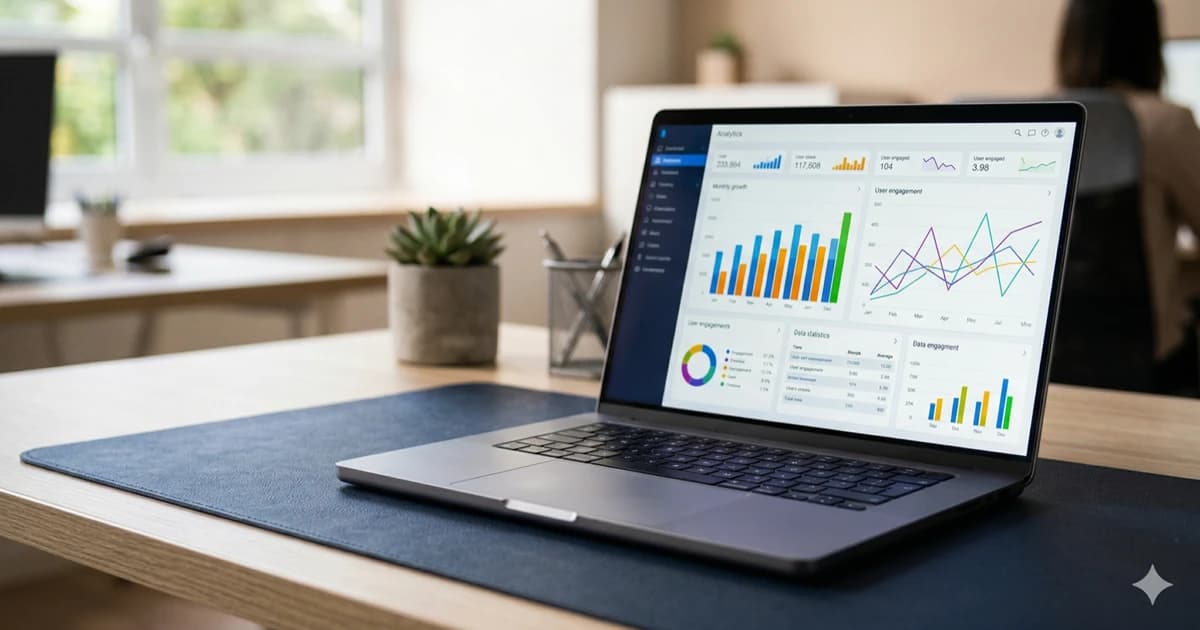
Shopify × Google広告の始め方 — 設定手順と費用対効果を最大化するコツ
「Shopifyでストアを作ったけど、なかなかお客さんが来ない」
ストアを公開しても、待っているだけでは人は集まりません。SEOやSNSでの集客も大切ですが、すぐに成果を出したいなら Google広告 は有力な選択肢です。
わたし自身、以前ECストアの運営に携わっていたとき、Google広告を導入してから「検索で見つけてもらう」受け身の集客から「買いたい人に届ける」攻めの集客へ切り替わった実感がありました。
ただし、広告は使い方を間違えると「お金だけ消えて売上ゼロ」にもなりかねません。この記事では、Shopify初心者の方でも安心してGoogle広告を始められるよう、設定手順から費用の考え方、成果を出すためのコツまで一通りまとめました。
- Google広告(Google Ads)
Googleが提供するオンライン広告プラットフォームです。Google検索結果、YouTube、Gmailなどに広告を配信でき、クリック課金(CPC)が基本。広告費は1日数百円から設定可能で、最低金額の縛りはありません。
Google広告がShopifyストアに向いている理由
「広告って大企業がやるものでは?」と思うかもしれません。でも実は、Shopifyのような個人・小規模ストアにこそGoogle広告は相性がいいのです。
SNSは「なんとなく見ていたら気になった」という偶発的な出会い。対してGoogle広告は「買いたいものを探している人」に直接アプローチできます。つまり、購入までの距離がぐっと短いのです。
出典:ROASとは?広告別・業界別の平均目安や計算式など詳しく解説
ROAS(Return On Ad Spend)とは「広告費用対効果」のこと。ROAS 400% なら、1万円の広告費で4万円の売上があったという意味です。EC業界では300〜500%が一つの目安とされています。
Google広告の種類 — まず何から始めるべきか
Google広告にはいくつかのキャンペーンタイプがあります。Shopifyストアでよく使われるものを整理しました。
| キャンペーンタイプ | 特徴 | 初心者おすすめ度 |
|---|---|---|
| 検索広告 | ユーザーが検索したキーワードに応じて表示。購買意欲の高い層に届く | ★★★ |
| ショッピング広告 | 商品画像・価格付きで検索結果に表示。商品フィード連携が必要 | ★★★ |
| P-MAX | 検索・ディスプレイ・YouTube等をAIが自動最適化。Googleの推奨 | ★★☆ |
| ディスプレイ広告 | Webサイトやアプリにバナーを表示。認知拡大向き | ★☆☆ |
| 動画広告 | YouTube上に動画広告を配信 | ★☆☆ |
Shopifyで物販をしているなら、まずは ショッピング広告 か 検索広告 から始めるのがおすすめです。商品の写真と価格がそのまま表示されるショッピング広告は、キーワード設定不要で始められるため初心者にも扱いやすい広告タイプです。
始める前に用意するもの
Google広告を始める前に、以下の準備が必要です。難しいものはありませんが、先に揃えておくとスムーズに進められます。
- Googleアカウント(Gmail)
- Google広告アカウント(無料で作成可能)
- Shopifyストア(商品が登録済みの状態)
- Google Merchant Centerアカウント(ショッピング広告を使う場合)
- クレジットカードまたはデビットカード(広告費の支払い用)
- 広告の月額予算の目安を決めておく
Google広告アカウントの作成時に「スマートモード」で始めるか聞かれることがあります。細かく設定したい場合は エキスパートモード を選びましょう。あとから切り替えもできますが、最初からエキスパートモードにしておくほうが運用の幅が広がります。
Shopify × Google広告の設定手順
ここからが本題です。ShopifyとGoogle広告を連携する手順を、ステップごとに解説していきます。
ステップ1:Google & YouTubeチャネルをインストールする
- 1
Shopify管理画面で販売チャネルを追加
Shopifyの管理画面にログインし、左メニューの「販売チャネル」横にある + ボタンをクリック。一覧から「Google & YouTube」を選択して インストール します。
- 2
Googleアカウントを接続する
チャネルの設定画面が表示されたら「Googleアカウントを接続」をクリックして、Googleアカウントでログインします。このアカウントがGoogle広告やMerchant Centerの管理者になっている必要があります。
- 3
Google Merchant Centerを接続する
ショッピング広告を利用する場合は、Merchant Centerアカウントを接続します。まだアカウントがなければ、この画面から新規作成も可能です。ストアの情報(ビジネス名・国・通貨)を確認して進めましょう。
- 4
商品フィードを同期する
Merchant Center接続後、Shopifyに登録している商品情報が自動的にGoogleに送信されます。商品タイトル・説明・画像・価格が正しく入っているか確認しておきましょう。Googleのポリシーに沿っていない商品は「不承認」になることがあります。
- 5
Google広告アカウントを接続する
同じ設定画面内で「Google広告アカウントを接続」を選択します。既存のアカウントを選ぶか、新規に作成します。接続が完了すると、コンバージョントラッキング(購入・カート追加・チェックアウト開始)が自動で設定されます。
Google & YouTubeチャネルを使うと、Googleタグ(計測用コード)が自動的にストアに設置されます。手動でコードを貼る必要がないのは大きなメリットです。
ステップ2:コンバージョントラッキングの確認
広告の成果を正しく測るには、コンバージョン(購入完了などの目標行動)が正しく記録されている必要があります。
- 1
Google広告の管理画面で確認
Google広告にログインし、上部メニューの「目標」→「コンバージョン」→「概要」を開きます。Shopifyから自動連携された「Purchase(購入)」「Add to cart(カート追加)」などのアクションが表示されているか確認しましょう。
- 2
テスト購入で動作確認
実際にテスト注文を行い、コンバージョンが記録されるか確認するのが確実です。Shopifyの「Bogus Gateway」を使えば、実際の決済なしでテスト注文ができます。
ステップ3:キャンペーンを作成する
連携が完了したら、いよいよ広告キャンペーンを作成します。
- 1
キャンペーンの目標を設定
Google広告の管理画面で「新しいキャンペーンを作成」をクリック。目標は 「販売促進」 を選びましょう。Shopifyストアの場合、売上に直結する設定が最適です。
- 2
キャンペーンタイプを選ぶ
初心者の方は 「ショッピング」 または 「検索」 から始めるのがおすすめです。Googleが推奨する P-MAX は全チャネルに自動配信してくれますが、まずはシンプルなタイプで感覚をつかんでからのほうが安心です。
- 3
予算と入札戦略を決める
1日あたりの予算を設定します。まずは 1日1,000〜3,000円 程度で始めてみましょう。入札戦略は「コンバージョン数の最大化」を選んでおくと、Googleが自動で最適化してくれます。
- 4
ターゲティングを設定する
配信エリア(日本全国 or 特定地域)、言語(日本語)を設定します。検索広告の場合はキーワードも設定が必要です。「商品名 + 通販」「商品カテゴリ + 購入」など、購買意欲の高いキーワードを選びましょう。
- 5
広告文を作成して配信開始
検索広告の場合は見出し・説明文を入力、ショッピング広告の場合はフィードから自動生成されます。内容を確認したら配信を開始しましょう。
費用感の目安 — いくらから始められる?
「広告費ってどれくらいかかるの?」は、最も気になるポイントだと思います。
| 月額予算 | 向いているケース |
|---|---|
| 1〜3万円 | テスト運用。どのキーワードや商品に反応があるか探る段階 |
| 3〜10万円 | 本格運用。データが蓄積され、AIの自動最適化が効き始める |
| 10〜30万円 | 拡大期。ROAS安定後にスケールさせたい場合 |
Google広告は クリック課金(CPC) が基本です。広告が表示されただけでは費用はかかりません。ユーザーがクリックして初めて課金されるため、予算のコントロールはしやすい仕組みです。ただし、1日の予算はあくまで「平均」なので、日によって上下することがあります。
費用対効果(ROAS)を最大化する7つのコツ
広告を出すだけでは成果は出ません。限られた予算で最大の効果を引き出すためのポイントをまとめます。
- 01
商品フィードを丁寧に作る
ショッピング広告のパフォーマンスは、商品フィードの品質に大きく左右されます。とくに 商品タイトル は「ブランド名 + 商品名 + 特徴(色・サイズなど)」の形式で、検索されやすい言葉を含めましょう。
- 02
除外キーワードを設定する
関係ない検索でクリックされると広告費がムダになります。「無料」「中古」「求人」など、購入につながらないキーワードは除外設定しておきましょう。検索語句レポートを定期的にチェックすることが重要です。
- 03
ランディングページを最適化する
広告をクリックした先のページ(LP)が使いにくいと、せっかくのアクセスが離脱に変わります。商品ページの読み込み速度、写真の質、購入ボタンのわかりやすさを見直しましょう。
- 04
コンバージョン計測を正確にする
計測が不正確だと、Googleの自動入札が正しく機能しません。Google & YouTubeチャネルのコンバージョン設定が正常に動いているか、定期的にテスト購入で確認しましょう。
- 05
少額テストから始めて段階的に拡大する
最初から大きな予算を投じるのはリスクが高いです。まずは月3万円程度でテストし、ROASが安定してきたら予算を増やしていくのが王道です。
- 06
リマーケティングを活用する
一度サイトを訪問したけど購入しなかった人に、再度広告を表示する手法です。すでに興味を持っている人に向けた広告なので、新規ユーザーへの広告よりもROASが高くなりやすい傾向があります。
- 07
データが溜まるまで焦らない
Google広告のAI最適化が本領を発揮するには、最低でも30〜50件のコンバージョンデータが必要です。配信開始から2〜4週間は「学習期間」と割り切って、頻繁に設定を変えすぎないことも大切です。
Googleタグ移行の重要なお知らせ(2026年8月期限)
Shopifyを利用している方に知っておいてほしい重要な情報があります。
Shopifyは従来のチェックアウトページを刷新しており、それに伴い Googleタグの設置方法が変更 になっています。legacy設定(checkout.liquidや追加スクリプト)でGoogleタグを設置している場合、Google & YouTubeチャネル経由での設置に移行が必要です。
| 対象 | 移行期限 |
|---|---|
| Shopify Plus | 2025年8月28日 |
| 通常プラン | 2026年8月26日 |
出典:Migrate your Google tags with the Google & YouTube app on Shopify
期限を過ぎると、コンバージョン計測やリマーケティングタグが正常に動作しなくなる可能性があります。これからGoogle広告を始める方は、最初からGoogle & YouTubeチャネルを使って設定すれば問題ありません。すでにカスタムで設定している方は、早めの移行をおすすめします。
なお、この移行に伴い Googleタグマネージャー(GTM)はGoogle & YouTubeチャネル内では非対応 となっています。GTMで高度な計測をしている場合は、カスタムピクセルなど別の方法を検討する必要があります。詳しくは関連記事をご覧ください。
よくある質問
最低金額の制限はなく、1日数百円からでも配信できます。ただし、あまりに少額だとデータが集まらずAIの最適化が進まないため、最低でも月1〜3万円は確保することをおすすめします。
「すでに欲しいものが決まっている人」に届けたいならGoogle広告、「まだ知らない人に認知させたい」ならSNS広告が向いています。Shopifyで物販をしていて、すぐに売上につなげたいならGoogle広告を先に始めるのがおすすめです。
商品を販売しているストアなら、まずはショッピング広告がおすすめです。商品画像と価格が表示されるため視覚的に訴求力があり、キーワード設定も不要で始めやすいです。サービス販売の場合は検索広告のほうが向いています。
使えますが、ある程度のコンバージョンデータが溜まってからのほうが成果が出やすいです。まずはショッピング広告や検索広告でデータを蓄積し、月のコンバージョンが30件以上になったらP-MAXへの移行を検討するとよいでしょう。
広告を出した日からアクセスは来ますが、すぐに売上につながるかは商品や価格、ページの出来次第です。一般的には2〜4週間の学習期間を経て、Googleの自動最適化が効き始めます。焦らずデータを見ながら改善を重ねましょう。
成果を出すためのチェックリスト
最後に、Google広告を始めるにあたって確認しておきたいポイントをまとめました。
- Google & YouTubeチャネルをShopifyにインストール済み
- Google広告アカウントとMerchant Centerを接続済み
- 商品フィードが正常に同期され、不承認商品がない
- コンバージョントラッキングが正常に動作している
- 1日あたりの予算を設定済み
- 除外キーワードを設定済み(検索広告の場合)
- ランディングページの読み込み速度が3秒以内
- GA4と連携してアクセスデータも確認できる状態
まとめ
ShopifyストアでGoogle広告を始めるのは、思っているほど難しくありません。Google & YouTubeチャネルのおかげで、商品フィードの同期もコンバージョン計測も、ほぼ自動で設定できるようになりました。
大切なのは、最初から完璧を目指さないこと。少額でテストし、データを見ながら改善を繰り返す。この地道なサイクルが、結果的にROASを最大化する一番の近道です。
まだShopifyストアを開設していない方は、まず無料体験から始めてみてください。


Shopify予約アプリ
まるっと予約
予約カレンダー、デポジット、スタッフ・設備管理、顧客の予約確認に対応。
💡 7日間無料トライアル / $29.99〜

Shopify検索アプリ
まるっと検索
日本語の表記ゆれ補正、商品・ブログ・ページの横断検索、検索分析に対応。
💡 7日間無料トライアル / $29.99〜

Shopify請求書アプリ
まるっと請求書
請求書・納品書・領収書・見積書の発行と、会計・配送向けCSV出力に対応。
💡 $9.99/月

Shopifyランキングアプリ
まるっと売上ランキング
売れ筋ランキングの自動表示、効果測定とA/Bテストに対応。
💡 7日間無料トライアル / $12〜