Shopifyメンテナンスモード・パスワード保護の使い方 — 開店準備とリニューアル時に
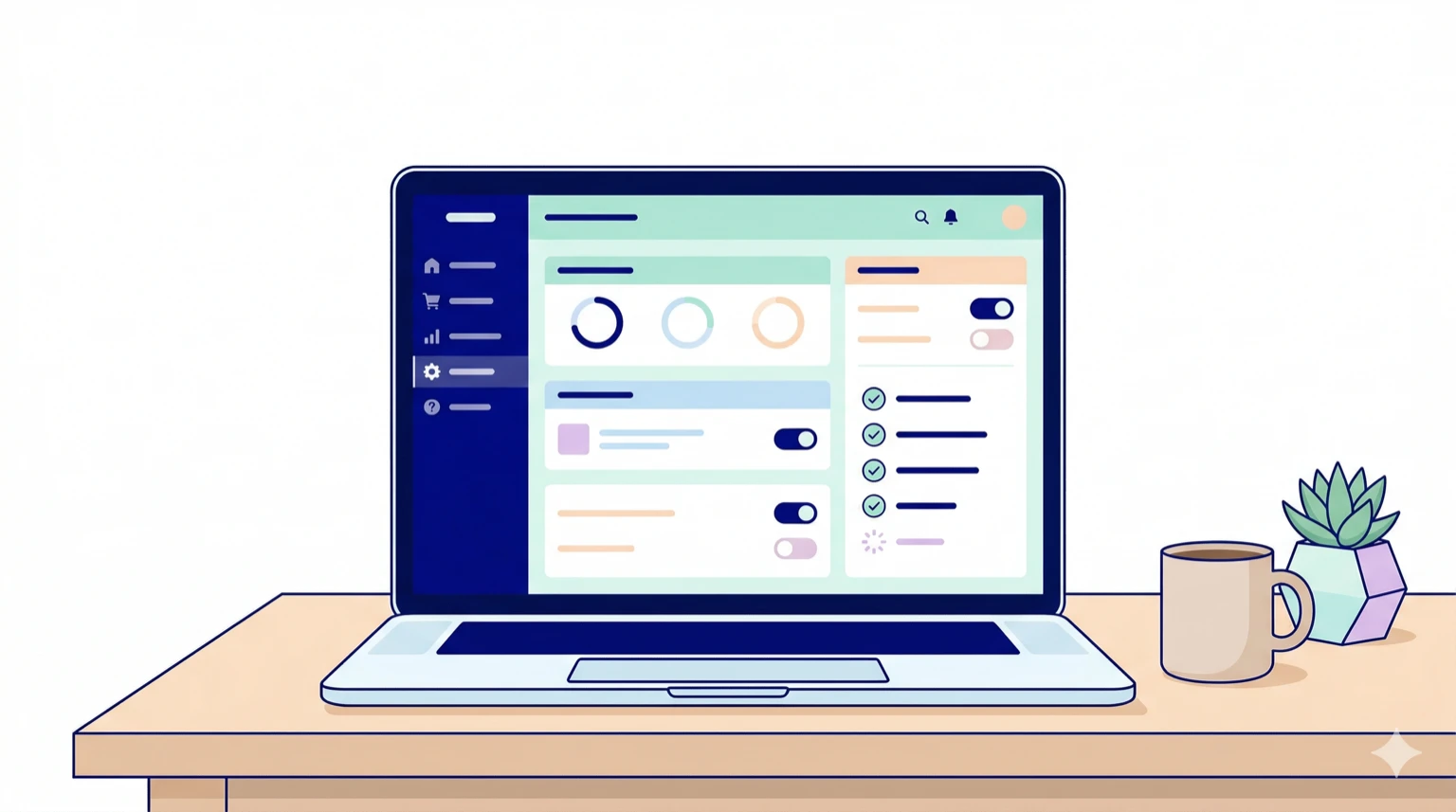
このチュートリアルのゴール: Shopifyストアにパスワード保護(メンテナンスモード)を設定し、お客さまに「工事中」の状態を見せずにストア準備やリニューアルを行えるようにします。所要時間は約5分です。
ストアを新しくオープンする前や、大幅なリニューアルを行うとき、お客様に「工事中」の状態を見せたくないですよね。
わたしが最初のストアを立ち上げたとき、パスワード保護ページをカスタマイズせずにデフォルトのまま放置してしまったことがあります。ストアの関係者に共有したら、「これ本当にお店?」と言われてしまいました。パスワード保護ページは「ただの壁」ではなく、ブランドの第一印象を伝える場だと気づいた出来事です。
この記事では、パスワード保護の設定から活用テクニックまで、つまずきやすいポイントも含めて解説します。
前提条件
始める前に、以下を確認してください。
- Shopifyアカウントを持っている(無料体験中でもOK)
- ストアの管理画面にログインできる
- 公開時には有料プラン(Basicプラン月額$39〜)への加入が必要
- Shopifyのパスワード保護とは?
ストア全体にパスワードをかけ、パスワードを知っている人だけがアクセスできる状態にする機能です。WordPressなどでいう「メンテナンスモード」に相当し、管理画面の「オンラインストア」→「各種設定」から設定できます(公式ヘルプ)。
どんなときに使う? 3つの活用シーン
パスワード保護が役立つ場面は、大きく3つあります。
Shopifyでストアを新規作成すると、デフォルトでパスワード保護がオンになっています。商品登録やテーマのカスタマイズが完了するまで、このまま保護をかけておくのがおすすめです。パスワードを共有すれば、関係者だけにプレビューしてもらうこともできます。
パスワード保護の設定手順
設定はとてもシンプルです。管理画面から数クリックで完了します。
- 1
管理画面にログイン
https://ストア名.myshopify.com/adminにアクセスしてログインします。 - 2
「オンラインストア」→「各種設定」を開く
左メニューの「オンラインストア」をクリックし、「各種設定」(Preferences)を選択します。
「各種設定」は「テーマ」や「ページ」とは別のメニューです。見つからない場合は、左メニューの「オンラインストア」を展開して最下部を確認してください。
- 3
「パスワード保護」セクションを見つける
ページを下にスクロールすると「パスワード保護」のセクションがあります。
- 4
パスワード保護を有効にする
「オンラインストアへのアクセスを制限する」にチェックを入れます。パスワード欄にお好きなパスワードを入力し、「保存」をクリックすれば完了です。
パスワードは関係者に共有する可能性があるため、個人で使っているパスワードとは別のものを設定しましょう。シンプルで覚えやすいものがおすすめです。
パスワード保護ページに表示されるメッセージもカスタマイズできます。「まもなくオープン予定です」など、お客様に伝えたい内容を自由に設定しましょう。
パスワード保護ページのカスタマイズ
パスワード保護ページは、ただの「工事中」ページではありません。ブランドの第一印象を伝える場として活用できます。
- ストア名とロゴを表示して、ブランドを認知してもらう
- 「Coming Soon」メッセージでオープン予定日を告知する
- メールアドレス収集フォームを設置して、オープン時に通知を送る
- SNSリンクを掲載して、フォロワーを事前に獲得する
テーマエディタ(「オンラインストア」→「テーマ」→「カスタマイズ」)で、パスワードページのデザインを編集できます。背景画像やカラーを変更して、ストアの雰囲気に合わせましょう。
メール収集機能を活用すると、ストアオープン前からお客様リストを構築できます。Shopify Emailと組み合わせれば、オープン告知を一斉送信することも可能です(Shopify Email公式ヘルプ)。
解除するときの注意点
ストアの準備が整ったら、パスワード保護を解除して公開しましょう。ただし、いくつか確認しておきたいポイントがあります。
- 01
有料プランへの加入が必要
パスワード保護を解除してストアを公開するには、Shopifyの有料プラン(Basicプラン月額$39〜)に加入している必要があります。無料体験期間中はパスワード保護を外せません。 - 02
決済設定の確認
Shopify Paymentsや外部決済が正しく設定されているか、テスト注文で確認してから公開しましょう(決済設定の公式ヘルプ)。 - 03
SEOへの影響
パスワード保護中は検索エンジンにインデックスされません。解除後すぐにインデックスされるわけではないため、Google Search Consoleでインデックス登録をリクエストするのがおすすめです。
リニューアル目的で一時的にパスワード保護をオンにした場合、保護中は既存のお客様もアクセスできなくなります。深夜帯に作業する、SNSで事前告知するなど、影響を最小限に抑える工夫をしましょう。
トラブルシューティング
有料プランに加入していない場合、パスワード保護を解除できません。管理画面の「設定」→「プランと請求」から、Basicプラン以上に加入してください。また、まれにブラウザのキャッシュが原因で解除が反映されないことがあります。シークレットウィンドウで確認してみましょう。
短期間(数日〜1週間程度)であれば、大きな悪影響はありません。ただし長期間(1か月以上)保護をかけ続けると、検索エンジンからインデックスが外れる可能性があります。開店準備はできるだけ短期間で終わらせるのが理想です。
パスワード保護はストア全体に適用されるため、特定のページだけを非公開にすることはできません。個別ページの非公開には、テーマのLiquidコードを編集するか、Locksmith などのアクセス制御アプリを検討してください。
パスワード保護で設定できるパスワードは1つだけです。関係者ごとに異なるパスワードを発行したい場合は、Locksmith などのアクセス制御アプリを検討してください。
応用 / 次にやること
パスワード保護の設定ができたら、ストアの準備を進めましょう。以下の記事が次のステップとして役立ちます。
パスワード保護 = Shopify版メンテナンスモード。設定は「オンラインストア」→「各種設定」から。解除には有料プランが必要です。



Shopify予約アプリ
まるっと予約
予約カレンダー、デポジット、スタッフ・設備管理、顧客の予約確認に対応。
💡 7日間無料トライアル / $29.99〜

Shopify検索アプリ
まるっと検索
日本語の表記ゆれ補正、商品・ブログ・ページの横断検索、検索分析に対応。
💡 7日間無料トライアル / $29.99〜

Shopify請求書アプリ
まるっと請求書
請求書・納品書・領収書・見積書の発行と、会計・配送向けCSV出力に対応。
💡 $9.99/月

Shopifyランキングアプリ
まるっと売上ランキング
売れ筋ランキングの自動表示、効果測定とA/Bテストに対応。
💡 7日間無料トライアル / $12〜