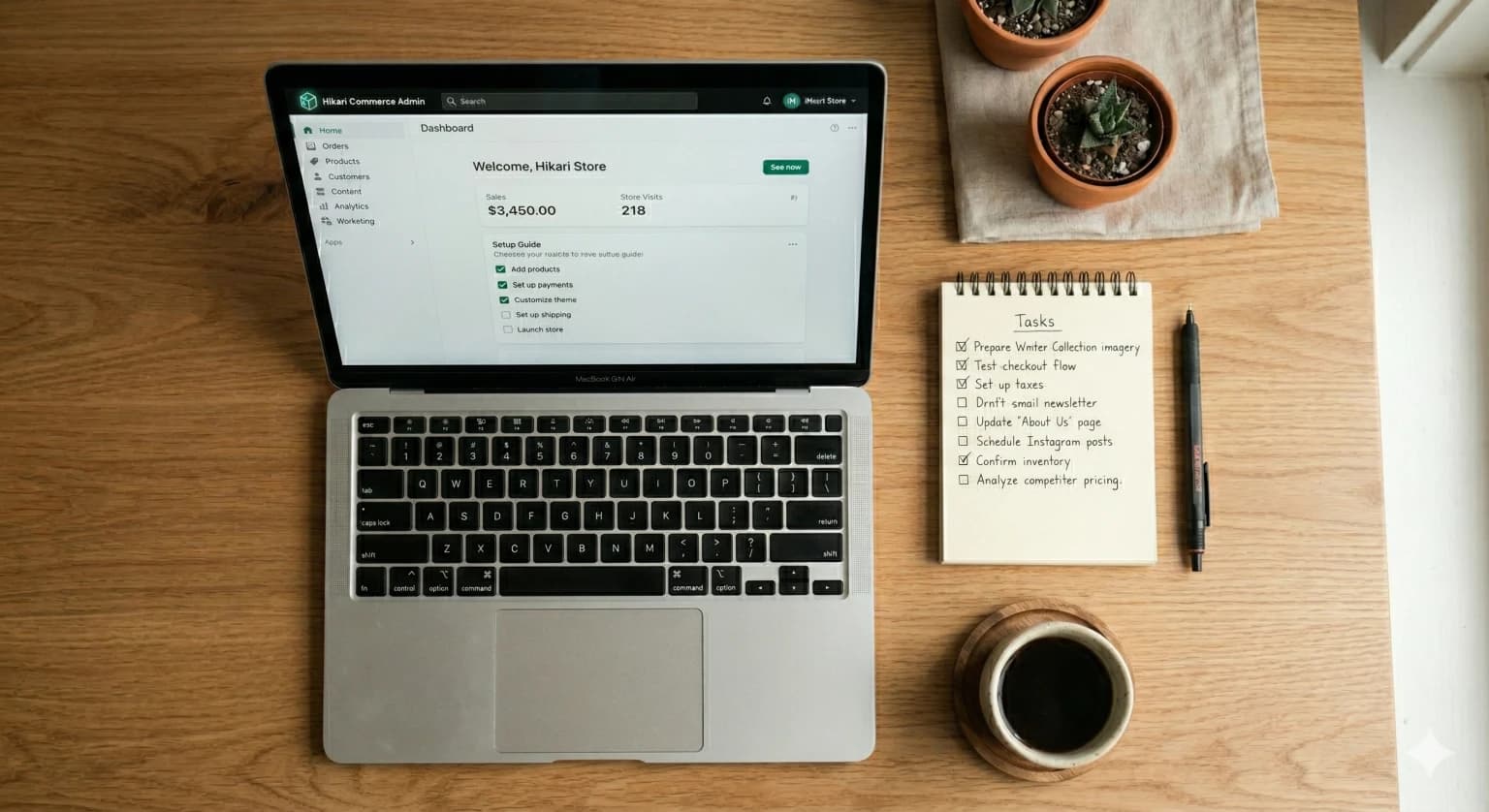
Shopify SEO対策 — 何から直すかを順番に決める
 書いた人 大島慎平(SHIN)個人開発者 / ソロプレナー
この記事には広告(PR)を含みます。
ShopifyのSEOは、 インデックス登録の確認 → タイトルと説明文 → 内部リンクとコンテンツ → 表示速度 の4段階を、この順に直すのが最短です。順番が効くのは、検索結果にまだ載っていないページをいくら書き直しても、クリックは1件も増えないからです。Shopify SEOでつまずくケースの多くは、この最初の確認を飛ばして文章の推敲から入っています。
わたしは前職でEC事業に関わり、いまはShopifyアプリを作る側にいます。自分で大きなストアを何年も運用してきた立場ではないので、この記事は体験談ではありません。GoogleとShopifyが公開している一次資料と、Shopifyの管理画面で実際に確認できる挙動をもとに、どこから手をつけるかの順番を整理したものです。
- インデックス登録
Googleがページを見つけてクロールし、検索結果に出せる状態でデータベースに保存すること。インデックスに登録されていないページは、どんなキーワードで検索しても表示されません。SEOの施策はすべて「登録されている」ことが前提になります。
ShopifyのSEOは何から手をつければいい?
やることを一気に並べると手が止まります。次の4段階を、上から順に確認してください。前の段階が終わっていないうちに次へ進んでも、効果が出たかどうかを判断できません。
- 1
検索結果に出ているかを確かめる
Google Search Consoleの「ページのインデックス登録」で、公開しているページが登録済みかを見ます。登録されていないページを書き直しても流入は変わりません。ここが出発点です。 - 2
タイトルと説明文を書き直す
検索結果に表示されているのに読まれていないページは、タイトルとメタディスクリプションが検索意図と噛み合っていません。文章を足すより先に、この2行を直します。 - 3
内部リンクとコンテンツを足す
関連する商品・コレクション・記事をつないで、ストア内の行き先を増やします。検索意図が重なる薄いページは、新しく書くより統合するほうが早く効きます。 - 4
表示速度と構造化データを整える
画像・アプリ・JavaScriptを減らし、商品ページの構造化データを検証します。ここは効果が出るまで時間がかかるので、上の3つが終わってからで間に合います。
Googleも、SEOに近道はないとしたうえで、変更が検索結果に反映されるまでには数時間から数か月かかると案内しています。数週間は待ってから効果を判断してください。
出典:検索エンジン最適化(SEO)スターターガイド(Google 検索セントラル)
Shopify SEOで最初に見る3つの数字
順位そのものを毎日眺めても、次にやることは決まりません。Search Consoleで先に見るのは次の3つです。
順位別クリック率の一般値を目標に置くより、自分のストアの「表示回数は多いのにクリックされていないクエリ」と「売上につながるページ」を先に拾うほうが、次の一手がはっきりします。表示回数がゼロのクエリは、そもそも検索結果に出ていないということなので、次の章へ進んでください。
なぜShopifyストアが検索結果に出てこない?
「Shopifyでストアを作ったのに検索しても出てこない」という状態には、いくつか決まった原因があります。Shopifyヘルプセンターは、ストアが新しすぎる、パスワード保護(プライベートモード)が有効になっている、まだトライアルアカウントである、移行時のリダイレクトが実装されていない、コンテンツが足りていない、の5つを挙げています。検索エンジンはトライアルストアをインデックス登録しません。
出典:SEO に関するよくある質問(Shopifyヘルプセンター)
自分のストアが登録されているかは、Googleで site:あなたのドメイン と検索すれば確かめられます。結果に自分のページが並べば登録済みです。1件も出てこない場合は、上の5つを先に潰します。
パスワード保護は外し忘れが多い箇所です。 プライベートモードのままだと、Googleはサイトマップにもアクセスできません。制作中に有効化したまま公開日を迎えると、公開したつもりのストアが数週間まるごと検索対象外になります。
インデックス未登録は、どこまで直すべき?
Search Consoleの「ページのインデックス登録」レポートは、登録できなかったURLをその理由ごとに分けて見せてくれます。重要なのは、 すべてのURLが登録されるわけではない という点です。Googleも、100%のカバレッジは目指すものではなく、登録されるのは正規ページだけだと明記しています。
出典:ページ インデックス登録レポート(Search Console ヘルプ)
| 除外理由の例 | 対応 |
|---|---|
| 重複・代替ページ | 対応不要 |
| noindexタグで除外 | 意図どおりか確認 |
| リダイレクトあり | 移転先を確認 |
| クロール済み・未登録 | 内容と内部リンク |
| 見つかりませんでした404 | 削除か復旧を判断 |
Shopifyストアでは、カートページのように内容が人ごとに変わるURLを、標準の robots.txt があらかじめ除外しています。ここは触る必要がありません。特定の商品やページだけを検索から隠したい場合は、テーマの theme.liquid にメタタグを追加する方法が案内されています。
出典:検索エンジンからページを非表示にする(Shopifyヘルプセンター)
Shopify SEOの優先度はどう決める?
先ほどの4段階を、工数と効き方で並べ直したのが次の表です。全部を同時に進めようとすると、どれも中途半端になります。
| 段階 | 施策 | 優先度 |
|---|---|---|
| 1. 登録・計測 | サイトマップ・canonical | ★★★★★ |
| 2. 基本SEO | タイトル・説明文・画像alt | ★★★★★ |
| 3. 内部リンク | 記事の統合・導線づくり | ★★★★☆ |
| 4. 技術SEO | 表示速度・構造化データ | ★★★★☆ |
段階1と段階2は工数が小さく、着手した日のうちに直し終えられます。段階3と段階4は、手を動かしてから数字が動くまでに時間がかかります。上の2つを先に終わらせておくと、あとから効果の切り分けが楽になります。
公開ページを増やす前に、残すページを決めます。 検索意図が重複する記事は1本に統合し、旧URLは関連する現行ページへリダイレクトします。noindex・リダイレクト・404が意図したものなら、未登録のままで問題ありません。
段階1:登録と計測を先に固める
Shopifyストアでは、商品・商品のメイン画像・ページ・コレクション・ブログ記事へのリンクを含む sitemap.xml が自動で生成されます。場所はドメインのルート、つまり example.com/sitemap.xml です。新しい商品やページを追加すると自動で更新されるので、こちらで作る必要はありません。やるのはSearch Consoleへの送信だけです。
出典:サイトマップの検索と送信(Shopifyヘルプセンター)
段階1でやること
- Search Consoleにドメインプロパティを追加して所有権を確認する
sitemap.xmlを送信し、正規URLが含まれているかを見る- パスワード保護が外れているかを公開日に確認する
- canonicalが、評価を集めたい正規URLを指しているかを確認する
- 公開ページは200、移転は301、削除は404か410を返しているかを確認する
段階2:タイトル・説明文・altを書き直す
Shopifyヘルプセンターは、キーワードを入れる場所としてページタイトル、メタディスクリプション、ALTタグ、本文の4つを挙げています。並べて詰め込むのではなく、読める日本語の中に自然に入れることが前提です。キーワードを不自然に並べたリンクはクリックされませんし、読みにくいページは検索エンジンからも無視される可能性があると明記されています。
出典:ShopifyストアにSEO用のキーワードを追加する(Shopifyヘルプセンター)
画像のaltは、商品ページで手を抜きやすい箇所です。「白いTシャツ」ではなく「オーガニックコットン 白 Tシャツ メンズ Mサイズ」のように、その画像を見ずに内容が伝わる粒度で書きます。
段階3:内部リンクと記事で受け皿を作る
検索意図が重なるページが複数あると、評価が割れて、どれも中途半端な順位で止まります。新しく書き足す前に、まず既存ページの統合と更新から始めてください。統合したあとの旧URLは、関連する現行ページへリダイレクトします。
内部リンクは、記事下部の「関連記事」ブロックのような自動枠ではなく、本文の文脈の中に置いたものが効きます。「この話の続きはこちら」と言える場所にだけ置いてください。商品ページからは関連コレクションへ、コレクションからは選び方を説明した記事へ、記事からは該当商品へ、と一方通行にならない形でつなぎます。
段階4:速度と構造化データを整える
Googleのコアランキングシステムは、優れたページエクスペリエンスを提供するコンテンツを高く評価するように設計されています。ただし、Core Web Vitalsの数値だけを追うのではなく、安全な配信、モバイルでの表示、主要コンテンツを邪魔する広告の量、煩わしいインタースティシャルの有無まで含めて自己評価するよう案内されています。
出典:ページ エクスペリエンスと Google 検索結果への影響(Google 検索セントラル)
商品ページの構造化データには、商品スニペットと販売者リスティングの2種類があります。ユーザーがそのページで直接購入できるなら販売者リスティング、購入できない紹介ページなら商品スニペットが対象です。どちらもリッチリザルトテストで、実際に出力されているマークアップを確認してから終わりにしてください。
出典:Product の構造化データについて(Google 検索セントラル)
タイトルタグはどう書けばクリックされる?
検索結果に出ているのにクリックされないページは、ほぼタイトルで損をしています。Googleは、タイトルリンクをいくつかのソースから自動的に決めるとしたうえで、<title> 要素に具体的で分かりやすいテキストを書くこと、不必要に長くしないこと、同じ語句を繰り返さないこと、全ページで同じ定型文を使わないことをベストプラクティスとして挙げています。タイトルリンクには <title> の全文が表示されるわけではありません。
出典:Google 検索結果のタイトルリンクの変更(Google 検索セントラル)
商品ページのタイトルの書き方
メタディスクリプションは順位そのものを決める要素ではありませんが、検索結果でクリックするかどうかの判断材料になります。誰向けのページか、何が分かるのか、どこまで扱うのかを先に書いてください。
Shopify SEOの3ヶ月ロードマップ
- Week 1-2
棚卸しと基本SEOの一括改善
Search ConsoleとGA4を導入し、現状のクリック数・表示回数・平均順位を記録します。そのうえで、売上への寄与が大きいページから順に、タイトルタグ・メタディスクリプション・画像altを書き直します。スプレッドシートで一覧にしてから着手すると、途中で抜けが出ません。
- Week 3-4
技術SEOの土台整備
PageSpeed Insightsでモバイル表示を計測し、使っていないアプリ、サイズの大きい画像、過剰なJavaScriptから順に減らします。構造化データはリッチリザルトテストで実出力を確認します。ここは一度整えると、しばらく触らずに済みます。
- Month 2
コンテンツの統合と追加
Search Consoleの実クエリから、表示回数があって事業との関連が高いテーマを選びます。新規に書き足す前に、検索意図が重なっている既存ページの統合と更新を先に済ませます。記事から関連商品・コレクション・導入ガイドへ、文中に内部リンクを置きます。
- Month 3
効果検証と優先度の再設定
「クリック数が伸びたクエリ」と「表示回数は多いのにクリック率が低いクエリ」を分けて抽出します。前者は内容を足して深掘りし、後者はタイトルと説明文を直します。ここまで来ると、次の3ヶ月で何をやるかが数字から決まるようになります。
Shopify SEOのKPIは何を見ればいい?
「なんとなく増えた」で終わらせないために、測る指標を先に決めておきます。
前月比
検索クリック数
季節性と更新日を併記して比較
表示→クリック
優先クエリ
順位だけでなくCTRと着地ページを確認
CV・売上
検索経由の成果
購入や問い合わせまで追跡
理由別
未登録URL
要対応と意図した除外を分ける
計測はSearch ConsoleとGA4の2本立てにします。 Search Consoleは検索結果での表示とクリック、GA4はサイト内での行動と購入を見るツールです。役割が違うので、片方だけでは施策と成果をつなげられません。
Search Consoleで週次に見る項目
- 01
クリック数の前週比
増減そのものより、どのページで動いたかを見ます。更新した週と重なっていれば、その施策の影響を切り分けられます。
- 02
表示回数が多くクリックが少ないクエリ
検索結果には出ているのに選ばれていない状態です。タイトルと説明文の書き直しが、最も早く効く場所になります。
- 03
平均順位が11〜20位のクエリ
2ページ目にいるクエリです。内容を足せば1ページ目に届く可能性があり、新規にページを作るより投資対効果が高くなります。
- 04
インデックス登録の除外理由の変化
新しい除外理由が出ていないか、件数が急に増えていないかを見ます。テーマやアプリの変更が原因のことがあります。
GA4で月次に見る項目
- オーガニックチャネルのセッション数、CVR、収益
- ランディングページ別の、流入から購入までの経路
- 新規とリピートの比率
Google検索とストア内検索は何が違う?
Google検索のSEOと、ストアに来た人が使う商品検索は、別の施策です。Search Consoleで流入を増やしても、商品名の表記ゆれやあいまいな検索語で商品が見つからなければ、購入までは届きません。
- Search Consoleで流入クエリと着地ページを確認する
- ストア内検索でゼロ件になった語句を確認する
- 表記ゆれ・同義語・カテゴリ横断検索を整える
- 検索後のクリック・カート追加・購入を計測する
Shopify標準の検索が日本語でどこまで動くのかは、Shopifyの日本語検索とSearch & Discoveryの限界 で仕様を確認しています。アプリを入れるかどうかは、ここを読んでから決めても遅くありません。
手を動かす順番を知りたい場合は、Shopifyのサイト内検索を改善して売上につなげる手順 をどうぞ。0件になった検索語を洗い出すところから、何をどの順で直すかを並べています。
ストアの表示そのものが日本語でどこまで整うのかは、Shopifyは日本語でどこまで使えるか にまとめました。海外向けにも売る場合は、言語ごとのURLと hreflang の扱いが絡むので、Shopifyの多言語化と翻訳アプリの選び方 を先に読んでおくと手戻りが減ります。
日本語の表記ゆれ補正、商品・ブログ・ページの横断検索、検索分析をまとめて試す場合は、まるっと検索をShopify App Storeで確認してください。無料のFreeプランは商品50点まで、Basicは月額29.99ドル(商品数無制限)、Proは月額49.99ドルで、有料プランには14日間の無料体験があります(2026年9月15日確認)。
AI検索にShopifyのSEOは効く?
ChatGPTやPerplexity、Google AI Overviewsのような経路でも、土台は従来のSEOと共通です。Shopifyヘルプセンターは、商品詳細ページを人とAIの両方に向けて設計するよう案内しています。人向けには、明確で簡潔な商品名、主な利点を伝える説明サマリー、価格や在庫などの重要情報を目立たせること、説明的な代替テキスト付きの高品質な画像。AI向けには、詳細な仕様、類似商品との比較情報、構造化データと商品属性、サイズガイドや素材・お手入れ方法の追加が挙げられています。
出典:ストアのAI向け最適化(Shopifyヘルプセンター)
AI向けの詳細な情報が買い手の判断に直接関係しない場合は、商品詳細ページの下部に置いてよいとされています。ページの上半分を仕様書にしてしまうと、人が離脱します。
実店舗があるならローカルSEOも並行する
実店舗や出張型のサービス(美容室・サロン・教室など)を運営している場合、ローカルSEOを並行して進めると、ストア側のSEOより先に流入が立ち上がることがあります。Googleマップの枠は検索結果の上部に出るためです。
| 施策 | ねらい |
|---|---|
| Googleビジネスプロフィール | 地域名+業種で露出する |
| NAP情報の統一 | 表記ゆれをなくす |
| 来店時の口コミ依頼 | 比較時の判断材料を増やす |
| ストアURLをプロフィールへ | 検索からストアへつなぐ |
来店をともなう業態なら、この4つを先に済ませてからストア側のSEOに手を付けるほうが、成果までの時間は短くなります。
まとめ:明日からやる3つ
Shopify SEOは「全部やる」ではなく「順番に直す」運用です。 登録・計測 → 基本SEO → 内部リンク → 技術SEO の順で1周すると、次に何をやるかが数字から決まるようになります。
まず今週やること
- Search Consoleで、公開ページが登録されているかを確認する
- クリック数が多い上位10ページのタイトルと説明文を書き直す
- PageSpeed Insightsでモバイルの数値を記録しておく
広告と違って、SEOは止めた瞬間に流入がゼロになるものではありません。反映まで数週間かかる前提で、記録を残しながら進めてください。無料でできる範囲を先に固めたい場合は、Shopify無料アプリおすすめ17選 に計測・改善まわりのアプリをまとめています。
よくある質問
弱くありません。タイトル、メタディスクリプション、canonical、サイトマップ、構造化データはいずれも標準で扱えます。ただしURL構造には制約があり、商品URLには /products/、コレクションには /collections/ が必ず入ります。この階層は変更できないため、URLの自由度を前提にした施策は設計できません。
必要ありません。すべてのShopifyストアで sitemap.xml が自動生成され、商品・商品のメイン画像・ページ・コレクション・ブログ記事へのリンクが含まれます。新しく追加すると自動で更新されます。こちらでやるのは、Search Consoleへの送信と、送信後に登録状況を見ることだけです。
いいえ。Googleはサイトのすべてのページが登録されるわけではないと明記していて、登録されるのは正規ページだけです。重複や代替としてマークされたURLは、正規ページが見つかっている印なので通常は問題ありません。直すべきなのは、検索に出したいのに除外されているページだけです。
検索ボリュームのあるカテゴリ名で流入を取るならコレクションページです。商品ページは型番や商品名の指名検索に効きます。多くのストアではコレクションページのほうが対象キーワードの数が多いため、先に着手したほうが投資対効果は高くなります。
本数より、1本が検索意図を満たしているかが先です。記事を増やしても平均掲載順位が2ページ目のままなら、クリックはほとんど発生しません。まずはSearch Consoleで「表示回数はあるのにクリックが0」のクエリを洗い出し、その記事の見出しと導入文を検索意図に合わせて直すほうが早く効きます。
Googleは、変更が反映されるまでに数時間かかるものから数か月かかるものまであるとしています。一般的には数週間待ってから結果を確認することが推奨されています。週単位で順位を追うのではなく、月次でクリック数と表示回数の推移を見るほうが判断を誤りません。
別物です。Google対策は「サイトに来てもらう」ための施策、ストア内検索対策は「来た人が商品を見つけられる」ための施策です。ストア内検索は購入意思のある人が使う機能なので改善が売上に直結しやすい一方、外部からの流入そのものは増えません。両方を分けて計測してください。
土台は同じです。構造化データ、明確な見出し、一次情報の明示はそのまま効きます。加えて、商品ページに詳細な仕様や比較情報を持たせること、記事なら冒頭で結論を言い切り、FAQを見出しと本文の形で構造化することが引用されやすさにつながります。
この記事の執筆者
大島慎平(SHIN)個人開発者 / ソロプレナー
日本のShopifyストア向けアプリ「まるっとシリーズ」を、AIのコーディングツールと一緒に1人で企画・開発・運営しています。書籍編集者からWebエンジニアに転じて約10年。YouTubeでは、1人で事業をつくる過程を話しています。

Shopify予約アプリ
まるっと予約
来店予約・イベント予約の受付カレンダー、スタッフ・設備管理、来店履歴つきの顧客管理、Googleカレンダー連携に対応。
💡 無料プランあり・7日間トライアル / $19.99〜

Shopify検索アプリ
まるっと検索
日本語の表記ゆれに強いサイト内検索。商品・ブログ・ページの横断検索、品番・SKU検索、検索分析に対応。
💡 無料プランあり・14日間トライアル / $29.99〜

Shopify請求書アプリ
まるっと請求書
見積書と、インボイス対応の請求書・納品書・領収書の発行、会計・配送向けCSV出力に対応。
💡 無料プランあり・7日間トライアル / $9.99〜

Shopifyランキングアプリ
まるっと売上ランキング
売れ筋ランキングの自動表示、効果測定とA/Bテストに対応。
💡 無料プランあり・7日間トライアル / $12〜