Shopify予約サイトにクーポン・割引コードを設定する方法
「アパレルの受注会の初日に集客を集中させたい」「料理教室の友達紹介を増やしたい」「ポップアップの初動を加速させたい」。Shopifyでイベント予約を運営していると、こうした場面でクーポン施策が効きます。
幸い、Shopifyには標準で割引機能が付いていて、追加コストなしでクーポンを発行できます。まるっと予約で作った予約メニューも、Shopifyの通常商品と同じ仕組みなので、そのまま割引対象に指定できます。
この記事では、Shopify予約サイトにクーポンを設定する手順を、イベント予約に効く活用例とあわせて、再現できるレベルまで噛み砕いて解説します。
完成イメージ:読了後にできるようになること
このチュートリアルを最後までやると、次のことができるようになります。
- Shopify管理画面でイベント予約用の割引コードを発行できる
- 「受注会初日限定20%オフ」のような期間・対象を絞ったコードを設計できる
- クーポン濫用を防ぐ利用回数・最低金額・有効期限を設定できる
- テスト注文でクーポンの動作を確認できる
- よくあるエラーを自分で切り分けて解決できる
わたしはShopify予約アプリ「まるっと予約」を開発しています。この記事では、予約商品だけを割引対象にする設定と、公開前に確認したいポイントを整理しました。
前提条件
このチュートリアルを進める前に、以下が揃っていることを確認してください。
- 01
Shopifyストア
どのプランでもOK。Basicプラン以上で全機能が使えます。出典:Shopify料金プラン - 02
予約アプリ
まるっと予約 など、予約メニューを「商品」として登録できるアプリ - 03
予約メニュー
割引対象にする予約商品が1つ以上、公開状態で登録済みであること - 04
管理者権限
ディスカウントを編集できるスタッフ権限(オーナーまたは「ディスカウントの管理」権限)
予約メニューがまだ作れていない場合は、先に Shopifyでサロン予約サイトを作る方法 を読んで、予約商品を1つ用意してから戻ってきてください。
手順
ここからが本編です。Shopify管理画面で割引コードを作って、テスト注文で確認するところまで、6ステップで進めます。
- 1
ディスカウント画面を開く
Shopify管理画面の左メニューから「ディスカウント」をクリックします。すでに作成済みのコードがある場合は一覧で表示されます。
- 2
新規ディスカウントを作成する
画面右上の「ディスカウントを作成」ボタンを押し、「商品の割引額」を選びます。割引額は定額または割合で指定できます。名称は管理画面の更新で変わることがあるため、最新の Shopify公式ヘルプ も確認してください。
- 3
コード名と割引額を入力する
覚えやすいコード名を入力します。受注会なら
JUSCHU10、ポップアップ初日ならPOPUP1ST20、料理教室の紹介ならCOOKFRIENDのように、施策内容が直感的に伝わる名前にすると運用が楽になります。割引額はパーセンテージか固定金額のどちらかを設定します。 - 4
対象商品と最低購入金額を絞る
「特定の商品」を選び、対象の予約メニューだけを指定します。これを忘れると物販商品にも割引が適用されてしまうので注意してください。あわせて「最低購入金額」を設定すると、極端に安いメニューに高い割引率が乗るのを防げます。
- 5
利用回数と有効期限を設定する
「お客様1人あたりの使用回数」を1回に制限すると、初回限定コードとして機能します。「最大ディスカウント使用回数」で全体の上限(例:先着50名)も設定できます。期間限定キャンペーンでは終了日を必ず入れてください。
- 6
保存してテスト注文で動作確認する
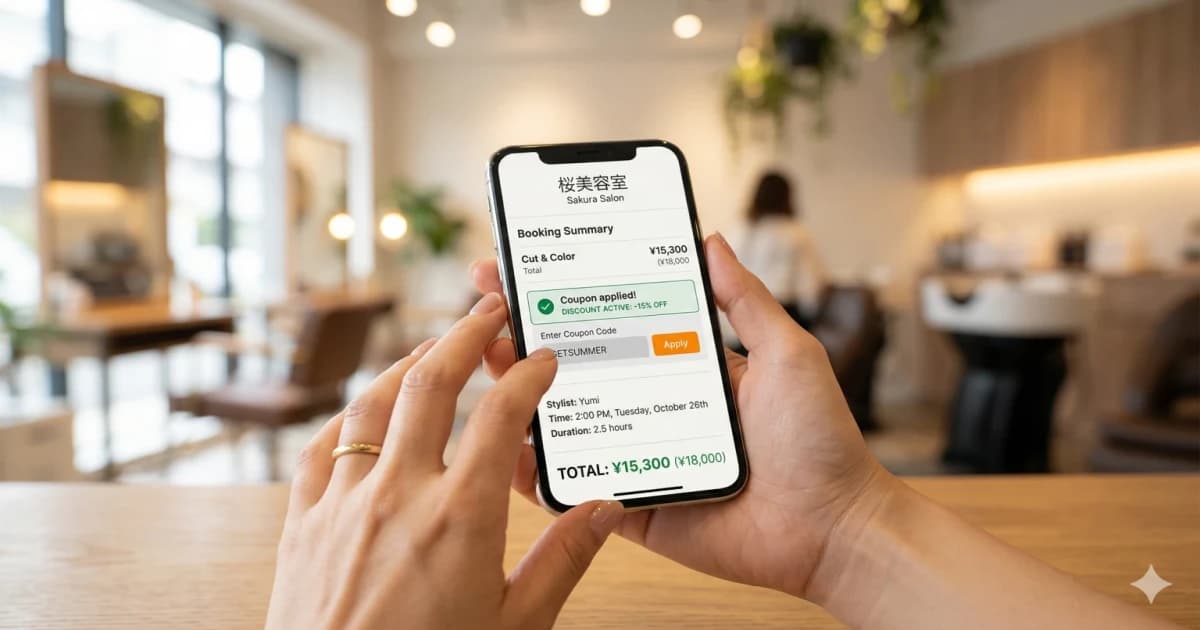
「ディスカウントを保存」をクリックして発行完了です。実際にゲストとしてストアにアクセスし、予約メニューをカートに入れてチェックアウト画面でコードを入力。割引が反映されることを確認しましょう。本番決済を避けるには Bogus Gateway を一時的に有効にするとテストしやすいです。
コード名の命名は「英大文字+数字+短く」が鉄則です。お客様が手入力することを考えると、AUTUMN2026POPUPFIRSTDAY のような長すぎるコードは入力ミスを誘発します。8〜12文字くらいに収めるのが現実的です。

設定値のサンプル:イベント予約3パターン
具体的にどう設定すればいいかイメージしにくい人向けに、新ペルソナ別のサンプルを置いておきます。
- コード:
JUSCHU1ST15 - 割引:15%オフ
- 対象:受注会の予約メニュー全種
- 利用回数:1人1回
- 期間:受注会初日のみ
- コード:
POPUP1ST500/COOKFRIEND - 割引:500円オフ(紹介は両者500円)
- 対象:該当予約メニューのみ
- 利用回数:1人1回(紹介コードは紹介者ごとに発行)
- 期間:ポップアップ会期+紹介は3ヶ月
イベント予約で測る指標
クーポンは割引率だけで評価せず、割引を使わなかった期間や枠と比較します。業態や顧客層で結果が変わるため、自店の注文データで判断するのが確実です。
リピート率の倍率は業種や施策内容で大きく変わる目安です。アパレル受注会・飲食店イベント・ポップアップ・料理教室など、業態ごとに自分のストアの数値を計測しながら検証していくのが確実です。
トラブルシューティング
クーポン設定でよく出るエラーと、その解決策をまとめておきます。1つ目を開いた状態にしてあるので、まずそこから確認してください。
一番多いつまずきポイントです。次の順番で確認してください。
- 有効期限が切れていないか(開始日が未来になっていないか)
- 対象商品に該当の予約メニューが含まれているか
- 最低購入金額の条件を満たしているか
- すでにそのお客様が利用上限に達していないか
- 全体の利用上限(先着○名)に到達していないか
特に開始日の設定は見落としがちです。「明日開始」のつもりが、タイムゾーン設定でズレているケースをよく見ます。
手順4で「すべての商品」のままになっていると、ストア内の物販商品にも割引が乗ります。「特定の商品」を選び直し、予約メニューだけにチェックを入れてください。コレクション単位での指定もできるので、予約メニュー専用のコレクションを作っておくと運用が楽です。
「お客様1人あたりの使用回数」が未設定だと、ログインしているお客様でも複数回使えてしまいます。受注会やポップアップの初回限定コードは、必ず「1人1回」にチェックを入れましょう。なお、ゲストチェックアウトを許可している場合は完全には防げない点に注意してください。
一度拡散されたコードは、即座に「終了日」を過去に設定して無効化するのが最速の対処です。そのうえで、新しいコードを発行して、信頼できる配布チャネル(メール・LINE公式・予約完了画面)に絞り直しましょう。長期間同じコードを使い続けないことが予防策になります。
Shopifyの売上レポートは、割引適用後の金額で集計されます。施策の効果検証では「ディスカウント分析」レポートを別で見て、クーポン経由の予約数と割引総額を確認してください。ディスカウント分析は管理画面の「アナリティクス」→「レポート」内にあります。

応用:次にやってみたい3つの施策
基本のクーポンが発行できたら、次は施策の幅を広げていきましょう。新ペルソナ向けに効きやすい3パターンを紹介します。
リピーター施策は、初回予約の「直後」が一番効きます。受注会・教室の終わったその日のうちに、次回予約用のクーポンを送るフローを作っておくと、リピート率が目に見えて変わります。
物販と予約をかけ合わせる
イベント予約は、物販ECとの相性が抜群です。受注会で試着した商品を後日Shopifyで購入してもらう、ポップアップで気に入った料理キットをサブスクで継続購入してもらうなど、クーポンを「予約 → 物販」のブリッジに使うこともできます。詳しいやり方は 予約とECのクロスセル で解説しています。

まとめ
Shopify予約サイトのクーポン設定は、標準のディスカウント機能で完結します。アプリ追加も追加費用も不要です。
- 手順は6ステップ。保存後は必ずテスト注文で確認する
- 対象商品の絞り込みと利用回数制限が、濫用防止のキモ
- 受注会・ポップアップ・教室など、イベント予約の場面ごとに設計を変える
- リピーター施策は予約直後のフォローメールに組み込むのが効く
クーポンは「安売り」ではなく、新しいお客様との接点をつくるための投資です。まずは対象商品と利用上限を絞ったコードを1本作り、公開前にテストしてみてください。
予約サイトの作り方の全体像は Shopifyでサロン予約サイトを作る方法、予約とECの掛け合わせは 予約 × ECクロスセル で詳しく解説しています。


この記事を読んだ方におすすめ
Shopify予約アプリ
まるっと予約
予約カレンダー、デポジット、スタッフ・設備管理、顧客の予約確認に対応。
💡 7日間無料トライアル / $29.99〜
他のまるっとシリーズもチェック



Shopifyストア構築もお任せください
「自分でShopifyを設定するのは不安」という方に、アプリ開発者本人がShopifyストア構築+まるっと予約の導入をまるごとサポートいたします。