
How to Make the Most of Your Shopify Free Trial


Shopifyには無料体験期間が用意されていて、クレジットカードの登録なしですぐに始められます。
ただ、「とりあえず登録してみたけど、何をすればいいかわからないまま期間が終わってしまった」という声も少なくありません。
実際にわたしがストア立ち上げに関わったとき、無料体験中にテスト注文まで一通り試しておいたことで、本契約後の運用がスムーズになりました。逆に、テーマ選びだけで時間を使い切ってしまうのはもったいないです。
無料体験の期間は限られています。この記事では やるべきことを優先度順に整理 して、体験期間を無駄なく使い切る方法を紹介します。
Shopifyの無料体験期間は時期によって変わることがあります。2026年3月時点では 3日間の無料体験 の後、月額1ドルで最初の3ヶ月間利用できるキャンペーンが実施されています。最新の条件は Shopify公式サイト でご確認ください。
無料体験中にやることの全体像
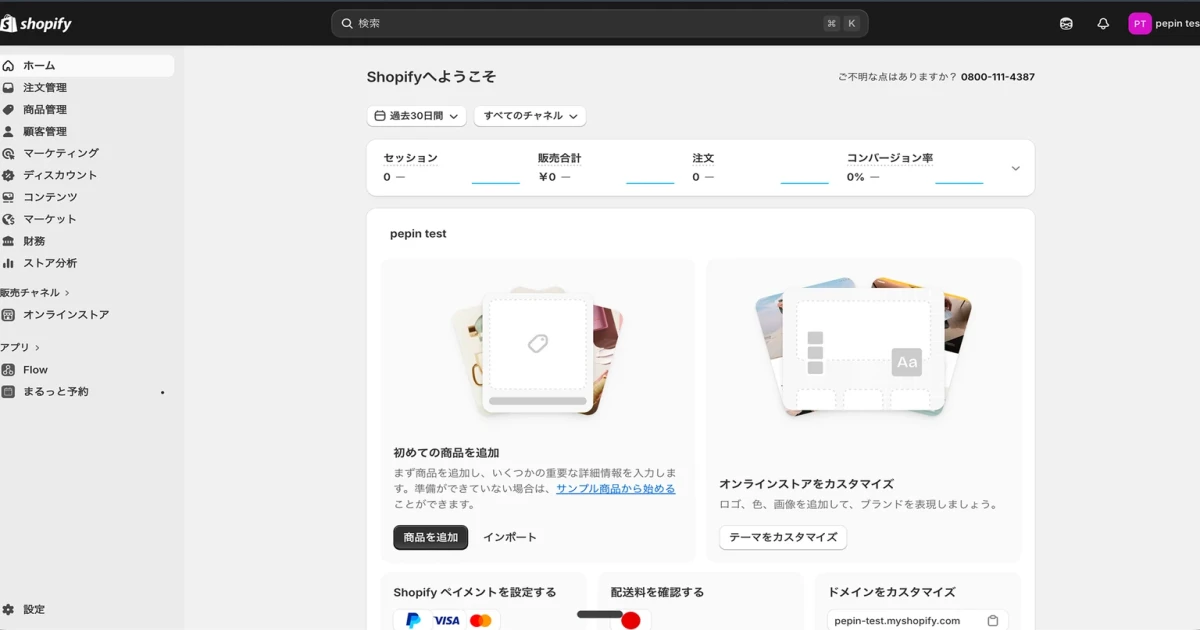 画像出典:Shopify 公式サイト
まず、やるべきことの全体像を把握しておきましょう。優先度の高い順に並べています。
- Day 1
優先度★★★:テーマを選んで基本デザインを設定する
- Day 1
優先度★★★:商品を3〜5点登録してみる
- Day 2
優先度★★:決済設定とテスト注文をする
- Day 2
優先度★★:必要なアプリを試す
- Day 3
優先度★:配送料金とページ整備をする
1. テーマを選んで基本デザインを設定する
最初にやるべきことは ストアの見た目を整えること です。テーマを選んでロゴやカラーを設定すれば、「自分のお店」としての実感が湧いてきます。
おすすめの無料テーマ
| テーマ名 | 特徴 |
|---|---|
| Dawn | Shopify公式。軽量でシンプル。迷ったらこれ |
| Crave | 写真を大きく見せたい場合に向いている |
| Taste | 飲食系・フード系に合うデザイン |
テーマ選びに何時間もかけてしまう方がいますが、無料体験中は Dawnでサクッと始める のがおすすめです。テーマは有料プランに移行してからでも、いつでも変更できます。
設定のポイントは3つだけです。
- 1ロゴ画像をアップロードする
- 2ブランドカラーを設定する(メインカラー1色でOK)
- 3トップページのヒーロー画像を設定する
2. 商品を3〜5点登録してみる
テーマ設定が終わったら、実際に商品を登録してみましょう。本番用の商品でなくても構いません。 「登録→プレビュー→修正」のサイクルを体験すること が大事です。
- 1
商品タイトルと説明文を入力
- 2
商品画像をアップロード(正方形推奨)
- 3
価格と在庫数を設定
- 4
プレビューで表示を確認
商品説明文は後からいくらでも修正できます。無料体験中は「仮の内容」で構わないので、まず一通りの流れを体験しましょう。完璧を目指して手が止まるのが一番もったいないです。
3. 決済設定とテスト注文
商品を登録したら、お客様が実際に購入できるかどうかを確認します。Shopifyには テストモード があるので、実際のお金を使わずに注文フローをチェックできます。
テスト注文の手順
- 「設定」→「決済」→ Shopify Payments を有効化
- テストモードを有効にする
- ストアのフロントから商品をカートに入れて注文
- テスト用のカード番号で決済を完了
テスト注文は必ず行いましょう。「公開してから決済がうまくいかなかった」という失敗は珍しくありません。体験期間中に確認しておけば安心です。
4. 必要なアプリを試してみる
Shopifyの強みは アプリによる機能拡張 です。無料体験中でもアプリのインストールは可能なので、自分のビジネスに必要なアプリを試しておきましょう。
日本語で使えるアプリについてはこちらの記事が参考になります。
5. 配送料金の設定とページ整備
余裕があれば、以下も無料体験中に済ませておくとスムーズです。
- 1配送料金の設定(全国一律、地域別、無料配送の条件)
- 2特定商取引法に基づく表記ページの作成
- 3プライバシーポリシーページの作成
- 4お問い合わせページの設置
無料体験で「やらなくていいこと」
逆に、無料体験中に手を出さなくていいこともあります。限られた時間を有効に使うために、以下は後回しにしましょう。
よくある質問
いいえ、無料体験終了後に自動で課金されることはありません。プランを選択して決済情報を入力するまで、料金は発生しません。体験期間が終わるとストアは一時停止状態になりますが、データは保持されます。
はい、そのまま引き継げます。テーマ設定、商品データ、アプリなどすべてそのまま残ります。無料体験中にしっかり作り込んでおけば、有料プラン移行後すぐにストアを公開できます。
無料体験中はストアにパスワードがかかっており、一般のお客様には公開されません。ストアを公開するには有料プランへの移行が必要です。ただし、プレビューで自分の目で確認することは可能です。
通常、無料体験期間の延長はできません。ただし、体験後に月額1ドルで数ヶ月間使えるキャンペーンが実施されていることが多いので、実質的に低コストで試し続けることは可能です。
まとめ
Shopifyの無料体験は短いですが、ポイントを押さえれば十分に「自分に合うかどうか」を判断できます。
大切なのは 完璧に作り込むことではなく、一通りの流れを体験すること です。テーマ設定 → 商品登録 → テスト注文の3ステップだけでも、Shopifyの使い勝手は十分に実感できます。
管理画面の詳しい使い方は、こちらの記事も参考にしてください。



Shopify予約アプリ
まるっと予約
予約カレンダー、デポジット、スタッフ・設備管理、顧客の予約確認に対応。
💡 7日間無料トライアル / $29.99〜

Shopify検索アプリ
まるっと検索
日本語の表記ゆれ補正、商品・ブログ・ページの横断検索、検索分析に対応。
💡 7日間無料トライアル / $29.99〜

Shopify請求書アプリ
まるっと請求書
請求書・納品書・領収書・見積書の発行と、会計・配送向けCSV出力に対応。
💡 $9.99/月

Shopifyランキングアプリ
まるっと売上ランキング
売れ筋ランキングの自動表示、効果測定とA/Bテストに対応。
💡 7日間無料トライアル / $12〜
関連記事
How to Build an EC Site - Beginners Guide to Methods, Costs, and Platform Comparison

How to Start Shopify: 10 Steps for Beginners
Shopify Pricing Plans Compared: Basic vs Grow vs Advanced (2026)

Shopify Admin Dashboard Guide for Beginners

Shopify vs BASE 2026: Free Starter vs Scalable Platform — A Detailed Comparison


