Shopify Admin Dashboard Guide for Beginners
 書いた人 大島慎平
この記事には広告(PR)を含みます。


Shopifyでストアを開設したものの、管理画面を開いた瞬間に「メニューが多くてどこから触ればいいかわからない」と感じた方は少なくないはずです。
わたしも初めて管理画面を開いたときは、左のメニューの多さに一瞬たじろぎました。でも実際に触ってみると、よく使うメニューは意外と限られていて、すぐに慣れます。
実はShopifyの管理画面は 6つの主要メニュー を押さえれば、日々の運営で困ることはほぼありません。
この記事では、初めてShopifyを触る方に向けて、管理画面の構成と基本操作をひとつずつ紹介していきます。
- Shopify管理画面(Admin)とは?
ストアオーナーがログインして商品登録・注文管理・デザイン変更などを行う、ストア運営の司令塔となる画面です。URLは
https://ストア名.myshopify.com/adminでアクセスできます。
管理画面の全体構成
Shopifyの管理画面は、左側のサイドバーに主要メニューが並ぶシンプルな構成です。まずは全体像を把握しておきましょう。
- 01
ホーム
売上サマリーやタスク通知が表示されるダッシュボード - 02
注文管理
受注の確認・発送処理・返金対応を行う - 03
商品管理
商品の登録・編集・在庫管理を行う - 04
顧客管理
お客様情報の一覧・セグメント分けを行う(公式ヘルプ) - 05
オンラインストア
テーマ編集・ページ作成・ドメイン設定を行う - 06
アプリ管理
インストールしたアプリの設定・管理を行う
1. ホーム — まず確認する場所
 画像出典:Shopify公式サイト
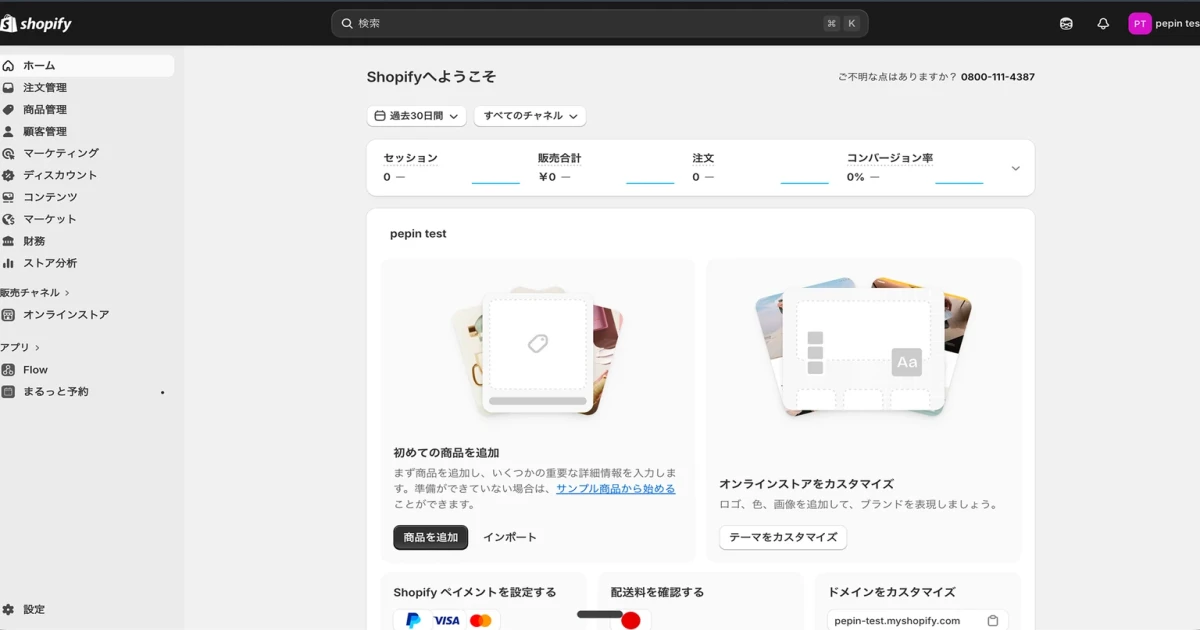
ログインすると最初に表示されるのが ホーム画面 です。
ここには直近の売上、未処理の注文数、Shopifyからのお知らせなどが表示されます。
毎日の運営では、まずホーム画面をチェックして「対応が必要なこと」がないか確認する習慣をつけると安心です。
ホーム画面の「今日のタスク」セクションに、未発送の注文や在庫切れ商品のアラートが表示されます。ここだけ見れば、その日やるべきことがすぐわかります。
2. 商品管理 — ストアの土台
 画像出典:Shopify公式サイト
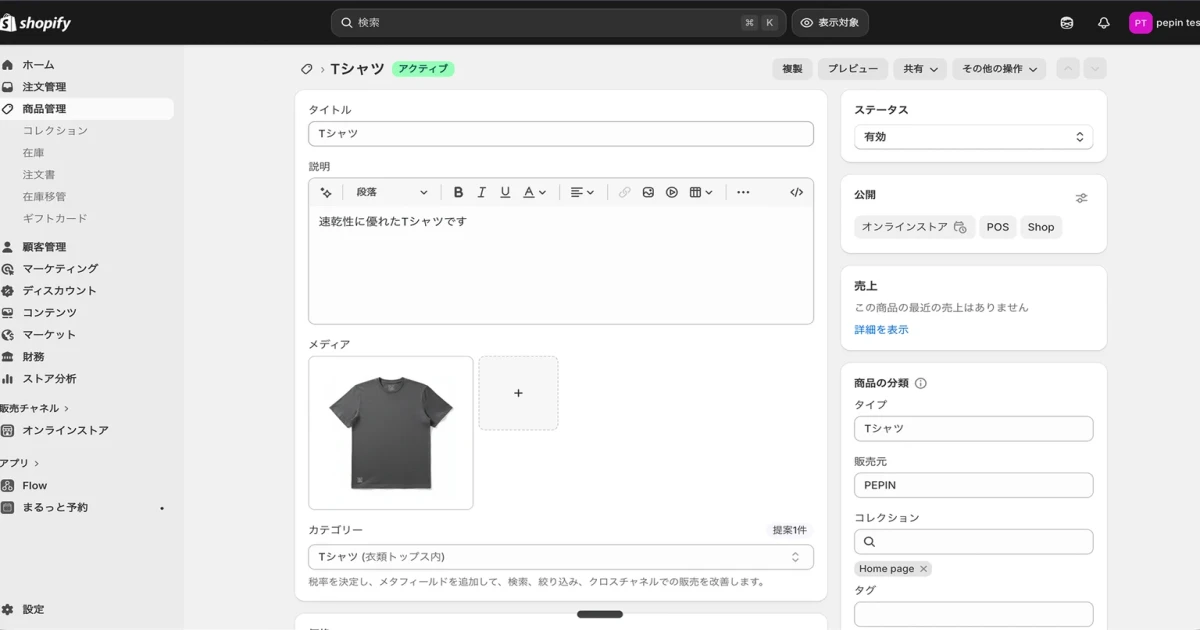
「商品管理」メニューでは、販売する商品の登録・編集・在庫管理を行います。
商品登録で設定する主な項目
| 項目 | 内容 |
|---|---|
| 商品タイトル | 検索にも影響するので、わかりやすい名前をつける |
| 商品説明文 | お客様が購入を判断する重要な情報 |
| 商品画像 | 複数枚登録可能。1枚目がサムネイルになる |
| 価格 | 税込・税抜の設定に注意 |
| 在庫数 | SKU管理も可能 |
| バリエーション | サイズ・カラーなどの選択肢を追加 |
商品画像は 正方形(1:1) で統一するときれいに並びます。推奨サイズは2048×2048px以上です。
3. 注文管理 — 日々の業務の中心
お客様からの注文は「注文管理」メニューに一覧表示されます。注文ごとに 未発送 → 発送済み のステータスを管理できます。
- 1
注文を確認する
- 2
発送準備をする
- 3
追跡番号を入力して発送通知を送る
- 4
注文をアーカイブする
返品・返金が発生した場合も、注文管理画面から処理できます。全額返金・一部返金の両方に対応しています。

4. オンラインストア — デザインと見た目
テーマの変更やカスタマイズ、固定ページの作成などは「オンラインストア」メニューから行います。
- 1テーマのカスタマイズ(ロゴ・色・フォントの変更)
- 2ページの作成(会社概要・特商法表記など)
- 3ナビゲーション(メニュー)の編集
- 4ドメインの設定
テーマの編集は「カスタマイズ」ボタンからノーコードで行えます。CSSやHTMLの知識がなくても、ドラッグ&ドロップでセクションを追加・並び替えできます。
5. アプリ管理 — 機能を拡張する
Shopify単体にない機能は、アプリストアからアプリをインストールして追加します。予約受付、レビュー表示、配送日時指定など、日本語対応のアプリも増えています。
アプリのインストール手順はシンプルです。
- 管理画面 →「アプリ」→「Shopify App Storeにアクセス」
- 必要なアプリを検索してインストール
- アプリの初期設定を行う
アプリを入れすぎるとサイトの表示速度に影響する場合があります。まずは必要最低限のアプリから始めて、運営しながら追加していくのがおすすめです。
日本語対応のおすすめアプリについては、こちらの記事でまとめています。
6. 設定 — ストアの基本情報
管理画面の左下にある「設定」メニューでは、ストアの基盤となる情報を管理します。
| 設定項目 | 内容 |
|---|---|
| ストアの詳細 | ストア名・住所・連絡先の編集 |
| 決済 | 支払い方法の設定(Shopify Payments等) |
| 配送と配達 | 配送料金・配送エリアの設定 |
| 税金 | 税率の設定(日本は10%が自動適用) |
| チェックアウト | 購入手続きページのカスタマイズ |
よくある質問
はい、Shopifyの管理画面は日本語に対応しています。アカウント作成時に言語を「日本語」に設定するか、設定メニューから言語を変更できます。
はい、Shopifyには公式のスマートフォンアプリがあります。注文確認や在庫更新など、基本的な操作はスマホからでも行えます。外出先で注文通知を受け取ってすぐに対応できるので便利です。
はい、「設定」→「ユーザーと権限」からスタッフアカウントを追加できます。スタッフごとにアクセスできる範囲を制限できるので、商品管理だけ任せたい場合なども対応可能です。
Shopifyは日本語のヘルプセンター(help.shopify.com/ja)が充実しています。また、Shopifyサポートにはチャットで問い合わせることもできます。日本語対応のコミュニティフォーラムもあります。
まとめ
Shopifyの管理画面はメニューが多く見えますが、日常的に使うのは 商品管理・注文管理・オンラインストア の3つが中心です。
まずはこの3つを触りながら慣れていけば、自然と操作に迷わなくなります。管理画面のカスタマイズや機能拡張は、ストアの成長に合わせて少しずつ進めていきましょう。
この記事の執筆者
大島慎平(SHIN)個人開発者 / ソロプレナー
日本のShopifyストア向けアプリ「まるっとシリーズ」を、AIのコーディングツールと一緒に1人で企画・開発・運営しています。書籍編集者からWebエンジニアに転じて約10年。YouTubeでは、1人で事業をつくる過程を話しています。


Shopify予約アプリ
まるっと予約
来店予約・イベント予約の受付カレンダー、スタッフ・設備管理、来店履歴つきの顧客管理、予約のGoogleカレンダー追加に対応。
💡 無料プランあり・7日間トライアル / $19.99〜

Shopify検索アプリ
まるっと検索
日本語の表記ゆれに強いサイト内検索。商品・ブログ・ページの横断検索、品番・SKU検索、検索分析に対応。
💡 無料プランあり・14日間トライアル / $29.99〜

Shopify請求書アプリ
まるっと請求書
見積書と、インボイス対応の請求書・納品書・領収書の発行、会計・配送向けCSV出力に対応。
💡 無料プランあり・7日間トライアル / $9.99〜

Shopifyランキングアプリ
まるっと売上ランキング
売れ筋ランキングの自動表示、効果測定とA/Bテストに対応。
💡 無料プランあり・7日間トライアル / $12〜
関連記事

Shopify Payment Methods Guide: Setup and Fees Explained

Complete Guide to Shopify Shipping Settings — Key Points for Stores with Both Products and Bookings
How to Set Up Consumption Tax on Shopify — Including Reduced Tax Rate

Shopify vs STORES 2026: A Detailed Comparison on 7 Key Criteria
How to Show Review Stars in Shopify Search Results