Too Many Shopify Apps? Impact on Performance and How to Clean Up
 書いた人 大島慎平
この記事には広告(PR)を含みます。
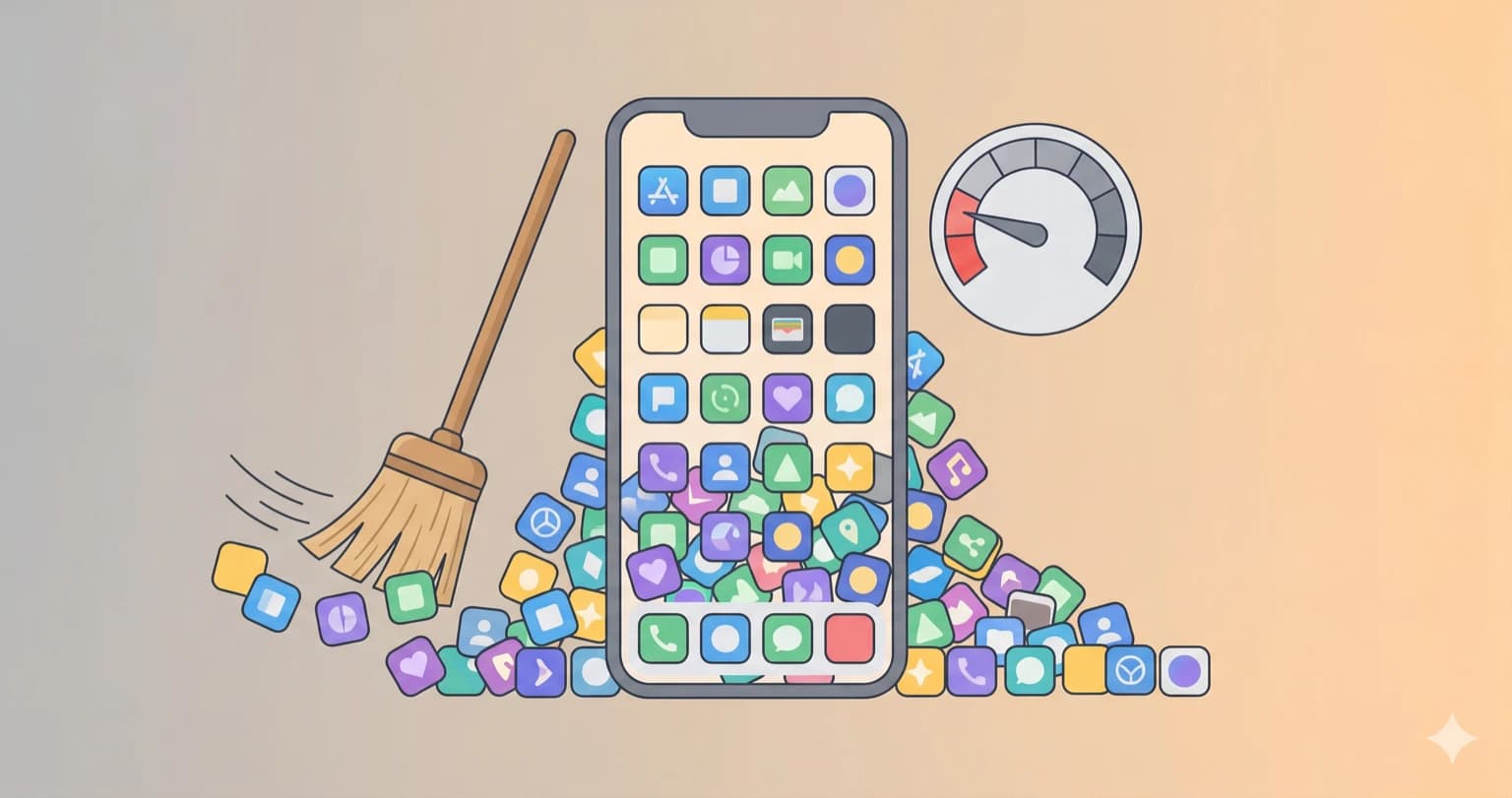

「便利そうだからとりあえず入れておこう」。Shopifyのアプリストアを眺めていると、ついそうなりがちです。レビューアプリ、SEOツール、ポップアップ、分析ツール。気づけば管理画面のアプリ一覧がスクロールしないと見えない状態に。
わたし自身、以前企業のストア運営をしていた頃にこの「アプリ沼」を経験しました。そして今はアプリを作る側として、パフォーマンスの問題を日々意識しています。だからこそ言えることがあります。 アプリの数は、ストアの速度と売上に直結する ということです。
管理画面のみで完結するアプリであれば、ストアのパフォーマンスに影響は受けませんが。ストアフロントへの埋め込みをするアプリは少なからず影響を受けるのです。
この記事では、アプリの入れすぎがストアに何をもたらすのか、具体的なデータとともに解説します。そして、不要なアプリを見つけて安全に整理する方法を、開発者の視点を交えながらお伝えします。
- アプリ沼(App Bloat)とは?
必要以上のアプリをインストールしてしまい、ストアの表示速度低下・コード肥大化・月額コスト増加が連鎖的に発生している状態のことです。Shopifyストア運営者の間でよく使われる表現で、英語圏では「App Bloat」と呼ばれます。
Shopifyアプリの「平均」と「適正」を知る
まず前提として、みんなどのくらいアプリを入れているのか。
出典:Shopify App Store Statistics 2026
平均が6個。Plusストアでも10〜15個。つまり、20個以上入れているなら「入れすぎ」の可能性が高いということです。
ただし、わたしがアプリ開発者として強調したいのは 「数」だけでは判断できない ということ。軽量なアプリ5個より、重いアプリ1個のほうがストアに悪影響を及ぼすこともあります。大事なのは、各アプリが何をロードしているかです。
アプリの入れすぎがストアに与える3つのダメージ

ダメージ1:表示速度の低下
これが最も深刻です。
出典:Speed Boostr - How Apps Affect Load Speed
アプリを作る側として正直に言いますが、すべてのアプリがパフォーマンスを意識して作られているわけではありません。中にはページを開くたびに複数の外部スクリプトを読み込み、使っていない機能のCSSまで全ページに配信しているアプリもあります。
ダメージ2:SEO(検索順位)への悪影響
Googleは Core Web Vitals を検索ランキングの要素に含めています。特にLCP(Largest Contentful Paint)が重要で、2.5秒以内が合格ラインです。
出典:Speed Boostr - Shopify Core Web Vitals Guide
しかも現状、Shopifyストアの 91%がLCPのベンチマークを満たしていない というデータがあります。モバイルでCore Web Vitalsの全基準をクリアしているのはわずか48%です。アプリの肥大化が、業界全体の課題になっています。
ダメージ3:月額コストの静かな膨張
アプリ1つの月額は$5〜$30程度でも、10個以上になれば月$100〜$300。年間にすると$1,200〜$3,600です。さらに速度低下によるコンバージョン損失を加えると、月商$10K〜$30Kのストアで 年間$3,000〜$8,000の損失 になるという試算もあります。
出典:WIRO - How Excessive Apps Can Hurt Your Shopify Store
アプリの月額費用だけでなく、速度低下による「見えない損失」(離脱率の上昇・コンバージョン率の低下・SEO順位の下落)も含めて考えることが重要です。
不要なアプリを見つける5つのチェックポイント

「どのアプリが不要なのかわからない」という声をよく聞きます。以下のチェックリストで棚卸ししてみてください。
- 過去30日間で一度も管理画面を開いていないアプリがある
- 同じ機能を持つアプリが複数入っている(レビュー系が2つなど)
- 無料トライアルで入れたまま放置しているアプリがある
- Shopifyの標準機能で代替できるのにアプリを使っている
- フロントエンド(お客様に見える部分)で動いていないのに課金されているアプリがある
Shopifyの管理画面「設定」→「アプリと販売チャネル」で、インストール済みアプリの一覧を確認できます。ここから各アプリの最終利用日をチェックするだけでも、整理の第一歩になります。(公式ヘルプ:アプリの管理)
正直なところ、 3ヶ月以上使っていないアプリは、ほぼ不要 です。「いつか使うかも」は来ません。再インストールはいつでもできるので、思い切って削除しましょう。
アプリを安全に削除する手順

- 1
削除候補をリストアップする
管理画面の「設定」→「アプリと販売チャネル」を開き、上のチェックリストに該当するアプリを書き出します。 - 2
テーマのバックアップを取る
「オンラインストア」→「テーマ」→「…」→「複製」で、現在のテーマを複製しておきます。万が一のロールバック用です。 - 3
アプリをアンインストールする
各アプリの「…」→「アンインストール」を選択。理由を聞かれますが、正直に選べばOKです。 - 4
残留コードをチェックする
ここが最も重要なステップ。アプリを削除しても、テーマに埋め込まれたコードが残ることがあります(次の章で詳しく解説)。 - 5
速度を計測する
削除後にPageSpeed Insightsでビフォーアフターを比較します。改善幅を数字で確認しましょう。
アンインストール後の「残留コード」問題
ここからは、アプリ開発者だからこそ語れる話です。
Shopifyアプリをアンインストールしても、 テーマに埋め込まれたコードは自動で消えない ことがあります。これはShopifyの仕様上の問題で、アンインストールの瞬間にShopifyがアプリのAPIアクセスをブロックするため、アプリ側がクリーンアップ処理を実行できないケースがあるのです。
出典:Shopify Community - Leftover code from uninstalled apps
残留コードの見つけ方と削除方法
- 01
コードエディタを開く
「オンラインストア」→「テーマ」→「…」→「コードを編集」を選択します。(公式ヘルプ:テーマコードの編集) - 02
アプリ名で検索する
検索バーにアプリのブランド名(例:「loox」「klaviyo」「privy」)を入力。該当するファイルやコード行がハイライトされます。 - 03
snippetsフォルダを確認する
アプリが作成したスニペットファイル(例:snippets/loox-rating.liquid)が残っていれば削除対象です。 - 04
theme.liquidを確認する
<head>タグ内や</body>直前に、アンインストール済みアプリの<script>タグがないかチェックします。 - 05
該当コードを削除して保存する
見つけた残留コードを削除し、保存します。必ずバックアップテーマで先にテストしてから本番に反映してください。
コードの編集に不安がある場合は、Shopifyパートナーや開発者に依頼しましょう。誤って必要なコードを消してしまうと、デザインが崩れたり機能が停止する可能性があります。
アプリに頼らずShopify標準機能を活かす
意外と知られていませんが、Shopifyの標準機能は年々強化されています。以前はアプリが必要だった機能が、今ではShopify本体に組み込まれているケースも多いです。
| 以前はアプリが必要だった機能 | 現在のShopify標準機能 |
|---|---|
| 商品レビュー表示 | Shopify Product Reviews(公式無料アプリ) |
| メール配信 | Shopify Email |
| 基本的なSEO設定 | メタタイトル・ディスクリプション編集が標準搭載 |
| ディスカウント | Shopifyディスカウント機能 |
| 基本的な分析 | Shopifyアナリティクス |
| 国際販売(多通貨) | Shopify Markets |
まずは「このアプリ、Shopifyの標準機能で代替できないか?」と考えてみてください。標準機能はテーマと密に統合されているため、パフォーマンスへの影響がアプリに比べて格段に小さいです。
速度改善の実績と効果
実際にアプリの整理を行ったストアのデータを見てみましょう。
出典:Shopify Speed Optimization Guide 2025
Shopifyの管理画面「オンラインストア」→「テーマ」の上部に表示される速度スコアからも、現在のパフォーマンスを確認できます。(公式ヘルプ:Webパフォーマンス)
アプリ選びで失敗しないための心得

最後に、アプリ開発者として「こういう選び方をしてほしい」という心得をまとめます。
- 01
インストール前にデモストアで速度を確認する
多くのアプリはデモストアを公開しています。そのストアのPageSpeed Insightsスコアを確認すれば、パフォーマンスの目安がわかります。 - 02
1つの課題に1つのアプリが原則
「このアプリ、3つの機能のうち1つしか使ってない」なら、その1つに特化した軽量なアプリに切り替えることを検討してください。 - 03
四半期ごとにアプリを棚卸しする
3ヶ月に1回、インストール済みアプリを見直す習慣を作りましょう。使っていないアプリに毎月課金し続けるのは、もったいないだけでなく、ストアにとってマイナスです。 - 04
「オールインワン」は慎重に選ぶ
多機能アプリは便利ですが、使わない機能分のコードも読み込まれる可能性があります。本当に複数の機能を使うのか、冷静に判断してください。
アプリストアのレビューで「速度が落ちた」というコメントが複数ある場合は要注意です。逆に「軽い」「パフォーマンスに影響しない」というレビューが多いアプリは、開発者がパフォーマンスを意識して作っている証拠です。
よくある質問
明確な上限はありませんが、高パフォーマンスを維持しているブランドの多くは15個以下に抑えています。ただし「数」よりも「各アプリの重さ」が重要です。軽量なアプリなら15個でも問題ないケースもあれば、重いアプリ5個で速度が大幅に低下するケースもあります。
アプリによって異なります。多くのアプリは独自のサーバーにデータを保持しているため、再インストールすれば復元できるケースが多いです。ただし、削除前にアプリの設定画面でデータのエクスポート機能がないか確認しておくことをおすすめします。
アプリを「無効化」してもコードがテーマに残っている場合、ページ読み込み時にそのコードが実行されてしまうことがあります。パフォーマンス改善を目的とするなら、アンインストールまで行い、残留コードも削除するのが確実です。
テーマのコードエディタ(「オンラインストア」→「テーマ」→「コードを編集」)を開き、検索バーにアプリ名を入力するのが最も手軽です。snippetsフォルダに見覚えのないファイルがあればそれも確認対象です。
Shopify管理画面の「オンラインストア」→「テーマ」の上部に速度スコアが表示されています。より詳細な分析はPageSpeed InsightsやGTmetrixで確認できます。
アプリはShopifyストアの可能性を広げてくれる強力な武器です。でも、武器は増やしすぎると身動きが取れなくなる。
わたしはアプリ開発者として、自分のアプリ「まるっと」シリーズがストアのパフォーマンスに悪影響を与えないよう、常にコードサイズとロード方法に気を配っています。ストアオーナーの方にも、同じ目線でアプリを選んでほしいなと思っています。
まずは今日、アプリ一覧をスクロールしてみてください。きっと「そういえばこれ、もう使ってないな」というアプリが見つかるはずです。
この記事の執筆者
大島慎平(SHIN)個人開発者 / ソロプレナー
日本のShopifyストア向けアプリ「まるっとシリーズ」を、AIのコーディングツールと一緒に1人で企画・開発・運営しています。書籍編集者からWebエンジニアに転じて約10年。YouTubeでは、1人で事業をつくる過程を話しています。


Shopify予約アプリ
まるっと予約
来店予約・イベント予約の受付カレンダー、スタッフ・設備管理、来店履歴つきの顧客管理、予約のGoogleカレンダー追加に対応。
💡 無料プランあり・7日間トライアル / $19.99〜

Shopify検索アプリ
まるっと検索
日本語の表記ゆれに強いサイト内検索。商品・ブログ・ページの横断検索、品番・SKU検索、検索分析に対応。
💡 無料プランあり・14日間トライアル / $29.99〜

Shopify請求書アプリ
まるっと請求書
見積書と、インボイス対応の請求書・納品書・領収書の発行、会計・配送向けCSV出力に対応。
💡 無料プランあり・7日間トライアル / $9.99〜

Shopifyランキングアプリ
まるっと売上ランキング
売れ筋ランキングの自動表示、効果測定とA/Bテストに対応。
💡 無料プランあり・7日間トライアル / $12〜
関連記事

Shopify SEO: How to Decide What to Fix First

11 Japanese-Ready Shopify Apps, Including Store Search

How Much Does a Shopify Store Build Cost in Japan? Breakdown for 2026

Marutto 3-App Integration: Booking, EC, and Sales Ranking for Event-Driven Stores

The Fee Economics of Pop-up Store Operations: Comparing Peatix, Mall Tenants, and Direct Shopify