Shopifyの予約ページをカスタマイズする方法 — 単発イベント主催者のためのチュートリアル

「アパレル受注会の予約ページ、ストア本体と雰囲気がそろっていない」「ポップアップの申し込み導線がわかりにくくて、商品ページに戻ってしまうお客様がいる」。Shopify でモノを売りつつ、単発イベントの予約も受け付けたい主催者からよく聞く悩みです。
Shopify の予約ページは、 テーマエディタでアプリブロックとイベント情報の順序を整える だけでも改善できます。この記事では、料理教室・飲み比べ会・ポップアップ・受注会など「単発イベント型」を想定した予約ページを、最終形 → 前提条件 → 5 ステップ → トラブルシュートの順で組み立てます。
わたしは Shopify アプリ開発者として「まるっと予約」を含む 5 本のシリーズを作っています。EC 自体の運営は独立前の前職時代の経験で、いまは作る側です。この記事は実体験談ではなく、Shopify 公式ヘルプと一次データに沿った手法提案として書いています。
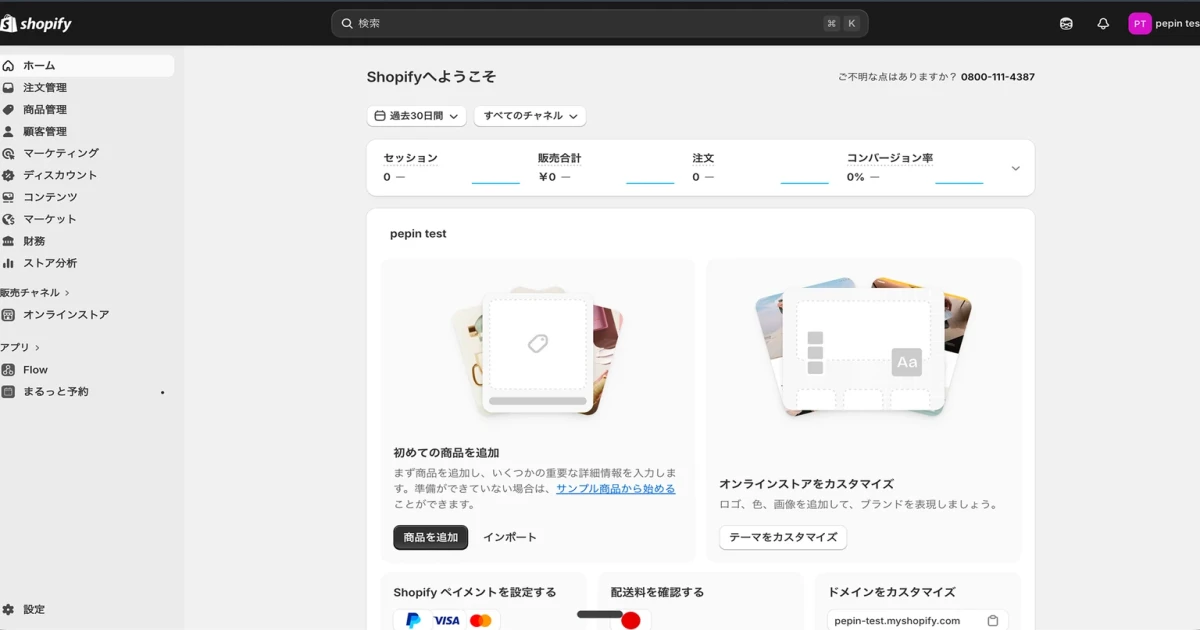
完成イメージ — このチュートリアルで作るページ
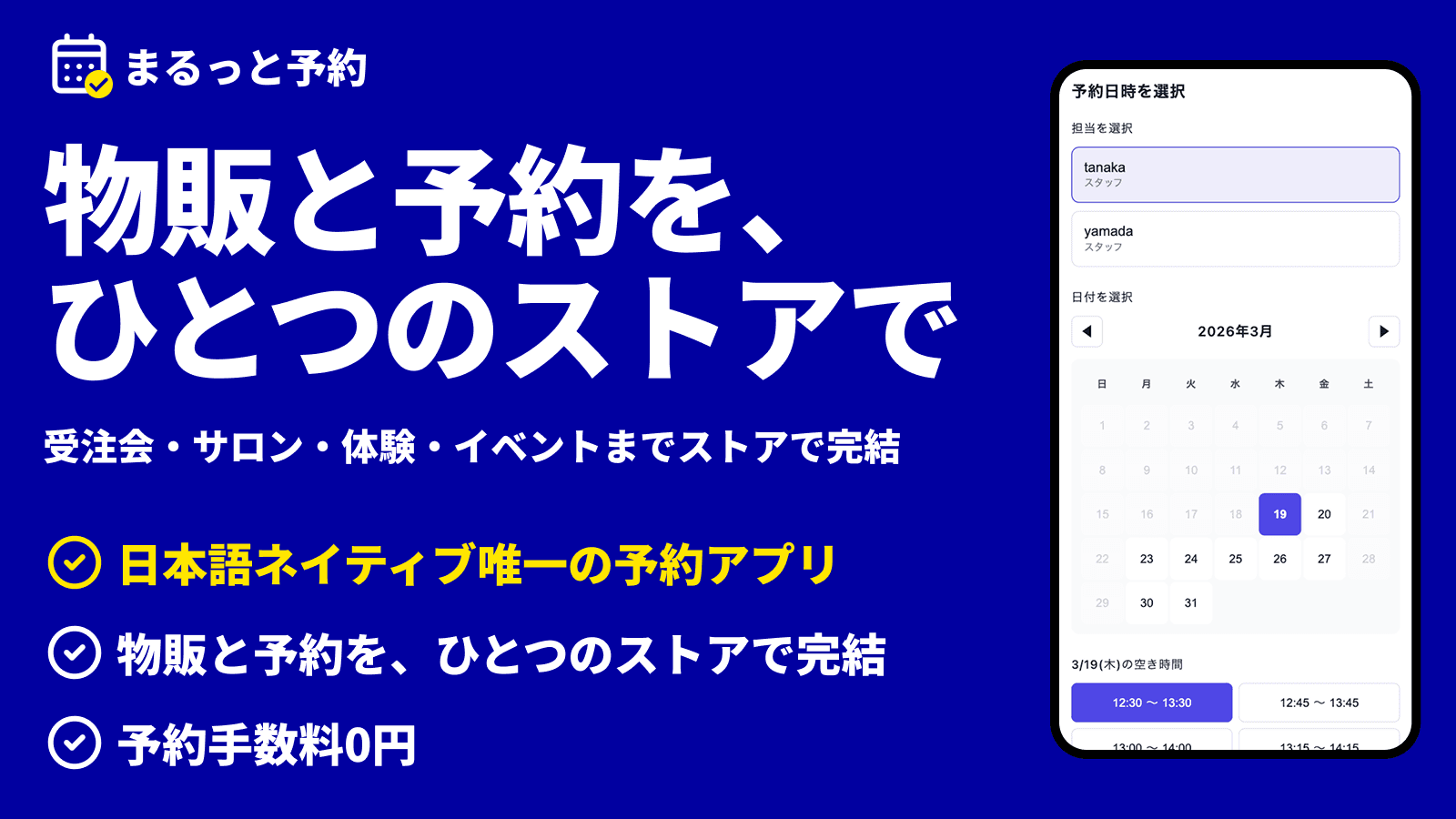
最終的に目指すのは、トップページから予約導線に入り、商品ページ上部で開催日・価格・キャンセル条件とカレンダーを確認できる状態です。完成イメージを先に見てから手順に入ったほうが迷いません。
出典:Shopify ヘルプセンター — テーマエディタの使い方
ゴールを 3 つに分解しておきます。
- ファーストビューに「予約カレンダー」または「申し込みボタン」が見えている
- カレンダー周辺の見出し・説明・CTAがストアのデザインとそろっている
- スマホで開催条件を確認してから日時選択へ進める
このチュートリアルは「アパレル受注会」「ポップアップ来店予約」「料理教室」「飲み比べ会」のような単発イベントを Shopify で受け付ける主催者を想定しています。サロンの定期メニュー予約とは導線設計が少し違うので、その差分も途中で触れます。
前提条件
手を動かす前に、以下が揃っているか確認してください。揃っていないとどこかでつまずきます。
- Shopify ストアが開設済み(ベーシックプラン以上、または無料トライアル中)
- 予約アプリがインストール済み(このチュートリアルでは「まるっと予約」を例に進めます)
- ブランドのメインカラーが HEX コードで決まっている(例:#010080)
- イベントの内容・日程・定員・価格がドラフトでまとまっている
- PC とスマホの両方でプレビュー確認できる環境
予約アプリがまだ決まっていない方は、先に Shopify 予約アプリ 5 つを比較 を読んで、自分のイベント形態に合うものを選んでから戻ってきてください。アプリによってカスタマイズの自由度が大きく違います。
なぜカスタマイズが効くのか — 数字で先に押さえる
手順に入る前に、なぜここまで丁寧にやる価値があるのかを数字で押さえておきます。Baymard Institute の長年の調査では、e コマースのチェックアウト離脱率は およそ 70% とされています。予約フォームも構造的にはチェックアウトと同じで、入力項目とステップが増えるほど離脱します。
出典:Baymard Institute — Cart Abandonment Rate Statistics
さらに、ウェブ全体ではモバイル経由の閲覧が大きな比率を占めます。ただし自店の比率はShopifyの分析で確認し、PCとスマホの両方で予約導線をテストしてください。
出典:Statista — Mobile Share of Web Traffic Worldwide
これらは予約ページそのものの効果を保証する数字ではありません。ただし、スマホ表示とチェックアウトまでの手順を実機で確認する理由にはなります。
手順 — 5 ステップで予約ページを仕上げる
ここからが本編です。作業時間を決め打ちせず、Step 1から順にプレビューとテスト予約を進めます。
- 1
Step 1:商品としての「イベント枠」を作る
Shopify 管理画面で受注会・教室・飲み比べ会などを「予約商品」として登録する - 2
Step 2:テーマエディタでカレンダー位置を決める
予約ページのファーストビューにカレンダー or 申し込み CTA を配置 - 3
Step 3:カレンダー周辺をブランドにそろえる
テーマ側の見出し・背景・説明・CTAを統一し、アプリUIは現行設定範囲を確認 - 4
Step 4:CTA テキストとボタン形状を最適化する
「行動の結果」を書いたコピーに差し替え、タップ領域を 44px 以上に - 5
Step 5:サイト全体の導線を設計する
トップ・商品ページ・SNS・Google ビジネスから予約ページに合流させる
Step 1:商品としての「イベント枠」を作る
Shopify では予約も「商品」として扱うのが基本です。アパレル受注会なら「2026 春夏受注会・5 月 10 日 14:00 枠」のように、イベントの開催回ごとに商品を作るとカレンダー側の管理が楽になります。
受注会・ポップアップは 1 開催 1 商品 にして、定員=在庫数で管理する設計が向いています。料理教室や飲み比べ会のように同一講座を月に複数回やる場合は、まるっと予約側で「1 商品 + 複数日時枠」に展開する設計に切り替えてください。

商品を登録するときに、説明文の冒頭に「日時・所要時間・定員・キャンセルポリシー」を箇条書きで入れておくと、後でテーマ側のレイアウト調整が一気にラクになります。
Step 2:テーマエディタでカレンダー位置を決める
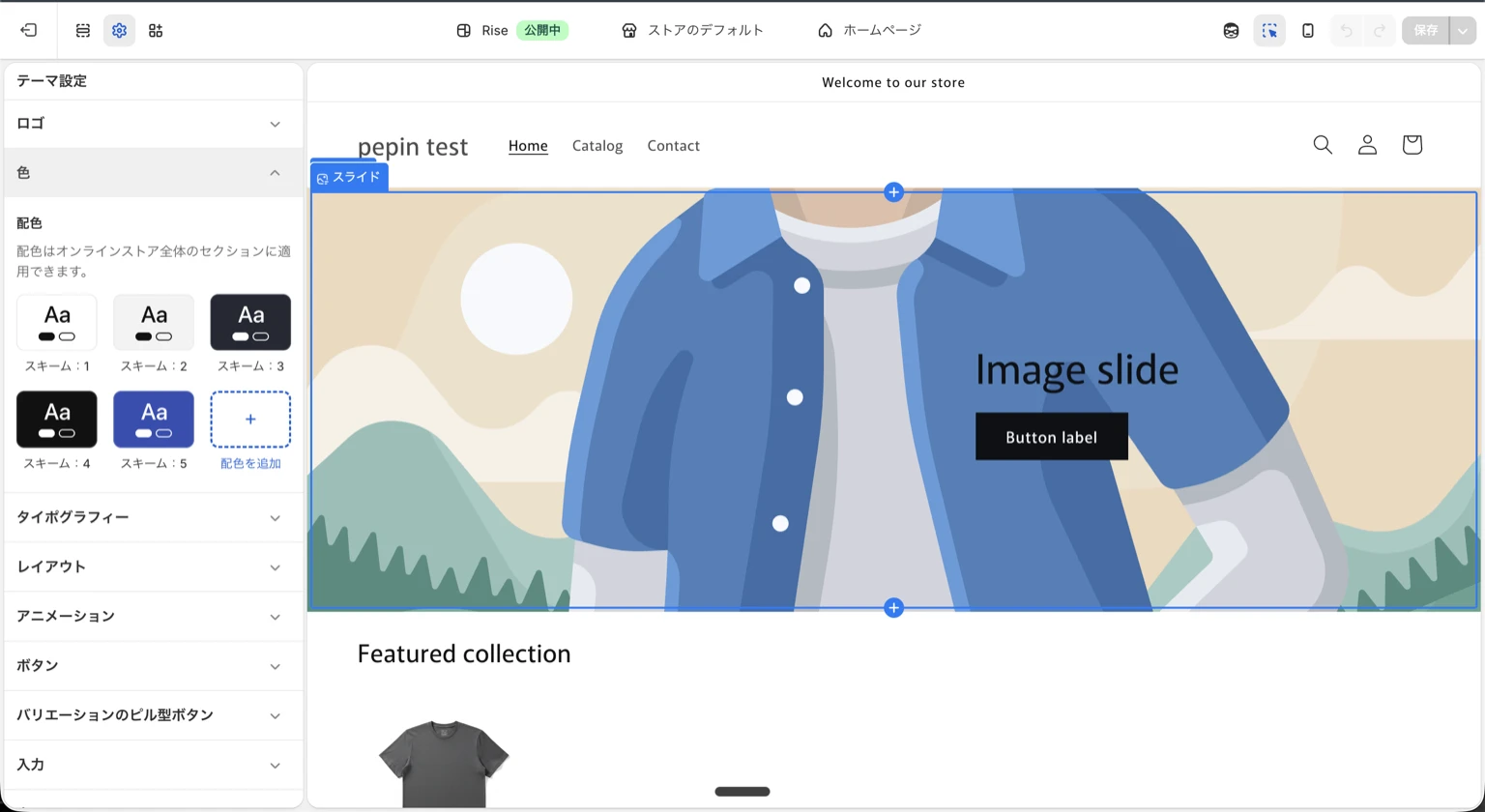
Shopify の テーマエディタ でセクションをドラッグ&ドロップして、予約カレンダー(または申し込み CTA)をファーストビューに移動します。
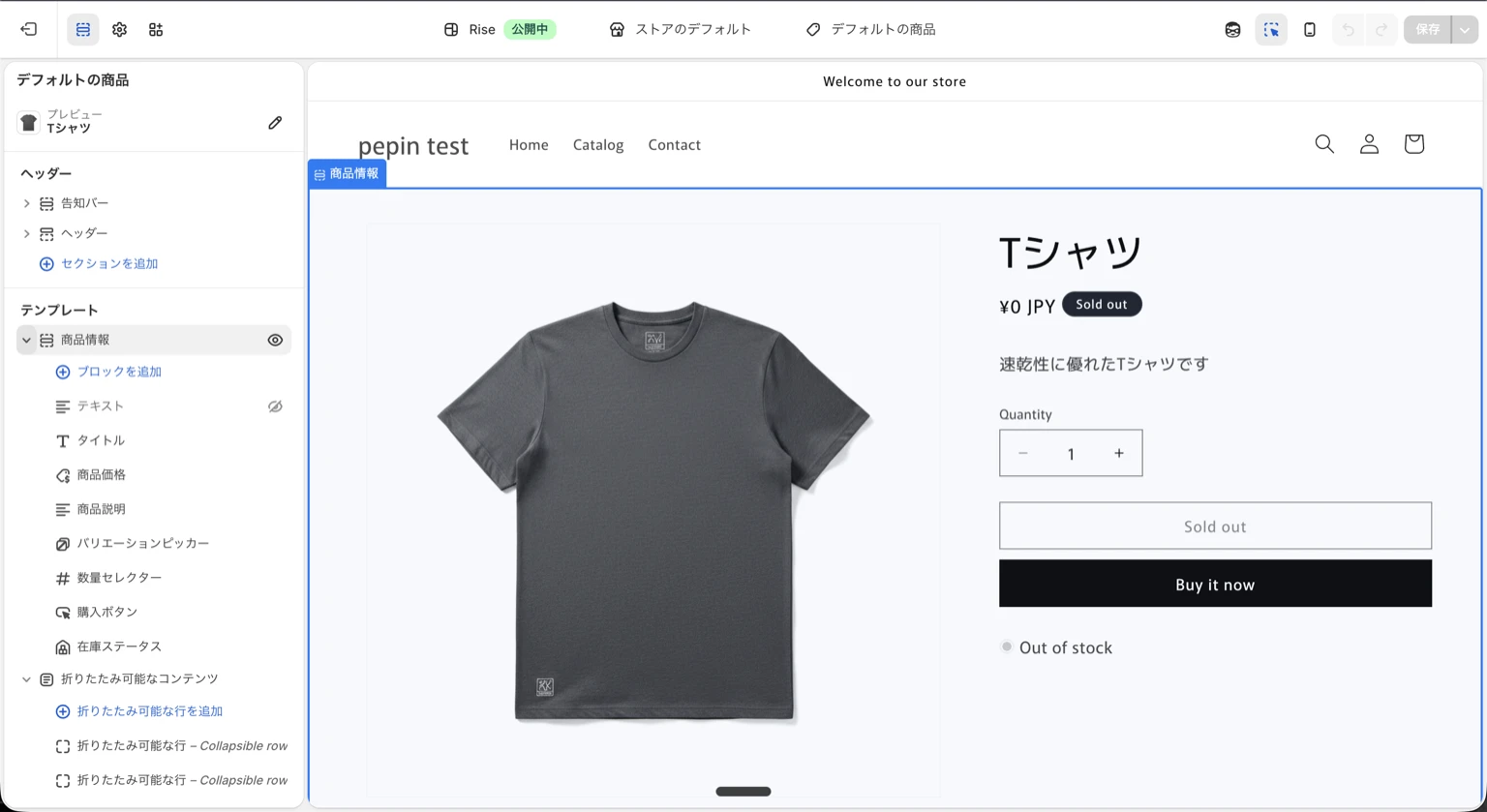
操作はシンプルです。
- 1
テーマエディタを開く
Shopify 管理画面 → オンラインストア → テーマ → 「カスタマイズ」をクリック - 2
対象ページに切り替える
画面上部のページ切り替えプルダウンから、対象の予約商品ページを選択 - 3
セクションを並べ替える
左サイドバーで予約カレンダーのセクションを上にドラッグして、ファーストビュー内に移動 - 4
2 デバイスでプレビュー
PC 表示・スマホ表示の両方を切り替えて、ファーストビューに収まっているか確認 - 5
保存して反映
問題なければ右上の「保存」をクリックして公開
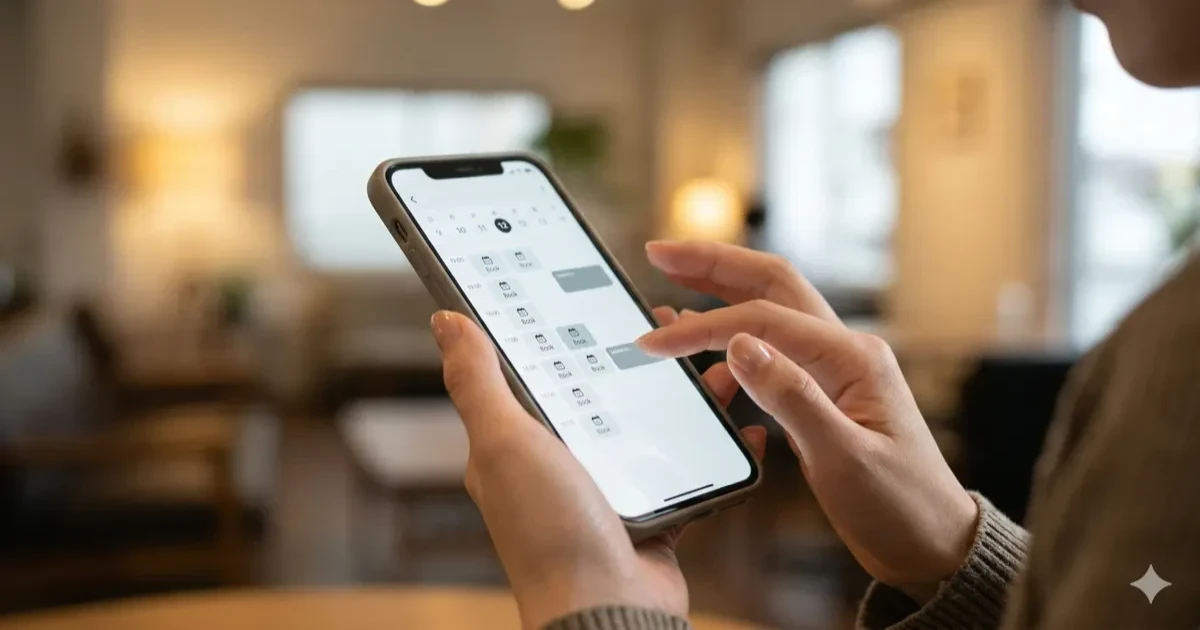
スマホ表示の確認は必ず行います。PC では見やすくても、スマホだと「画像 → 商品名 → 価格 → スクロールしないとカレンダーが見えない」という配置になることがあります。自店のデバイス比率も見ながら、開催日とカレンダーまたはCTAが見つかる配置を優先します。
サロンの定期予約と違って、単発イベントは「日付が読めるかどうか」が一番大事です。カレンダーよりも「2026 年 5 月 10 日(土)14:00 開催」と日付テキストを大きく出して、その下に「この日程で予約する」ボタンを置く構成も有効です。
Step 3:カレンダー周辺をブランドにそろえる
予約カレンダー自体の変更範囲はアプリによって異なります。まずはShopifyテーマ側で、カレンダーの直前に置く見出し、開催条件、背景、余白、CTAをそろえます。
Shopify 側で触る場所は次の 4 つです。
| 設定項目 | 場所 | 効果 |
|---|---|---|
| プライマリーカラー | テーマ設定 → カラー | ボタン・リンクの色をブランドカラーに |
| フォント | テーマ設定 → フォント | 見出し・本文の書体を統一 |
| ボタンのスタイル | テーマ設定 → ボタン | 角丸・色・ホバー時の挙動 |
| 背景色 | テーマ設定 → カラー → 背景 | 全体トーンを白/オフホワイトに統一 |
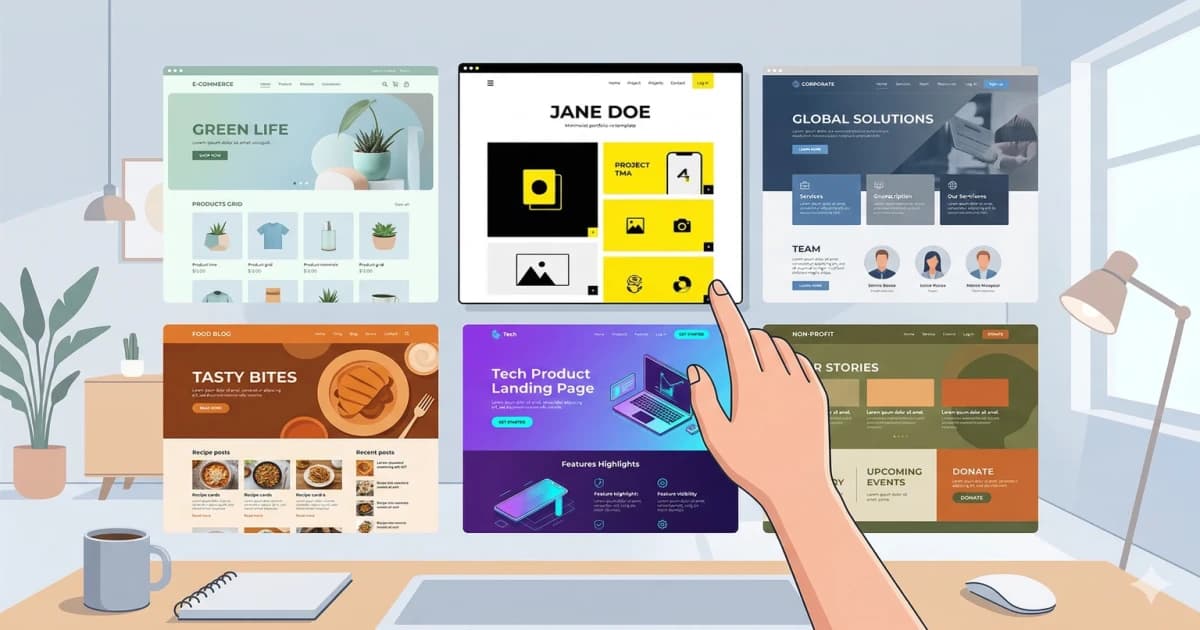
まるっと予約はテーマブロックとしてカレンダーを埋め込めます。2026年7月21日時点のShopify App Storeでは予約ページ・カレンダーウィジェットへの対応が掲載されていますが、色やフォントの個別設定は契約前に管理画面またはサポートで確認してください。
ブランドカラーは CTA ボタンに集中させて、それ以外はモノクロ寄りに すると指が自然に予約ボタンに向かいます。アクセント色を 1 色に絞るのが鉄則です。複数色を散らすと、どこを押せばいいのかお客様が迷います。
Step 4:CTA テキストとボタン形状を最適化する
「予約する」というボタン文言は、実は心理的ハードルが少し高いです。「予約する=確定する」と読まれてしまうからです。料理教室や飲み比べ会のように初対面の参加者が多いイベントでは、確定の手前に「中身を見てから決めたい」という気持ちが残ります。
そこで、ボタンには 行動の結果 を書きます。
ボタンの物理サイズも重要です。Apple のヒューマンインターフェイスガイドラインでは、タップ領域の最小推奨サイズは 44 × 44pt とされています。テーマエディタでボタンの高さを調整できない場合は、上下のパディングを広めに取って 44px 以上を確保します。
出典:Apple Human Interface Guidelines — Layout
ボタンは ヘッダー固定 + ページ中盤 + フッター の 3 箇所に置くのが基本構成です。スクロール中のどこで「申し込もう」と思ってもすぐ押せる状態を作ります。Shopify のヘッダーセクションには CTA ボタンを追加できる項目がほとんどのテーマで用意されています。
Step 5:サイト全体の導線を設計する
予約ページ単体を仕上げても、そこに人が辿り着かなければ意味がありません。最後に、ストア全体のどこから予約ページに合流させるかを設計します。
- 1
トップページのファーストビューに「次回イベント」バナー
「5/10 受注会・受付中」のような今動いている枠を最上段に - 2
関連商品ページから予約ページへ
受注会で扱う商品の説明欄末尾に「この商品を試着できる受注会はこちら」 - 3
ヘッダーナビに「イベント予約」を常設
ストアのどのページにいても 1 タップで予約に飛べる状態 - 4
フッターと SNS プロフィールに予約 URL
Instagram プロフィール・X プロフィール・Google ビジネスにも掲載 - 5
予約完了サンクスページに次回案内
予約後に「次回 6 月の飲み比べ会はこちら」を出して LTV につなげる
Google ビジネスプロフィールに予約 URL を登録しておくと、Google マップ検索からも予約ページに直接来てもらえます。ポップアップや料理教室のような「場所」が大事なイベントでは特に効きます。

トラブルシューティング
ここまでの 5 ステップで詰まりやすいポイントを Q&A 形式ではなく、症状ベースでまとめました。
テーマによっては商品画像セクションの高さが固定で大きく、カレンダーが画面外に押し出されます。テーマエディタで商品画像セクションの「縦横比」を 1:1 や 4:5 に変更すると改善します。それでも収まらない場合は、画像セクションの順序をカレンダーより下に移動するか、画像をカルーセル(横スワイプ)型に切り替えてください。
アプリブロックはテーマのカラー設定を自動継承しない場合があります。現行のアプリ設定で変更できる範囲を確認し、変更できない部分へ無理にCSSを当てず、周囲の背景・見出し・余白・CTAをテーマ側でそろえます。
アンカーリンク(#booking-calendar など)が正しく設定されていない可能性があります。テーマエディタで CTA ボタンのリンク先 URL を確認し、対象セクションに同じ ID が振られているかチェックしてください。テーマによっては「セクション ID」を表示する設定が隠れているので、テーマのドキュメントを参照します。
まるっと予約側の開催枠・定員・対象リソースを確認します。物販在庫も併用する商品なら、Shopify商品側の在庫追跡も別に確認し、どちらを販売上限として使うか決めてください。公開前に上限付近まで複数回予約して挙動を試します。
Shopify の通知メールはテーマと別系統で、管理画面 → 設定 → 通知から HTML テンプレートを編集できます。ロゴ画像 URL とメール本文の文言だけでも差し替えると、受注会・教室の雰囲気に近づきます。詳しくは Shopify ヘルプ — メール通知のカスタマイズ を参照してください。
高確率で「公開していないテーマ」を編集していて、現行公開テーマには反映されていません。テーマ一覧で対象テーマが「現在のテーマ」になっているか確認し、もしバックアップ用の複製テーマを編集していたなら「公開する」を押してください。
応用 — 次にやること
5 ステップが終わったら、次の改善に進みます。単発イベントの主催者がここから手をつけると効きやすい順に並べました。
- 早割・友達紹介クーポンを設定して受注率を底上げする
- 受注会の前日リマインドメールを自動化してドタキャンを減らす
- Instagram と Google ビジネスプロフィールに予約 URL を反映する
- 参加者限定の二次販売ページ(受注会で見せた商品の通販)を準備する
クーポン設計は別記事で詳しく書いています。受注会の集客効率を一段引き上げたい方は Shopify 予約クーポンの設計ガイド を参照してください。アパレル受注会そのものの組み立て方は Shopify でアパレル受注会を運営するガイド にまとめています。

まとめ
このチュートリアルでやったことを 5 行で振り返ります。
| # | やったこと |
|---|---|
| 1 | イベント枠を Shopify 商品として登録 |
| 2 | テーマエディタでカレンダー(CTA)をファーストビューに配置 |
| 3 | カレンダー周辺の見出し・背景・説明・CTAをテーマでそろえる |
| 4 | CTA を「行動の結果」に書き換え、44px 以上のタップ領域に |
| 5 | トップ・商品・ヘッダー・SNS・Google から予約ページへ合流 |
単発イベントの予約ページは、サロンの定期予約と違って「日付が目に入る」ことと「条件を確認してから日時を選べる」ことが重要です。コードを書かなくても、Shopifyのテーマエディタでアプリブロックと周辺情報を整理できます。
まるっと予約は、Shopifyテーマへ予約カレンダーを埋め込み、日時・スタッフ・部屋・設備・定員を管理できます。受注会・ポップアップ・料理教室・レンタルなど、時間枠を扱う予約を7日間の無料体験で確認できます。


この記事を読んだ方におすすめ
Shopify予約アプリ
まるっと予約
予約カレンダー、デポジット、スタッフ・設備管理、顧客の予約確認に対応。
💡 7日間無料トライアル / $29.99〜
他のまるっとシリーズもチェック



Shopifyストア構築もお任せください
「自分でShopifyを設定するのは不安」という方に、アプリ開発者本人がShopifyストア構築+まるっと予約の導入をまるごとサポートいたします。