Shopifyのディスカウント機能を徹底解説 — クーポン・自動割引・まとめ買い
 書いた人 大島慎平
この記事には広告(PR)を含みます。
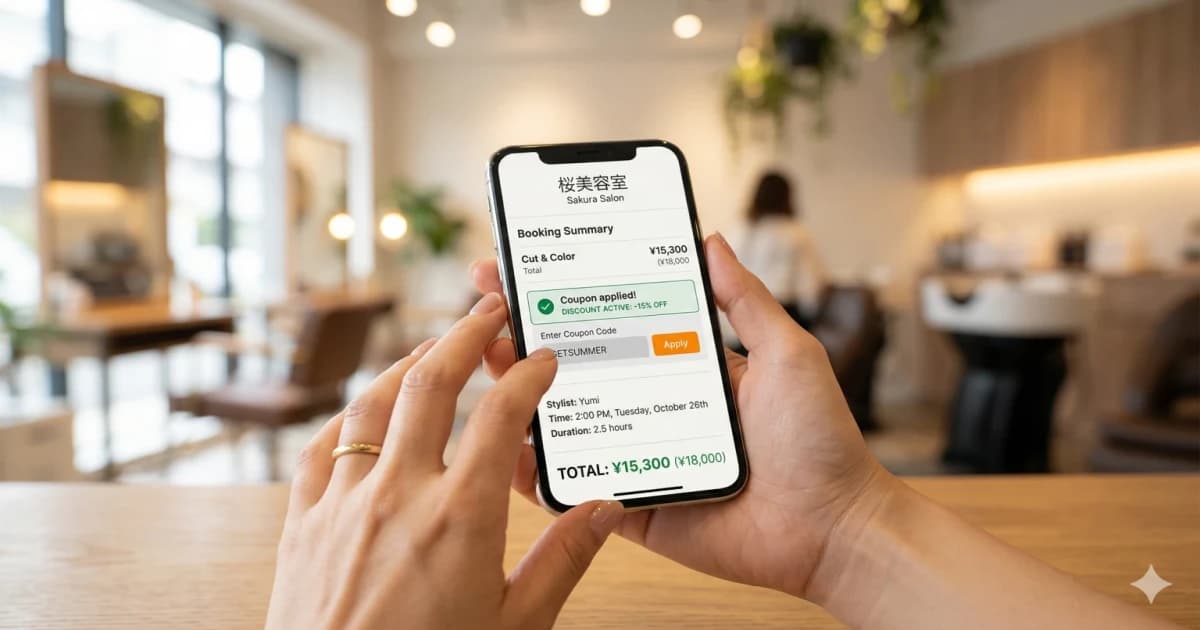
「割引クーポンを使いたいけど、設定が面倒そう」「自動割引ってどうやるの?」。Shopifyでストアを運営していると、こうした疑問は一度は浮かぶはずです。
実は、Shopifyにはディスカウント機能が 標準搭載 されています。追加のアプリや月額費用は不要。管理画面の操作だけで、割引コードの発行から自動割引、まとめ買い割引まで自由に設定できます。
実際にわたしがストア運営に携わっていたとき、はじめてクーポン施策を試したら想像以上に反応がよくて驚きました。とくに「期間限定」の要素を入れたときの購入率の変化は、数字で見ると明らかで、ディスカウント設計の奥深さを実感した瞬間でした。
この記事では、Shopifyのディスカウント機能の全体像から具体的な設定手順、売上を伸ばす活用テクニックまで、まとめて解説します。
Shopifyのディスカウント機能とは
- ディスカウント機能
Shopifyの管理画面に標準搭載されている割引機能です。割引コードの発行、自動ディスカウント、まとめ買い割引、送料無料など、さまざまな割引をすべてのプランで無料で作成できます。詳しくは Shopify公式ヘルプ を参照してください。
Shopifyのディスカウント機能で設定できる割引は、大きく分けて 4種類 あります。それぞれの特徴を把握しておくと、目的に合った施策が打ちやすくなります。
Shopifyでは、1回のチェックアウトで 最大5つの割引コード を組み合わせて使用できます。また、自動ディスカウントと割引コードの併用も可能です(プランによる制限あり)。
割引コードと自動ディスカウントの違い
「割引コードと自動ディスカウント、どちらを使えばいいの?」という疑問は多いです。結論からいうと、目的によって使い分けるのが正解です。
ポイントは、 ターゲットを絞りたいなら割引コード、全員に適用したいなら自動ディスカウント ということ。たとえば「初回限定クーポン」はコード、「まとめ買い10%オフ」は自動ディスカウント、という使い分けが自然です。
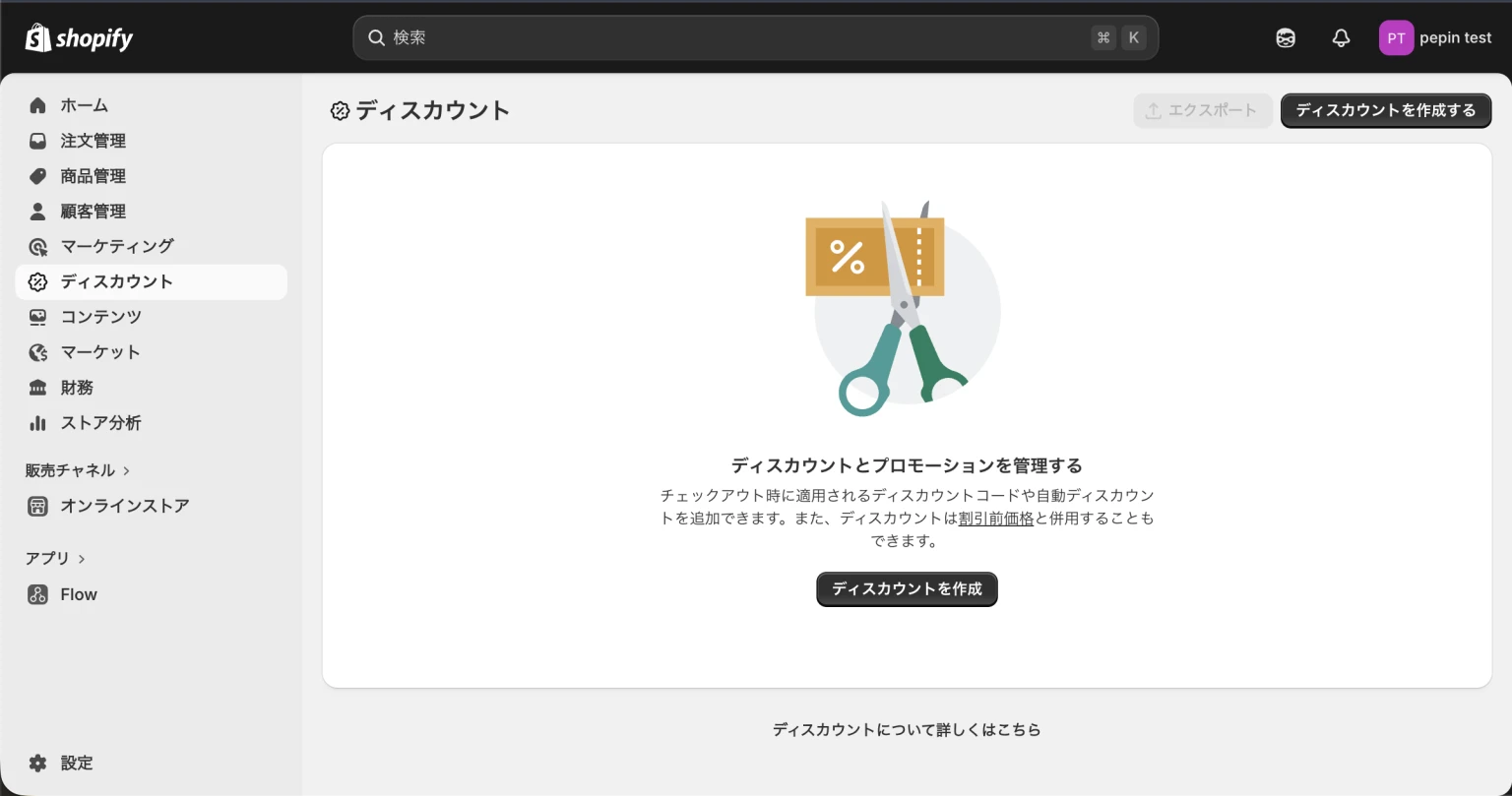
割引コードの作成手順
Shopify管理画面で割引コードを作成する手順を解説します。
- 1
管理画面の「ディスカウント」を開く
Shopify管理画面の左メニューから「ディスカウント」をクリックします。ディスカウント一覧画面が開きます。
- 2
「ディスカウントを作成」をクリック
画面右上の「ディスカウントを作成」ボタンを押します。割引の種類を選ぶ画面が表示されるので、 「商品の金額割引」 または 「注文の金額割引」 を選択します。
- 3
「ディスカウントコード」を選択
「ディスカウントコード」を選び、任意のコード名を入力します。「SUMMER20」「FIRST500」など、施策の内容が伝わる名前がおすすめです。「自動生成」ボタンでランダムなコードも作成できます。
- 4
割引の詳細を設定する
割引額(固定額またはパーセンテージ)、対象商品(すべて or 特定のコレクション)、最低購入金額・最低数量などを設定します。
- 5
利用条件を設定する
「最大ディスカウント使用回数」で全体の上限を、「お客様1人あたりの使用回数を制限する」で個人の上限を設定します。初回クーポンなら「1人1回」にしておくのが鉄則です。
- 6
有効期間を設定して保存
開始日と終了日を設定します。期間限定キャンペーンでは終了日を忘れずに入れましょう。最後に「ディスカウントを保存」をクリックすれば完了です。
作成後は必ずテスト注文で動作確認をしましょう。Shopifyの「Bogus Gateway」(テスト決済)を使えば、実際の課金なしでクーポンの動作を検証できます。
自動ディスカウントの設定手順
自動ディスカウントは、お客様がコードを入力しなくても条件を満たせば自動で割引が適用される仕組みです。「まとめ買い割引」や「セール価格」を実現したいときに便利です。
- 1
「ディスカウントを作成」から種類を選ぶ
ディスカウント画面で「ディスカウントを作成」をクリックし、割引の種類を選びます。「商品の金額割引」「注文の金額割引」「X個購入でY個をプレゼント」などから目的に合ったものを選択します。
- 2
「自動ディスカウント」を選択
方法の選択で 「自動ディスカウント」 を選びます。タイトルを入力します。このタイトルは、カート画面やチェックアウト画面でお客様に表示されます。
- 3
割引条件と割引額を設定する
割引額(固定額 or パーセンテージ)と適用条件を設定します。「最低購入金額5,000円以上で10%オフ」「3点以上購入で500円引き」など、条件を細かくコントロールできます。
- 4
対象商品を指定する
「すべての商品」か「特定のコレクション・商品」を選択します。セール対象のコレクションをあらかじめ作っておくと管理がラクです。
- 5
有効期間を設定して保存
開始日・終了日を設定し、「ディスカウントを保存」をクリック。保存した瞬間からカート画面に自動で反映されます。
自動ディスカウントは保存した瞬間にストア全体で有効になります。設定前に対象商品・期間をよく確認してから保存してください。意図しない割引が全商品に適用されるミスは意外と多いです。
売上を伸ばす活用テクニック5選
ディスカウント機能を「ただの値引き」で終わらせないために、売上アップにつながる5つの活用テクニックを紹介します。
- 01
初回限定クーポンで新規を獲得する
はじめてのお客様に「WELCOME10」(10%オフ)などのコードを配布。Webサイトのポップアップ、Instagram投稿、広告のランディングページに掲載して、最初の一歩を後押しします。利用回数は「1人1回」に必ず制限しましょう。
- 02
リピーター限定割引で再来店を促す
購入後のサンクスメールに「THANKS500」(次回500円オフ)のコードを記載。購入から2〜4週間後のタイミングで送ると、「そろそろまた買おうかな」という気持ちに刺さります。Shopify Messagingやメール配信アプリと組み合わせれば自動化も可能です。
- 03
閑散期にタイムセールで集客する
売上が落ちやすい時期に、自動ディスカウントで「期間限定20%オフ」を設定。終了日を明示して「今だけ」感を演出します。SNSやLINEで告知すると、短期間で一気に購入を促せます。
- 04
カゴ落ち対策にクーポンを送る
カートに商品を入れたまま離脱したお客様に、フォローメールでクーポンを送ります。「カートに商品が残っています。今なら10%オフ」のような文面が効果的。Shopifyの自動メール機能やKlaviyoなどの外部アプリで実装できます。
- 05
まとめ買い割引で客単価を上げる
「3点以上で10%オフ」「5,000円以上で送料無料」のような自動ディスカウントを設定。お客様が「あと1点追加しよう」と思うきっかけを作ります。客単価アップに直結する施策です。
ディスカウント設定時の注意点
便利な機能ですが、設定を誤ると意図しない割引が適用されてしまうことがあります。以下のチェックリストで確認しましょう。
- 利用回数制限を設定したか(1人1回、全体の上限など)
- 有効期限(終了日)を設定したか
- 対象商品を正しく絞り込んだか(全商品に適用されていないか)
- 最低購入金額を設定したか(低額商品への過剰割引を防ぐ)
- テスト注文で正しく割引が適用されるか確認したか
- 既存の他の割引と併用されて二重割引にならないか確認したか
Shopifyでは、有効期限のない割引コードを放置すると、SNSやクーポンサイトで拡散されてしまうリスクがあります。キャンペーンごとに新しいコードを発行し、終了後は無効化する運用を徹底しましょう。
よくある質問
はい、使えます。Shopifyでは割引コードと自動ディスカウントの併用が可能です。割引コードは1回のチェックアウトで最大5つまで組み合わせて使用できます。自動ディスカウント同士の併用はプランによって制限がある場合があります。詳しくは Shopify公式ヘルプ を確認してください。
Shopifyのディスカウント機能はすべての有料プラン(Basic、Grow、Advancedなど)に標準搭載されています。追加の月額費用はかかりません。
1つのディスカウントにつき、割引コードは最大2,000万個まで作成できます。実質的に上限を気にする必要はないでしょう。
Shopify管理画面の「顧客管理」でセグメントを作成し、そのセグメントにだけメールでクーポンコードを送ることで実現できます。ディスカウント自体に「特定の顧客のみ」という設定項目もあります。
業種や商品の利益率によりますが、一般的には 5〜20% の範囲が多いです。初回クーポンは10〜15%、リピーター向けは5〜10%程度が目安。割引率が高すぎるとブランド価値を損なうリスクがあるため、利益率を踏まえて設定しましょう。

まとめ
Shopifyのディスカウント機能について振り返ります。
- Shopifyには割引コード・自動ディスカウント・まとめ買い割引・送料無料の4種類が標準搭載
- ターゲットを絞るなら割引コード、全員に適用するなら自動ディスカウントを使い分ける
- 初回限定・リピーター向け・閑散期対策・カゴ落ち・まとめ買いの5つの活用パターンが効果的
- 利用回数制限・有効期限・対象商品の設定を必ず確認し、意図しない割引を防ぐ
ディスカウント機能は「安売り」の道具ではなく、 新規獲得・リピート促進・客単価アップを実現するための戦略ツール です。まずはシンプルな初回限定クーポンから始めて、効果を見ながら自動ディスカウントやまとめ買い割引に広げていくのがおすすめです。
ディスカウント機能の詳細は Shopify公式ヘルプ で確認できます。
この記事の執筆者
大島慎平(SHIN)個人開発者 / ソロプレナー
日本のShopifyストア向けアプリ「まるっとシリーズ」を、AIのコーディングツールと一緒に1人で企画・開発・運営しています。書籍編集者からWebエンジニアに転じて約10年。YouTubeでは、1人で事業をつくる過程を話しています。


Shopify予約アプリ
まるっと予約
来店予約・イベント予約の受付カレンダー、スタッフ・設備管理、来店履歴つきの顧客管理、予約のGoogleカレンダー追加に対応。
💡 無料プランあり・7日間トライアル / $19.99〜

Shopify検索アプリ
まるっと検索
日本語の表記ゆれに強いサイト内検索。商品・ブログ・ページの横断検索、品番・SKU検索、検索分析に対応。
💡 無料プランあり・14日間トライアル / $29.99〜

Shopify請求書アプリ
まるっと請求書
見積書と、インボイス対応の請求書・納品書・領収書の発行、会計・配送向けCSV出力に対応。
💡 無料プランあり・7日間トライアル / $9.99〜

Shopifyランキングアプリ
まるっと売上ランキング
売れ筋ランキングの自動表示、効果測定とA/Bテストに対応。
💡 無料プランあり・7日間トライアル / $12〜