Shopifyでランキング表示を実装して人気商品を目立たせる方法
 書いた人 大島慎平(SHIN)個人開発者 / ソロプレナー
この記事には広告(PR)を含みます。

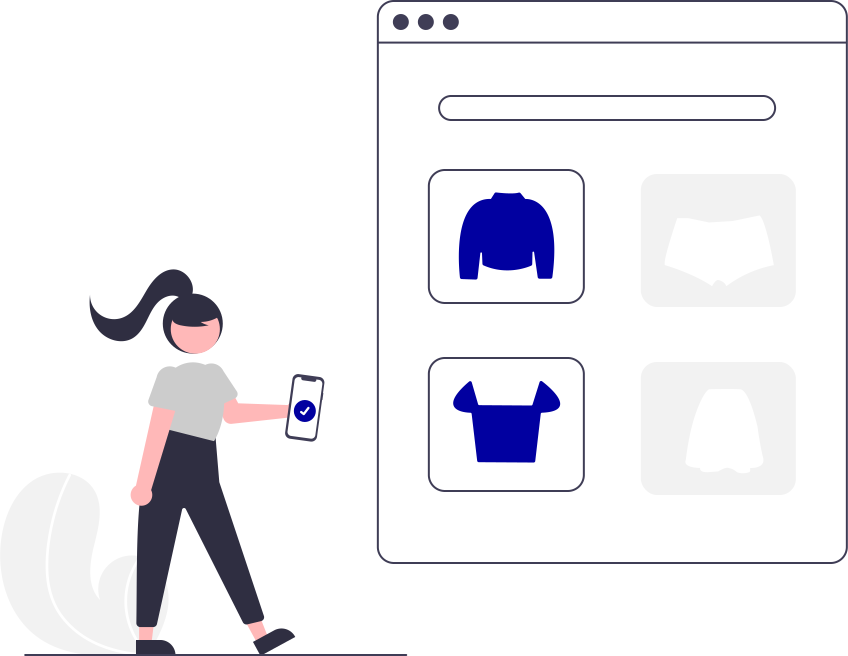
Shopifyでランキング表示を作る方法は4通りあります。無料で今すぐ動かすなら標準コレクションの「ベストセラー順」、テンプレートを開かずに1位・2位という番号だけ足すならテーマ設定のカスタムCSS、並び替えの変更まで追従させたいならテーマのLiquidを編集、番号もバッジも集計期間の切り替えもノーコードで欲しいならアプリです。この記事は4つを順番に、実際の管理画面の操作とコードまで落として書いています。どれを選ぶかで迷っている段階なら、まず標準機能を5分だけ触ってみるのが一番早いです。
2026年9月更新: テーマのLiquidを開かずにCSSだけで順位番号を出す方法と、1位・2位・3位でバッジの見た目を変えるコードを追加しました。アプリの比較検討は姉妹記事に分けています。
先に、手を動かす前に知っておくと判断が速くなる数字を3つ置いておきます。いずれもShopifyの公式ドキュメントに書かれている仕様です。
出典:Shopify ヘルプセンター — コレクションのレイアウトと並び替え
出典:Shopify.dev — Liquid for タグ
そもそもランキング表示はなぜ売れるのか

ランキングが売上に直結する理由は、心理学でいう 「社会的証明」 の効果にあります。
- 社会的証明(ソーシャルプルーフ)
- 人は判断に迷ったとき、「他の多くの人が選んでいるもの」を正しい選択だと感じる傾向があります。ランキング表示は、この心理を自然に活用する仕組みです。
たとえば、初めて訪れたストアで「どの商品がいいかわからない」と感じたとき、「今月の売れ筋TOP5」が目に入れば、まずそこから見てみようとなります。ランキングは、ユーザーの 「選ぶ負担」を減らしてくれるナビゲーション でもあるんです。
わたし自身、以前企業のShopifyストア運営に携わっていたとき、ランキング表示を導入したセクションは明らかに回遊率が上がりました。「何を買えばいいかわからない」というお客様の背中を、ランキングがそっと押してくれるイメージです。顧客が自分で選択するのももちろんですが、こちらから提案してあげることはとても大事です。
効果を数字で語った公開情報もあります。サイト内検索サービスを提供するジーニーは自社ブログで、ランキング機能を使ったユーザーのCVRが全体の2.6倍、1セッションあたりのPV数が2.4倍、売上に占めるランキング経由の割合が50%以上だったと書いています。ただしこれは「ジーニー調べ」として公表された自社データで、対象ストア名も母数も公開されていません。自分のストアで同じ倍率が出る根拠にはならないので、桁感の参考として読んで、導入後は自店の数字で確かめてください。この記事の後半に、何を見て判断するかをまとめています。
出典:GENIEE SEARCH — ランキング機能でCVRが改善!?
Shopifyでランキング表示を実装する4つの方法は何が違う?
まず全体像です。4つの方法は「かかる費用」ではなく「誰がメンテナンスし続けるか」で性格が分かれます。
| 方法 | 費用 | 順位番号 | 集計期間の切り替え | 主なメンテ担当 |
|---|---|---|---|---|
| 標準コレクション | 無料 | 出せない | できない | なし(Shopifyが自動更新) |
| 標準コレクション+CSS | 無料 | 出せる(見た目だけ) | できない | 自分(テーマ乗り換え時) |
| Liquidを編集 | 無料 | 出せる | 自分で実装が必要 | 自分(テーマ更新のたび) |
| ランキングアプリ | 月額 | 出せる | 設定で切り替え | アプリ提供元 |
Liquid編集は「無料」の列に入っていますが、テーマをアップデートするたびに差分を当て直す手間が発生します。ここを自分で持てるかどうかが、実質的な分かれ目です。
2行目のCSSだけの方法は、大きく分けると1行目の標準コレクションの延長です。並び順はShopifyに任せたまま、番号の見た目だけを足します。テーマのテンプレートを開かずに済むので、次の節で先に説明します。
標準コレクションの「ベストセラー順」でどこまでできる?
もっともシンプルな方法は、Shopifyの コレクション機能 で並び替えを「ベストセラー」にすることです。追加費用はかからず、管理画面の操作だけで完結します。
- 1
コレクションを作成する
Shopify管理画面 →「商品管理」→「コレクション」→「コレクションを作成」を選択します。 - 2
自動コレクションに設定する
コレクションのタイプを「自動」に設定し、条件を指定します(例:在庫数が0より大きい商品すべて)。条件は最大60件まで追加できます。 - 3
並び替えを「ベストセラー」に変更する
「並び替え」ドロップダウンから「ベストセラー」を選択します。 - 4
ナビゲーションに追加する
作成したコレクションをヘッダーメニューやトップページのセクションに追加して、お客様がアクセスしやすくします。
出典:Shopify ヘルプセンター — レガシー自動コレクション
並び替えの選択肢は、関連度・ベストセラー・商品名(昇順/降順)・価格(高い順/安い順)・作成日(新しい順/古い順)・手動の7通りです。ヘルプセンターはベストセラーについて「その商品が含まれたこれまでの総注文数に基づいて」並べると説明しています。
出典:Shopify ヘルプセンター — コレクションのレイアウトと並び替え
公式に文書化されているのは、上の1文だけです。「集計がいつ再計算されるのか」「キャンセルや返金された注文が除外されるのか」「同一注文内の複数個をどう数えるのか」といった細部について、Shopifyは公開ドキュメントを出していません。断定されている解説記事を見かけますが、一次情報で裏が取れる範囲ではないので、自店の数字と突き合わせて確認するのが確実です。
標準機能の制約を、できること・できないことで整理するとこうなります。
つまり標準機能は「売れている順に並ぶ棚」までは作れますが、「1位」と書かれた札を貼るところまではやってくれません。札が欲しいなら、次のCSSかLiquid、あるいはアプリに進みます。
テーマのLiquidを触らずに順位番号だけ出せますか?
出せます。並び順は標準コレクションの「ベストセラー順」に任せたまま、番号は CSSのカウンター で振るという手があります。テーマのテンプレートファイルを1行も開かずに済むので、「Liquidは怖いが、CSSくらいなら書ける」という段階ではこれがいちばん現実的です。
- CSSカウンター
counter-resetで数え始める場所を決め、counter-incrementで要素ごとに1ずつ増やし、content: counter(名前)で画面に出す仕組みです。番号はHTMLのどこにも書かれておらず、ブラウザが並んでいる順から生成します。
貼り付け先は、テーマエディタの「テーマ設定」→「カスタムCSS」です。Shopifyヘルプセンターは、ここに入れたCSSがチェックアウトを除くオンラインストアのすべてのページに適用されると説明しています。テーマのファイルを直接書き換えるわけではないので、うまくいかなければ欄を空にすれば元に戻ります。
出典:Shopify ヘルプセンター — テーマ設定をカスタマイズする
/* 数え始める場所(商品グリッド全体) */
.product-grid {
  counter-reset: ranking;
}

/* 1商品ごとに1ずつ増やす */
.product-grid > li {
  counter-increment: ranking;
  position: relative;
}

/* 増やした数を商品カードの左上に出す */
.product-grid > li::before {
  content: counter(ranking);
  position: absolute;
  top: 0.5rem;
  left: 0.5rem;
  z-index: 2;
  display: flex;
  align-items: center;
  justify-content: center;
  width: 2rem;
  height: 2rem;
  border-radius: 9999px;
  background: #010080;
  color: #fff;
  font-weight: 700;
  line-height: 1;
}

/* 6位以降は番号を出さない(TOP5だけ見せたいとき) */
.product-grid > li:nth-child(n + 6)::before {
  content: none;
}
セレクタの名前はテーマによって変わります。Dawn系のテーマなら商品グリッドが .product-grid、その中の1商品が li ですが、別のテーマでは .collection__grid のような名前が付いていることもあります。商品カードの上で右クリックして「検証」を開き、実際に付いているクラス名に置き換えてから貼ってください。
この方法で出ている番号は「いま画面に並んでいる順番」であって、売上の順位そのものではありません。お客様が並び替えのプルダウンで「価格の安い順」を選ぶと、番号は1から振り直されたまま残ります。次の節のLiquidなら並び順を見てバッジを出し分けられますが、CSSだけではその判定ができません。並び替えUIを出しているテーマでは、この点を承知のうえで使ってください。
CSSカウンターとLiquid編集の違いを、できること・できないことで整理しておきます。
CSSカウンターで番号を振る
「並び替えが変わったら番号を消したい」「2ページ目も6位から続けたい」まで求めるなら、次のLiquidに進んでください。
Liquidでランキング番号を表示するには?
テーマのコードを編集して、商品カードに順位番号を重ねる方法です。鍵になるのは forloop オブジェクトです。
- forloop.index
- Liquidの
forループが今何周目かを、1始まりで返すプロパティです。0始まりが欲しい場合はforloop.index0を使います。ループの残り回数はforloop.rindex、全体の回数はforloop.lengthで取れます。
出典:Shopify.dev — Liquid forloop オブジェクト
商品ループの中で forloop.index を出力するだけで、そのまま順位番号になります。
{% for product in collection.products %}
  <div class="ranking-card">
    <span class="ranking-badge">{{ forloop.index }}</span>
    {% render 'card-product', card_product: product %}
  </div>
{% endfor %}
編集するファイルは、Online Store 2.0のテーマなら sections/main-collection-product-grid.liquid が入口になることが多いです(テーマによって名前が異なります)。バッジの見た目は、テーマのCSSに次のようなクラスを足して調整します。
.ranking-badge {
  display: inline-flex;
  align-items: center;
  justify-content: center;
  width: 2rem;
  height: 2rem;
  border-radius: 9999px;
  background: #010080;
  color: #fff;
  font-weight: 700;
}
1位・2位・3位だけ見た目を変えるには?
全順位が同じ色のバッジだと、1位の特別感が出ません。forloop.index の値で分岐すれば、上位3位だけ別のクラスを当てられます。if を3つ並べるより、case 文のほうが読みやすくなります。
{% for product in collection.products %}
  <div class="ranking-card">
    {% case forloop.index %}
      {% when 1 %}
        <span class="ranking-badge ranking-badge--gold">{{ forloop.index }}</span>
      {% when 2 %}
        <span class="ranking-badge ranking-badge--silver">{{ forloop.index }}</span>
      {% when 3 %}
        <span class="ranking-badge ranking-badge--bronze">{{ forloop.index }}</span>
      {% else %}
        <span class="ranking-badge">{{ forloop.index }}</span>
    {% endcase %}
    {% render 'card-product', card_product: product %}
  </div>
{% endfor %}
CSS側は、さきほどの .ranking-badge に修飾クラスを3つ足すだけです。背景色だけを上書きするので、大きさや形はそのまま引き継がれます。
.ranking-badge--gold {
  background: #c8a02c;
}
.ranking-badge--silver {
  background: #8d9298;
}
.ranking-badge--bronze {
  background: #a06b3c;
}
前の節のCSSカウンターで番号を出している場合も考え方は同じで、.product-grid > li:nth-child(1)::before から :nth-child(3)::before に同じ背景色を当てれば揃います。
色を3段階に分けるなら、4位以降との差は背景色だけにとどめてください。1位のバッジだけ大きくすると、商品画像の見える面積が商品ごとに変わり、グリッドが不揃いに見えます。差をつけたいときは、バッジではなく商品カード側に細い枠線を足すほうが崩れません。
順位を正しく振るために知っておきたい3つの仕様
- 01
ループは1ページ50件で止まる
forループは1ページあたり50回までしか回りません。51件目以降も扱いたい場合はpaginateタグで囲み、ページサイズを指定します。指定できるのは1〜250の範囲です。 - 02
ページをまたぐと番号が1に戻る
forloop.indexはそのページの中での位置です。2ページ目でも「1」から始まるので、通し番号にしたい場合はpaginate.current_offsetを足して補正します。 - 03
並び順はコレクション側の設定で決まる
collection.productsが返す順番は、管理画面で設定したデフォルト並び順(collection.default_sort_by)と、URLパラメータによる並び替え(collection.sort_by)で変わります。番号を振る前に、どちらが効いているかを確かめてください。
出典:Shopify.dev — Liquid collection オブジェクト
collection.sort_by は、URLに並び替えパラメータが付いていないときは nil を返します。お客様が価格の安い順に並べ替えた状態でも「1位」のバッジが出たままだと表示が嘘になるので、次のように並び順を見てバッジを出し分けておくと安全です。
{% assign active_sort = collection.sort_by | default: collection.default_sort_by %}
{% for product in collection.products %}
  {% if active_sort == 'best-selling' %}
    <span class="ranking-badge">{{ forloop.index }}</span>
  {% endif %}
  {% render 'card-product', card_product: product %}
{% endfor %}
コード編集はテーマのアップデート時に上書きされます。Shopifyヘルプセンターも、カスタマイズ前に済ませておく作業としてテーマの複製によるバックアップを挙げています。編集前に必ず複製を取り、公開テーマではなく複製側で作業してください。
出典:Shopify ヘルプセンター — テーマコードを編集する
なお、この方法で表示できるのはあくまで「今のコレクションの並び順に沿った通し番号」です。「直近7日間の売上金額ランキング」のような集計をLiquidだけで作ることはできません。注文データを期間で集計する処理が必要になるため、そこから先はアプリの領域です。
アプリでShopifyのランキング表示を置くと何が変わる?
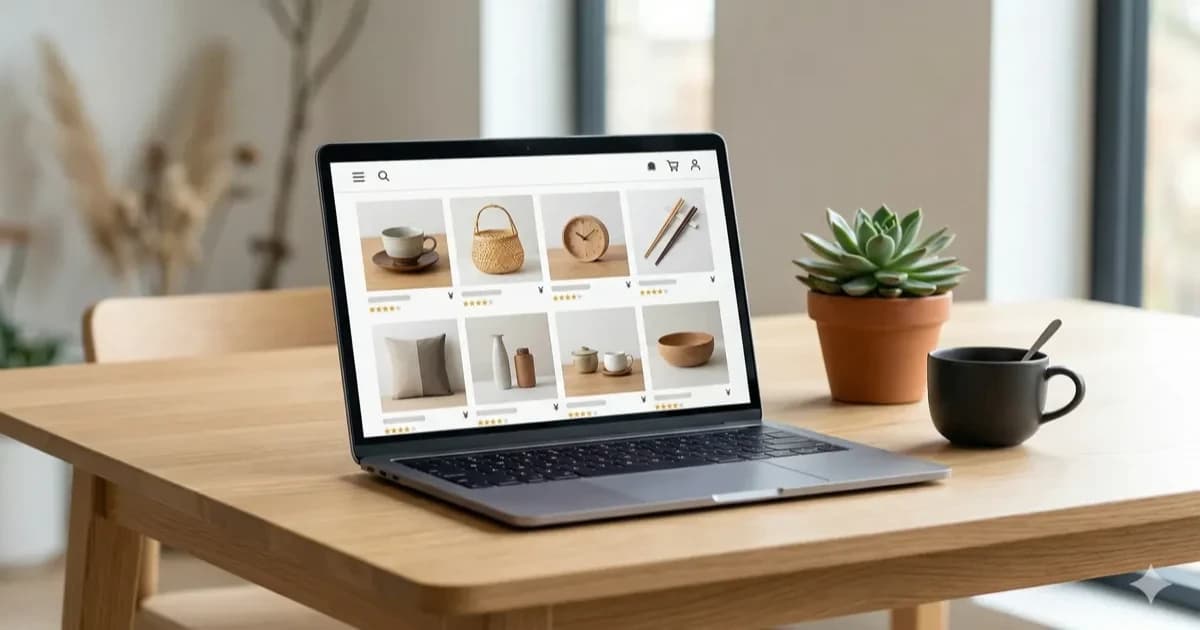
アプリを使う場合、設置はテーマエディタ上のドラッグ&ドロップで完結します。これは テーマアプリ拡張(theme app extensions) という仕組みで、アプリが提供する「アプリブロック」をセクションの中に差し込む形です。shopify.dev は、この仕組みによってマーチャントが自分でテーマコードを編集する必要がなくなる、と説明しています。
どのアプリを選ぶかは、集計期間・集計指標・効果測定・コレクション対応・日本語サポートの5軸で決まります。判断軸と各アプリの料金は Shopifyランキングアプリ比較 — 標準ベストセラー順の落とし穴と選び方 に分けてまとめました。この記事は「実装して表示するまで」に集中しているので、アプリ選定はそちらを見てください。日本語対応アプリ全般の選び方は Shopifyの日本語対応アプリだけで始めるEC運営 でも触れています。
まるっと売上ランキング
公開中 日本製これはわたし(SHIN)が開発・提供しているアプリです。Shopifyの注文データからランキングを毎日自動集計し、ストア全体またはコレクション別に表示できます。
料金は Basicが$12/月、Proが$29/月 で、どちらも7日間の無料トライアル付きです。
→ Shopify App Storeで7日間無料体験を始める
前職で企業のストアを運営していたとき、「ランキングを置いた後に、本当に売上へつながったか知りたい」と何度も思っていました。まるっと売上ランキングは、表示して終わらず、データを見ながら改善まで続けられるアプリです。
Shopifyのランキング表示はどこに置くのが正解?
同じランキングでも、置き場所によって役割がまったく変わります。3か所を使い分けると、それぞれ別の迷いに答えられます。
- 1
トップページ:初訪問の入口にする
ストアに何があるかを知らない人に、まず見るべき棚を提示します。ファーストビューからスクロール1〜2回で届く位置が目安です。奥に置くほど、そもそも見られなくなります。
- 2
コレクションページ:カテゴリー内の迷いを消す
「スキンケアは見たいが、どれから見ればいいかわからない」という状態に効きます。全店総合ランキングではなく、そのカテゴリーだけのランキングを出すのがポイントです。
- 3
商品ページ下部:離脱の受け皿にする
見ていた商品が刺さらなかった人を、売れ筋に戻します。ここだけは「比較のための一覧」なので、順位番号よりも商品画像の見やすさを優先したほうが機能します。
3か所すべてに同じ総合ランキングを出すと、どのページでも同じ顔ぶれが並ぶことになり、回遊の助けになりません。置くなら役割を変える、という前提で設計してください。
成果を出すための運用面のコツもまとめておきます。
- 01
集計期間を画面に書く
「今週の売れ筋」「月間ランキング」のように期間を明示すると、データの鮮度が伝わります。期間が書かれていないランキングは、いつのものか判断できません。 - 02
ランキングから直接カートに入れられるようにする
「欲しい」と思った瞬間に商品ページへ遷移させると、そこで一度冷めます。カート追加ボタンをランキングカードに載せられるなら載せてください。 - 03
更新が止まったランキングは置かない
何か月も順位が変わらないランキングは、「このストア、動いていないのかな」という印象につながります。最低でも週1回、できれば日次で更新される状態を保ちます。 - 04
スマートフォンでの見え方を先に確認する
順位バッジは画面が狭いほど商品画像に被ります。PCで作り込む前に、実機の幅で1行に何商品並ぶかを決めておくと手戻りが減ります。
設置したあとのランキング表示は何を見て直す?
置いて終わりにすると、効いているのかどうかが永遠にわかりません。見るべき数字は3つだけです。
- ランキングセクションの表示回数とクリック率(見られているか、押されているか)
- ランキング経由で商品ページに入った人の購入率(他の導線と比べて高いか)
- 1位の商品がどのくらいの期間固定されているか(入れ替わらないなら集計期間が長すぎます)
クリック率が低いときは、まず置き場所を疑ってください。クリックはされているのに購入率が上がらないときは、ランキングの中身がお客様の関心とずれています。この場合はカテゴリー別ランキングに切り替えると改善することが多いです。
検索から入ってきた人にもランキングを見せたい場合は、サイト内検索の結果ページとの組み合わせが効きます。詳しくは Shopifyのサイト内検索を改善して売上を上げる方法 にまとめました。ランキングページ自体を検索流入の受け皿にしたい場合は ShopifyのSEO対策ガイド もあわせてどうぞ。
ランキング導入前に確認しておくこと
- 商品数が十分にあるか(目安:10商品以上)
- 販売実績のデータが蓄積されているか
- テーマがOnline Store 2.0に対応しているか(アプリ利用の場合)
- ランキングの集計基準を決めているか(販売数か、売上金額か)
- 表示位置のイメージがあるか(トップページか、コレクションページか)
商品数が極端に少ない場合(5商品以下など)、ランキング表示がかえって「品揃えが少ない」印象を与えてしまうことがあります。まずは商品ラインナップを充実させてからの導入をおすすめします。
まとめ
Shopifyのランキング表示は、次の順番で試すのが遠回りになりません。
- 1
標準コレクションで棚を作る
並び替えを「ベストセラー」にするだけ。無料で、反応があるかどうかを先に確かめられます。 - 2
番号だけ欲しいならカスタムCSS
テーマ設定のカスタムCSS欄に counter-increment を書けば、テンプレートを開かずに番号が出ます。失敗しても欄を空にすれば戻ります。 - 3
並び替えに追従させたいならLiquid
forloop.index で番号を振り、case 文で上位3位の色を変え、paginate で50件の壁を越えます。テーマは必ず複製してから触ります。 - 4
期間別集計まで必要ならアプリ
週間・月間の集計はLiquidだけでは作れません。テーマアプリ拡張なら、テーマ更新に強い形で設置できます。
ユーザーの「何を買えばいいかわからない」という迷いを解消し、社会的証明の力で購買を後押しする。まずは並び替えの変更から、今日5分で試してみてください。
よくある質問
並べ替えという意味ではできます。コレクションの並び替えを「ベストセラー」にすれば、売れている順に商品が並びます。ただし、1位・2位という順位番号の表示、ランキングバッジ、集計期間の指定はいずれもできません。番号やバッジまで必要なら、Liquidの編集かアプリの導入が必要です。
Shopifyヘルプセンターは「その商品が含まれたこれまでの総注文数に基づいて」並べると説明しています。一方で、再計算のタイミング、キャンセルや返金された注文の扱い、同一注文内の個数の数え方については公式のドキュメントが公開されていません。厳密な仕様を前提にした運用設計は避けたほうが安全です。
CSSだけなら出せます。テーマエディタの「テーマ設定」→「カスタムCSS」に counter-reset と counter-increment を書き、::before の content で番号を表示します。商品グリッドの要素に1つずつ番号が振られるので、並び順を「ベストセラー」にした標準コレクションと組み合わせれば、テンプレートファイルを開かずにランキングの見た目になります。ただしCSSは並び順の種類を判別できないため、お客様が「価格の安い順」に並べ替えても番号は出たままです。そこまで制御したい場合はLiquidの編集が必要です。
Liquidなら {% case forloop.index %} で分岐し、when 1 when 2 when 3 にそれぞれ別のクラスを当てます。CSSカウンターで番号を出している場合は :nth-child(1)::before から :nth-child(3)::before に背景色を指定します。どちらの方法でも、変えるのは背景色だけにしてバッジの大きさは揃えたほうが、グリッドの見た目が崩れません。
商品ループの中で forloop.index を出力します。1始まりの通し番号が返るので、そのまま順位として使えます。ただし for ループは1ページ50回までなので、51件以上を扱うときは paginate タグで囲んでページサイズ(1〜250)を指定してください。2ページ目以降は番号が1に戻るため、通し番号にしたい場合は paginate.current_offset を足して補正します。
表示するデータが増える以上、まったくのゼロにはなりません。テーマアプリ拡張として提供されているアプリは、必要なページのブロックだけを読み込む作りにできるため、テーマ全体に埋め込むタイプより影響は抑えやすい傾向があります。導入前後でPageSpeed Insightsの数値を取っておくと、判断材料になります。
ストアの特性によります。単価の低い商品が多い場合は「販売個数」、高単価商品が多い場合は「売上金額」が実感に近くなります。まとめ買いされる商材では「注文件数」で数えると実売より少なく見えるので注意してください。迷ったら販売個数から始めて、お客様の反応を見ながら調整するのがよいでしょう。
10商品以上あれば十分効果があります。5商品以下の場合は「品揃えが少ない」という印象を与えるリスクがあるため、まずは商品数を増やしてからの導入をおすすめします。
理想は毎日の自動更新です。少なくとも週1回は更新しましょう。ランキングが長期間変わらないと、ストアが活発でない印象を与えてしまいます。アプリを使えば自動更新の設定が可能です。
この記事の執筆者
大島慎平(SHIN)個人開発者 / ソロプレナー
日本のShopifyストア向けアプリ「まるっとシリーズ」を、AIのコーディングツールと一緒に1人で企画・開発・運営しています。書籍編集者からWebエンジニアに転じて約10年。YouTubeでは、1人で事業をつくる過程を話しています。

この記事を読んだ方におすすめ
Shopifyランキングアプリ
まるっと売上ランキング
売れ筋ランキングの自動表示、効果測定とA/Bテストに対応。
💡 無料プランあり・7日間トライアル / $12〜
他のまるっとシリーズもチェック



Shopifyストアの
「自分でShopifyを設定するのは不安」という方へ。まるっとシリーズを開発している弊社が、ストアの構築・移行から公開後の改善まで伴走します。新規構築は50万円〜(税別)です。