How to Start Google Shopping Ads with Shopify
「Google検索で商品の画像と価格が並んで表示されるあの枠、うちのストアでもできるの?」
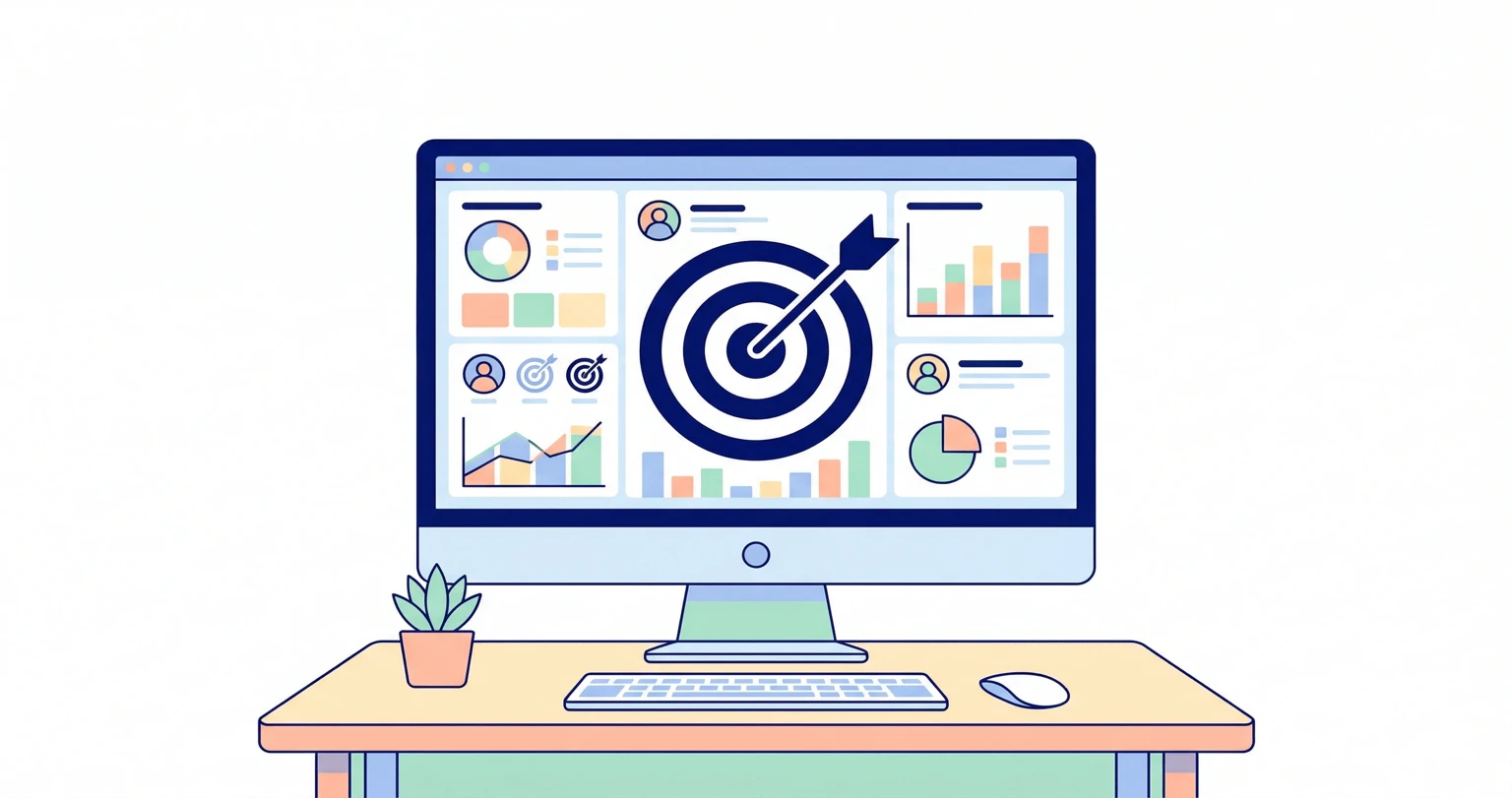
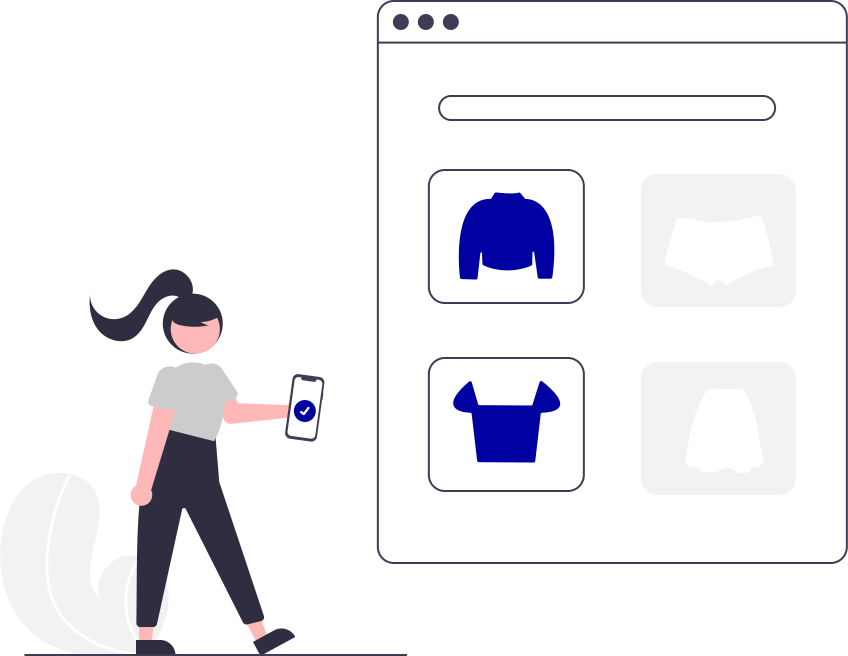
あれが Googleショッピング広告 です。ユーザーが商品名やカテゴリを検索したとき、テキストの広告よりも上に、写真・価格・ストア名がセットで表示されます。視覚的に目を引くので、クリック率が高いのが特徴です。
わたし自身、EC運営に携わっていた頃にショッピング広告を導入して感じたのは、「キーワードを考えなくていい」という手軽さでした。商品フィード(商品情報のデータ)をGoogleに送るだけで、検索語句との照合はGoogleが自動でやってくれます。
この記事では、Shopifyストアでショッピング広告を始めるための連携手順と、成果を出すための商品フィード最適化のコツをまとめました。
- Googleショッピング広告
Google検索結果の上部や「ショッピング」タブに、商品画像・価格・ストア名を表示する広告フォーマットです。Google Merchant Centerに登録した商品フィードをもとに配信され、キーワード設定は不要。クリック課金(CPC)で、1クリックあたり数十円〜数百円が相場です。
ショッピング広告が選ばれる理由
テキスト広告やSNS広告と比べて、ショッピング広告にはEC事業者にとっての明確なメリットがあります。
出典:Google Shopping Ads Benchmarks 2024
Shopifyとの連携手順
Shopifyには公式の Google & YouTubeチャネル があり、商品フィードの送信からコンバージョン計測まで一括で設定できます。
- 1
Google & YouTubeチャネルをインストール
Shopify管理画面の「販売チャネル」から Google & YouTube を追加します。Shopify App Storeから直接インストールすることも可能です。
- 2
Googleアカウント・Merchant Centerを接続
チャネルの設定画面でGoogleアカウントにログインし、Google Merchant Centerを接続します。まだアカウントがなければ、この画面から新規作成もできます。ビジネスの所在国・通貨が正しいか確認してください。
- 3
商品フィードを同期する
接続が完了すると、Shopifyに登録した商品情報が自動でMerchant Centerに送信されます。同期には数時間〜最大2日ほどかかることがあります。管理画面の「Google & YouTube」セクションで同期状況を確認しましょう。
- 4
Google広告アカウントを接続
同じ設定画面からGoogle広告アカウントを紐づけます。コンバージョントラッキング(購入・カート追加)が自動設定されるので、手動でタグを入れる必要はありません。
- 5
ショッピングキャンペーンを作成
Google広告の管理画面で「新しいキャンペーン」→ 目標 「販売促進」 → タイプ 「ショッピング」 を選択。1日の予算を設定して配信を開始します。
最初は1日1,000〜2,000円ほどの少額でテスト配信を始めましょう。2〜3週間ほどデータが蓄積されると、どの商品にクリックが集まるか傾向が見えてきます。
商品フィード最適化のポイント
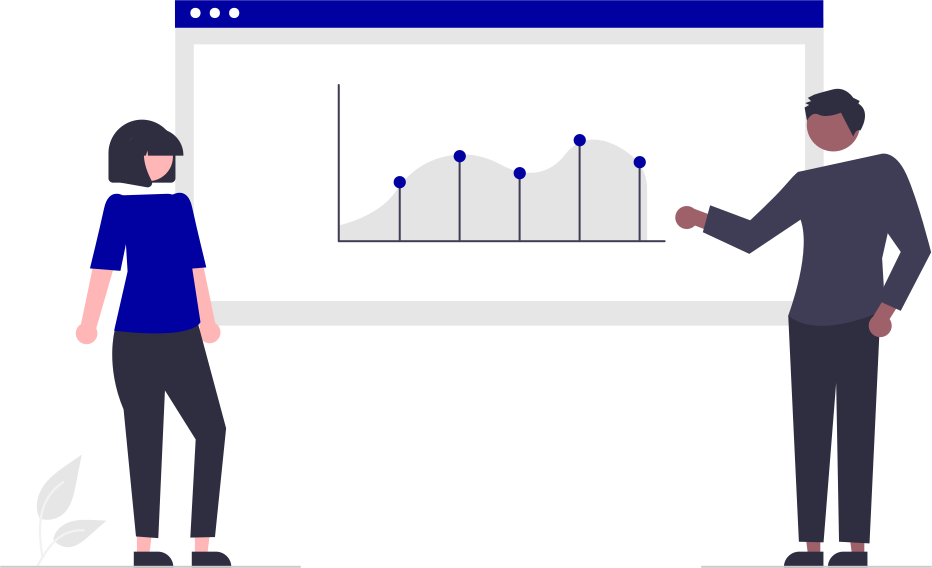
ショッピング広告の成果は、商品フィードの質に大きく左右されます。Googleに送る商品情報を整えることが、クリック率と売上を伸ばすカギです。
- 01
商品タイトルにキーワードを含める
「白いTシャツ」ではなく「オーガニックコットン Tシャツ 白 レディース M」のように、素材・色・サイズ・ターゲットを含めましょう。検索語句とのマッチ精度が上がります。
- 02
商品画像は白背景・高解像度で
Googleのポリシーでは白背景が推奨されています。解像度は最低800×800px。メイン画像は商品全体が映った正面カットが基本です。
- 03
商品説明を丁寧に書く
Googleは商品説明のテキストも検索マッチングに使います。特徴・用途・素材を自然な文章で書いておくと、ロングテール検索にも引っかかりやすくなります。
- 04
Googleカテゴリを正しく設定する
Shopifyの「商品カテゴリ」フィールドがGoogleの商品カテゴリに紐づきます。正確なカテゴリ設定で、関連性の高い検索に表示されやすくなります。
価格や在庫状況がShopifyとMerchant Centerで一致していないと、商品が 不承認 になることがあります。在庫切れ商品のフィード送信にも注意してください。Google & YouTubeチャネルの管理画面で「不承認」の商品がないか定期的にチェックしましょう。
運用で押さえたいコツ
配信を開始したあとの運用フェーズで意識しておきたいポイントを整理します。
- 最初の2週間はデータ収集期間と割り切り、急に止めない
- クリック数が多いのに売れない商品は、ランディングページを見直す
- ROASが低い商品は入札を下げるか、フィードから除外する
- 季節商品やセール品はタイトル・価格をこまめに更新する
- 検索語句レポートで想定外のクエリを確認し、除外キーワードを追加する
出典:ROASとは?広告別・業界別の平均目安や計算式など詳しく解説
よくある質問
はい。Google Merchant Centerに商品を登録すると、「ショッピング」タブの 無料リスティング にも商品が掲載されます。広告費をかけずにGoogleショッピングに表示されるので、まずはここから始めるのもおすすめです。有料のショッピング広告は、検索結果の上部に優先表示される点が異なります。
商品数が多く、検索・YouTube・ディスプレイ含め幅広く配信したいなら P-MAX が便利です。一方、ショッピング面だけに集中して細かく制御したいなら 標準ショッピングキャンペーン が向いています。最初はショッピングキャンペーンで始めて、慣れてきたらP-MAXに切り替えるのがスムーズです。
Merchant Centerの「診断」タブで不承認の理由を確認できます。多いのは「価格の不一致」「送料の未設定」「ポリシー違反(禁止カテゴリ)」です。原因を修正して再申請すれば、通常24〜72時間で再審査されます。
まとめ
Googleショッピング広告は、商品画像と価格を検索結果に直接表示できる、EC事業者にとって効果的な集客手段です。Shopifyの Google & YouTubeチャネル を使えば、商品フィードの同期からコンバージョン計測まで一括で設定できます。
成果を出すカギは「商品フィードの質」。タイトルの最適化、高品質な画像、正確なカテゴリ設定を丁寧に行うことで、クリック率もROASも変わってきます。
まずは少額のテスト配信から始めて、データを見ながら改善を重ねていきましょう。


Shopify予約アプリ
まるっと予約
予約カレンダー、デポジット、スタッフ・設備管理、顧客の予約確認に対応。
💡 7日間無料トライアル / $29.99〜

Shopify検索アプリ
まるっと検索
日本語の表記ゆれ補正、商品・ブログ・ページの横断検索、検索分析に対応。
💡 7日間無料トライアル / $29.99〜

Shopify請求書アプリ
まるっと請求書
請求書・納品書・領収書・見積書の発行と、会計・配送向けCSV出力に対応。
💡 $9.99/月

Shopifyランキングアプリ
まるっと売上ランキング
売れ筋ランキングの自動表示、効果測定とA/Bテストに対応。
💡 7日間無料トライアル / $12〜