How to Manage Staff and Permissions on Shopify for Secure Multi-User Operations
 書いた人 大島慎平
この記事には広告(PR)を含みます。


「スタッフに在庫管理だけ任せたいけど、売上データまで見られるのはちょっと……」
わたしが企業のストア運営を手伝っていたとき、権限設定を甘くしていたせいで、担当外のスタッフが誤って商品の価格を変更してしまったことがあります。あの一件以来、「最小限の権限だけ渡す」を徹底するようになりました。
ストアの規模が大きくなったり、アルバイトや外部パートナーに業務を委託し始めると、こうした悩みが出てきます。全員がオーナーと同じ画面を見られる状態は、セキュリティの面でもオペレーションの面でもリスクがあります。
Shopifyには スタッフアカウント という仕組みがあり、メンバーごとにアクセスできる範囲を細かく制限できます。正しく設定すれば、「必要な人が、必要な情報だけ」にアクセスする安全な運営体制が作れます。
この記事では、スタッフアカウントの追加手順から、役割別のおすすめ権限パターン、セキュリティの注意点までをまとめて紹介します。
- スタッフアカウントとは?
Shopifyストアのオーナーが、従業員や外部パートナーに管理画面へのアクセス権を付与する仕組みです。スタッフごとにアクセスできるメニュー(商品管理・注文管理・レポートなど)を個別に制限できます。(公式ヘルプ)
プランごとのスタッフアカウント数
Shopifyでは、契約しているプランによって追加できるスタッフアカウントの上限が異なります。
Basicプランはスタッフ1名しか追加できません。夫婦で運営する場合やアルバイトを1人雇う場合はギリギリですが、3人以上のチームになるなら Growプラン へのアップグレードが必要です。
ちなみに、どのプランでもオーナーアカウントは別枠でカウントされます。Basicプランなら「オーナー1名 + スタッフ1名 = 合計2名」で管理画面にアクセスできる計算です。
スタッフアカウントを追加する手順
スタッフの追加は管理画面の「設定」から行います。手順はシンプルで、数分で完了します。
- 1
設定メニューを開く
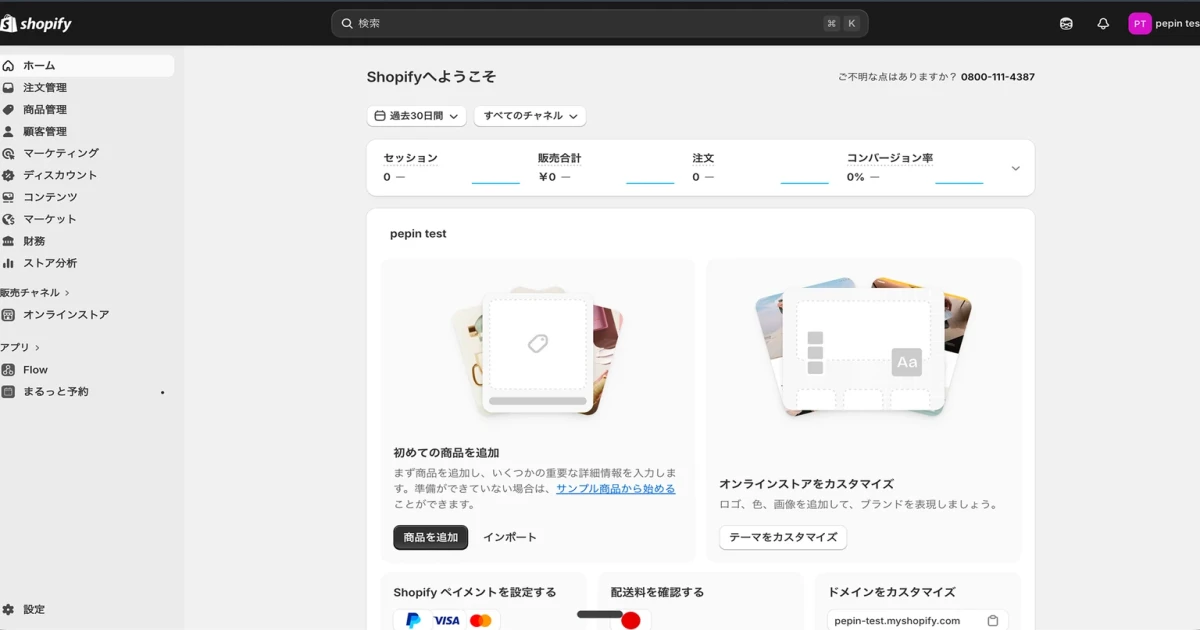
管理画面の左下にある「設定」をクリックし、「ユーザーと権限」を選択します。(公式ヘルプ) - 2
スタッフを追加する
「スタッフを追加」ボタンをクリックし、追加したいスタッフの名前とメールアドレスを入力します。 - 3
権限を設定する
そのスタッフに許可するアクセス範囲をチェックボックスで選択します。商品管理・注文管理・レポートなど、項目ごとに細かく指定できます。 - 4
招待メールを送信する
設定が完了したら「招待を送信」をクリック。スタッフのメールアドレスに招待リンクが届きます。 - 5
スタッフがアカウントを有効化する
スタッフが届いたメールのリンクをクリックし、パスワードを設定するとアカウントが有効になります。
招待メールには有効期限があります。スタッフに「メールが届いたらすぐにアカウントを有効化してください」と伝えておくとスムーズです。
設定できる権限の一覧
Shopifyのスタッフ権限は、管理画面のメニューに対応する形でかなり細かく設定できます。主な権限カテゴリを見てみましょう。
| 権限カテゴリ | 許可される操作の例 |
|---|---|
| 商品管理 | 商品の追加・編集・削除、在庫の更新 |
| 注文管理 | 注文の確認・発送処理・返金 |
| 顧客管理 | 顧客情報の閲覧・編集 |
| レポート | 売上レポート・アクセス解析の閲覧 |
| マーケティング | ディスカウントコード・キャンペーンの作成 |
| オンラインストア | テーマの編集・ページの作成 |
| 設定 | ストア設定・決済設定・配送設定の変更 |
| アプリ | アプリのインストール・設定変更 |
注文管理 の権限はさらに細分化されていて、「注文の閲覧のみ(編集不可)」「返金の処理」「下書き注文の作成」など個別に設定できます。「見せたいけど触らせたくない」という要件にも対応可能です。

役割別のおすすめ権限パターン
「どの権限をオンにすればいいのかわからない」という方のために、よくある役割ごとのおすすめ設定パターンを紹介します。
迷ったときは 「最小権限の原則」 で考えてみてください。まずは必要最低限の権限だけオンにして、「この操作もできないと困る」とスタッフから声が上がった段階で追加する。こうすれば、不要なリスクを避けながら運営できます。
予約管理でのスタッフ設定(まるっと予約との連携)
サロンや教室など予約制のビジネスでは、Shopifyのスタッフ権限に加えて 予約アプリ側のスタッフ管理 も重要です。
まるっと予約を導入している場合、Shopify管理画面のスタッフアカウントとは別に、予約アプリ内でスタッフ(施術者・担当者)の登録と管理を行います。
- 01
Shopify側のスタッフアカウント
管理画面へのログインと権限制御を担当。「誰が管理画面で何を操作できるか」を決める。 - 02
予約アプリ側のスタッフ登録
予約カレンダー上の担当者管理を担当。「お客様がどのスタッフを指名できるか」「各スタッフのシフト・対応メニュー」を管理する。
この2つは役割が異なるので、それぞれ適切に設定する必要があります。
たとえば「スタイリストAさん」の場合、こんな設定になります。
- Shopifyスタッフアカウント:注文管理(閲覧のみ)+ 顧客管理(閲覧のみ)
- まるっと予約のスタッフ登録:対応メニュー・シフト・指名予約の受付設定
- スタッフ個人のGoogleカレンダーとの同期(任意)
予約アプリ側のスタッフ管理については、以下の記事で詳しく解説しています。


セキュリティ面の注意点
スタッフアカウントを運用するうえで、押さえておきたいセキュリティのポイントがあります。
- 01
退職者のアカウントは即日削除する
スタッフが退職・契約終了した場合、アカウントをすぐに削除しましょう。放置すると、退職後も管理画面にログインできてしまいます。「設定」→「ユーザーと権限」からスタッフを選択し、削除できます。 - 02
アカウントの共有は絶対にしない
「2人で同じアカウントを使う」のはNGです。誰が何をしたのか追跡できなくなります。スタッフごとに個別のアカウントを発行しましょう。 - 03
オーナーアカウントの二段階認証を有効にする
オーナーアカウントはすべての権限を持つため、不正アクセスされた場合のダメージが最大です。二段階認証を必ず有効にしてください。 - 04
定期的に権限を見直す
業務内容が変わったのに権限がそのまま、というケースは意外と多いです。3か月に1回くらいのペースで「このスタッフにこの権限は本当に必要か?」を棚卸しするのがおすすめです。
とくに 「設定」権限 と 「アプリ管理」権限 は慎重に扱ってください。設定権限があると決済方法やストアの基本情報を変更でき、アプリ管理権限があるとアプリの追加・削除が可能です。基本的にはオーナーだけが持つ権限と考えたほうが安全です。
操作ログの確認方法
「誰がいつ何をしたか」を確認したい場面は必ず出てきます。Shopifyでは管理画面の操作履歴を確認する方法があります。
管理画面の「設定」→「ストアのアクティビティログ」で、スタッフごとの操作履歴が時系列で確認できます。商品の編集、注文のステータス変更、設定の変更などが記録されています。
何かトラブルが起きたとき、アクティビティログを確認すれば「誰がいつその操作をしたか」がすぐにわかります。スタッフ間の「やった・やってない」問題を防ぐうえでも心強い機能です。
よくある質問
Basicプランのスタッフ上限は1名です。2人目以上を追加したい場合は、Growプラン(13,500円/月)にアップグレードすると5名まで追加できます。プランの変更は「設定」→「プランと権限」から可能です。
はい、いつでも変更できます。「設定」→「ユーザーと権限」で該当スタッフを選択し、権限のチェックボックスを変更して保存するだけです。
いいえ、スタッフアカウントの追加に別途料金はかかりません。プランの上限数以内であれば無料で追加できます。
Shopifyにはスタッフアカウントとは別に「コラボレーターアカウント」という仕組みがあります。コラボレーターは スタッフの上限数にカウントされない のが大きな違いです。外部パートナーに一時的にアクセス権を渡すときはコラボレーターアカウントの方が適しています。(公式ヘルプ)
スタッフが作成・編集した商品データや注文処理の記録は、アカウントを削除しても残ります。ストアのデータが消えることはないので安心してください。
まとめ
複数人でShopifyストアを運営するなら、スタッフアカウントと権限設定は避けて通れません。ポイントをおさらいします。
- プランごとのスタッフ上限を確認する(Basic:1名、Grow:5名、Advanced:15名)
- 「最小権限の原則」で、必要な権限だけをオンにする
- 予約制ビジネスはShopify側と予約アプリ側の両方でスタッフ設定する
- 退職者のアカウントは即日削除する
- オーナーアカウントの二段階認証は必須
- 3か月に1回は権限の棚卸しをする
最初は「自分ひとりで全部やったほうが楽」と感じるかもしれません。でも、業務を分担できる体制を早めに整えておくと、ストアの成長に合わせてスムーズにチームを拡大できます。
まずは今のプランでスタッフアカウントを1つ追加するところから始めてみてください。
この記事の執筆者
大島慎平(SHIN)個人開発者 / ソロプレナー
日本のShopifyストア向けアプリ「まるっとシリーズ」を、AIのコーディングツールと一緒に1人で企画・開発・運営しています。書籍編集者からWebエンジニアに転じて約10年。YouTubeでは、1人で事業をつくる過程を話しています。


Shopify予約アプリ
まるっと予約
来店予約・イベント予約の受付カレンダー、スタッフ・設備管理、来店履歴つきの顧客管理、予約のGoogleカレンダー追加に対応。
💡 無料プランあり・7日間トライアル / $19.99〜

Shopify検索アプリ
まるっと検索
日本語の表記ゆれに強いサイト内検索。商品・ブログ・ページの横断検索、品番・SKU検索、検索分析に対応。
💡 無料プランあり・14日間トライアル / $29.99〜

Shopify請求書アプリ
まるっと請求書
見積書と、インボイス対応の請求書・納品書・領収書の発行、会計・配送向けCSV出力に対応。
💡 無料プランあり・7日間トライアル / $9.99〜

Shopifyランキングアプリ
まるっと売上ランキング
売れ筋ランキングの自動表示、効果測定とA/Bテストに対応。
💡 無料プランあり・7日間トライアル / $12〜
関連記事

How to Manage Staff-Designated Salon Bookings on Shopify

Shopify Booking for Salons — A Developer Build Guide

How to Use Shopify for Customer Management (CRM) for Salons and Small Businesses

How to Show Review Stars in Shopify Search Results

How to Choose a Shopify Agency: 7 Things to Check Before You Hire