Shopifyペイメントの審査・設定・手数料 — 決済方法をまとめて比較

ネットショップを開設するとき、商品ページやデザインと同じくらい大切なのが 決済まわりの設定 です。
「クレジットカードは使える?」「コンビニ決済は?」「手数料ってどれくらいかかるの?」
こうした疑問は、Shopifyでストアを立ち上げたばかりのオーナーなら誰でも持つものです。
わたしがはじめてShopifyペイメントを設定したとき、正直なところ「こんなに簡単でいいの?」と拍子抜けしました。管理画面から数クリックでカード決済が使えるようになって、それまで外部サービスの審査に何週間も待たされていた経験とのギャップに驚いたのを覚えています。
この記事では、Shopifyで使える決済方法の全体像と、中心となる Shopifyペイメント の設定手順・手数料を、できるだけわかりやすくまとめました。
- Shopifyペイメント
Shopifyが公式に提供している決済サービスです。Shopify管理画面から申し込み、本人情報・事業情報の確認を経て利用します。Shopifyペイメント利用時は外部サービスの取引手数料がかからず、Visa・Mastercard・American Express・JCBなど主要ブランドに対応しています。詳しくは Shopify公式ヘルプ を参照してください。
Shopifyで使える決済方法の全体像
Shopifyでは、大きく分けて3つの決済手段を組み合わせてストアを運営できます。
多くの日本のストアでは、 Shopifyペイメント+PayPal の組み合わせをベースに、必要に応じてコンビニ決済や銀行振込を追加するケースが一般的です。
Shopifyペイメントを選ぶべき理由
Shopifyでストアを運営するなら、まず Shopifyペイメントを有効にすることを強くおすすめ します。理由はシンプルです。
- 1取引手数料が0% — 外部プロバイダーだとプランに応じて0.5〜2.0%の追加手数料がかかる
- 2管理画面から申請するだけ。外部サービスとの契約が不要
- 3Apple Pay・Google Pay・Shop Payが自動的に使えるようになる
- 4支払い処理と注文管理をShopify管理画面にまとめられる
- 5不正注文の分析ツールが無料で付いてくる
Shopifyペイメントを使わずに外部決済プロバイダーだけで運営すると、クレジットカード手数料とは 別に Shopify側の取引手数料(0.5〜2.0%)が上乗せされます。コスト面で大きな差が出るので注意してください。
プランごとのクレジットカード手数料比較
Shopifyペイメントのクレジットカード手数料は、契約しているShopifyプランによって異なります。
| プラン | 国内カード手数料 | 海外カード・Amex手数料 | 外部決済の取引手数料 |
|---|---|---|---|
| ベーシック | 3.55% | 3.9% | 2.0% |
| Grow | 3.4% | 3.9% | 1.0% |
| Advanced | 3.25% | 3.8% | 0.6% |
| Shopify Plus | 2.9%〜 | 個別条件 | 0.2% |
出典:Shopify公式料金ページ(2026年7月21日確認)。Plusのカード料率は契約条件で異なるため、営業担当へ確認してください。
月商が上がってきたら、上位プランへの切り替えで手数料の差額分を回収できるか計算してみましょう。プランの詳しい比較は Shopifyの料金プラン比較 の記事でまとめています。

Shopifyペイメントの審査で確認されること
Shopifyペイメントは、ボタンを押すだけで無条件に利用開始できるわけではありません。日本では個人情報・事業情報の確認があり、追加書類を求められる場合があります。
- 氏名・生年月日・住所など本人情報が公的書類と一致している
- 法人名・法人番号・代表者情報、または個人事業の情報が正しい
- ストアに商品、価格、連絡先、返品・配送ポリシーが掲載されている
- 禁止・制限対象の商品やサービスに該当しないか確認した
- 入金先の銀行口座名義が登録情報と一致している
審査中・保留・追加確認になった場合は、推測で情報を再入力せず、管理画面に表示された要求事項を確認して提出してください。
Shopifyペイメントの設定手順
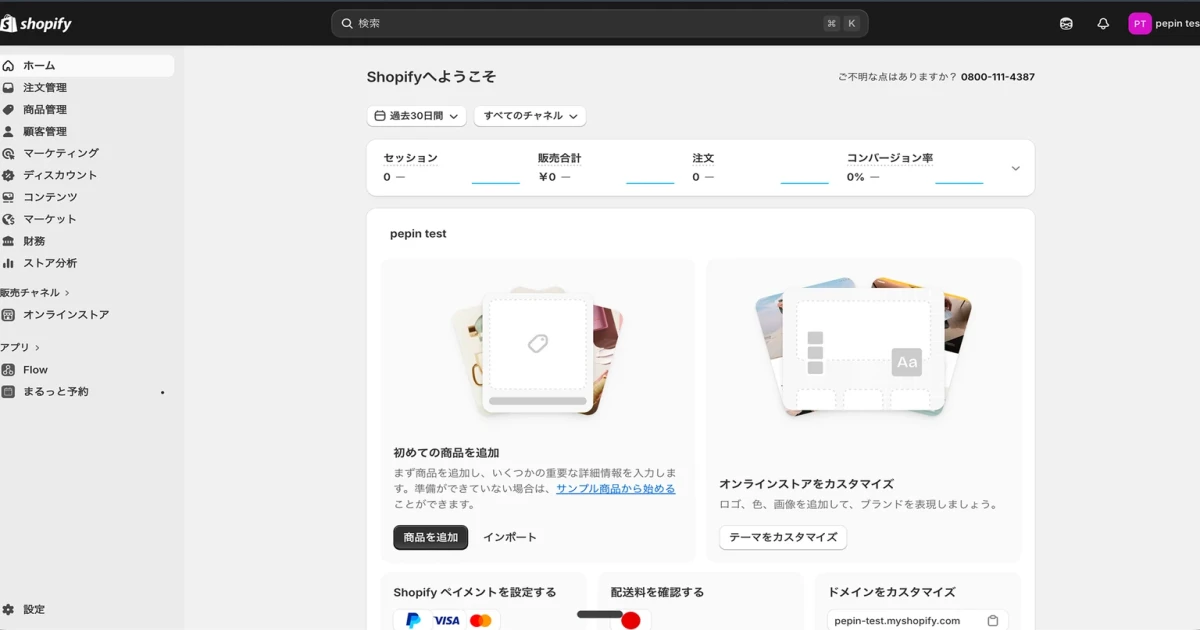 画像出典:Shopify 公式サイト
Shopifyペイメントの有効化は、数分で完了します。
- 1設定画面を開くShopify管理画面の左下 「設定」 をクリックし、 「決済」 を選択します。
- 2Shopifyペイメントを有効化「Shopifyペイメント」セクションの 「Shopify Paymentsを有効にする」 をクリックします。
- 3ビジネス情報を入力法人名または個人名、住所、業種を入力します。
- 4銀行口座を登録売上の入金先となる日本国内の銀行口座情報を登録します。
- 5本人確認・申請完了要求された本人確認・事業確認書類を提出します。確認期間はケースごとに異なるため、管理画面のステータスを確認します。
外部決済プロバイダーの選択肢
Shopifyペイメントだけではカバーしきれない決済手段を追加したい場合、外部プロバイダーを併用します。
| プロバイダー | 対応決済 | こんなストアにおすすめ |
|---|---|---|
| PayPal | PayPal残高・クレカ | 海外顧客が多いストア |
| KOMOJU | コンビニ・銀行振込・PayPay | 日本の消費者向けストア |
| SBペイメント | キャリア決済・コンビニ | 若年層向け・デジタル商品 |
| Amazon Pay | Amazonアカウント決済 | 購入ハードルを下げたいストア |
PayPalはShopifyの管理画面から直接有効化できます。KOMOJUやSBペイメントは各サービスとの契約が別途必要です。
コンビニ決済・銀行振込を追加する方法
日本のお客様の中には、クレジットカードを持っていない方や、カード情報の入力に抵抗がある方もいます。そういった層を取りこぼさないために、コンビニ決済や銀行振込を用意しておくと安心です。
コンビニ決済 を導入するには、KOMOJUなどの外部プロバイダーを経由するのが一般的です。管理画面の「設定」→「決済」→「外部の決済プロバイダー」から追加できます。
銀行振込・代金引換 は「手動の決済方法」として設定します。お客様が注文時に選択できますが、入金確認や発送のタイミングはストアオーナー側で管理する必要があります。
よくある質問
はい、個人事業主でも利用できます。申請時に本人確認書類(運転免許証やマイナンバーカードなど)を提出すれば、法人と同じように審査を受けられます。
日本の場合、毎週金曜日に締められ、翌週の金曜日に指定口座へ入金されます(最短5営業日)。管理画面の「決済」→「支払い」から入金スケジュールを確認できます。
はい。日本のShopifyペイメントはJCBに対応しています。利用可否や追加確認はアカウントの状態によるため、管理画面の決済設定で有効なブランドを確認してください。
できます。たとえば「クレジットカードはShopifyペイメント、コンビニ決済はKOMOJU、PayPalも有効」という組み合わせが可能です。お客様はチェックアウト時に好きな方法を選択できます。
はい、Shopifyペイメントにはテストモードがあります。管理画面の「設定」→「決済」→「Shopify Payments」→「テストモードを使用する」を有効にすれば、実際のカード情報なしで決済フローを確認できます。公開前に必ずテストしておきましょう。
まとめ
Shopifyの決済設定は、難しそうに見えて実はとてもシンプルです。
まずは Shopifyペイメントを有効化 して、必要に応じてPayPalやコンビニ決済を追加していく——この順番で進めれば、手数料を抑えながらお客様に幅広い支払い手段を提供できます。
決済まわりが整ったら、次はストア全体の構築です。Shopifyを初めて使う方は Shopifyの始め方ガイド も参考にしてみてください。
予約制ビジネスでデポジット(事前決済)を導入したい方は、 予約時にデポジットを受け取る方法 の記事が役に立つはずです。

決済後の業務もShopify内でつなぐ
- 予約時にデポジットを受け取りたい場合は、まるっと予約を7日間無料で試す
- 領収書・請求書・会計CSVをまとめたい場合は、まるっと請求書を7日間無料で試す


Shopify予約アプリ
まるっと予約
予約カレンダー、デポジット、スタッフ・設備管理、顧客の予約確認に対応。
💡 7日間無料トライアル / $29.99〜

Shopify検索アプリ
まるっと検索
日本語の表記ゆれ補正、商品・ブログ・ページの横断検索、検索分析に対応。
💡 7日間無料トライアル / $29.99〜

Shopify請求書アプリ
まるっと請求書
請求書・納品書・領収書・見積書の発行と、会計・配送向けCSV出力に対応。
💡 $9.99/月

Shopifyランキングアプリ
まるっと売上ランキング
売れ筋ランキングの自動表示、効果測定とA/Bテストに対応。
💡 7日間無料トライアル / $12〜