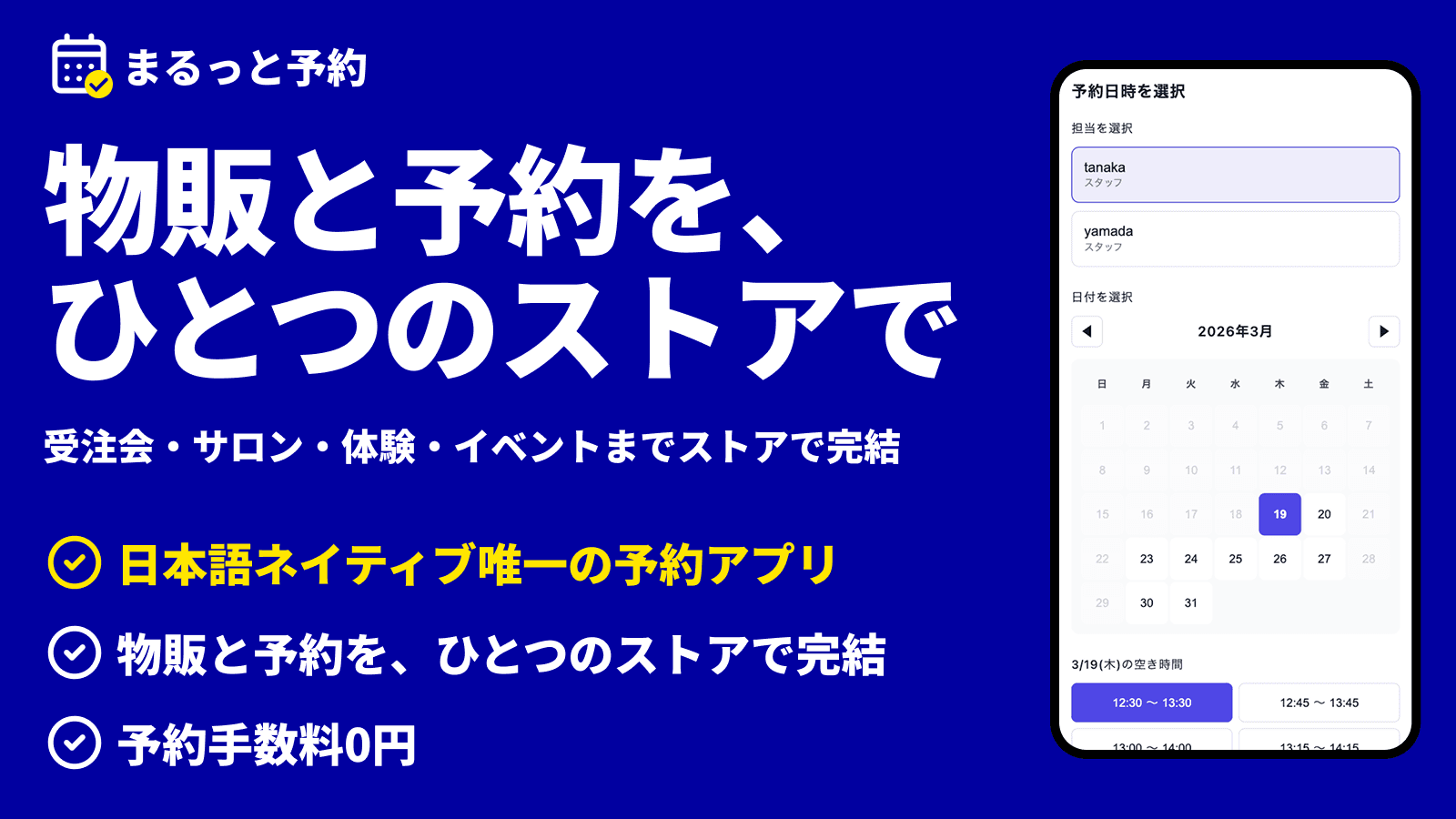

まるっと予約の初期設定から応用機能までをまとめた「使い方ガイド」を公開しました。基本セットアップは3ステップ・最短10分で、その日のうちに予約受付を開始できます。
なぜサイト側にガイドを置いたのか
まるっと予約はShopify管理画面の中で動くアプリですが、アプリ内で表示できるスクリーンショットの量には制限があります。設定でつまずきやすいのは画面の見た目が分かりにくい箇所なので、実際の画面を大きく載せられるWebサイト側にガイドを用意しました。
基本セットアップの3ステップ
- 1
店舗情報を読み込む
Shopifyに登録済みのロケーション情報をワンクリックで取り込みます。住所や営業時間を入力し直す必要はありません。 - 2
スタッフ・部屋を登録する
予約を受けるリソースを登録し、シフトを設定します。シフトを入れないと予約カレンダーに空き枠が表示されないため、ここは必ず設定してください。 - 3
予約カレンダーをストアに設置する
テーマエディタからブロックを追加するだけです。コードの編集は不要で、設置位置もエディタ上で決められます。
つまずきやすいのは2番目です。スタッフや部屋を登録しただけではシフトが空のままなので、予約枠が1つも表示されません。「カレンダーに何も出ない」という問い合わせのほとんどがこの状態です。
ガイドに載せている応用機能
- 予約メニューとポリシーの設定 — 所要時間・前後のバッファ・キャンセル期限
- スタッフごとの担当メニュー割り当て — 指名予約の受け方
- 顧客マイページ — お客様自身による予約の確認・変更・キャンセル
- トラブルシューティング — 予約枠が出ない、決済が通らない場合の確認手順
顧客マイページはどのプランでも使えます。使うには、Shopify管理画面の「設定」→「顧客アカウント」で顧客アカウントを有効にしておく必要があります。ここが無効のままだと、お客様側に予約管理の画面が出ません。
よくある質問
店舗情報の読み込み、スタッフ・部屋の登録、カレンダー設置までの基本セットアップは最短10分程度です。ただし予約メニューの所要時間やキャンセルポリシー、通知メールの文面まで自店に合わせて整えると、実務では1〜2週間見ておくと安全です。まず1メニューだけ作って受付を開始し、運用しながら増やす進め方をおすすめしています。
必要ありません。予約カレンダーはテーマエディタのブロックとして追加するため、Liquidを触らずに設置できます。設置位置や表示順もエディタ上で調整できます。
ほとんどの場合、スタッフまたは部屋のシフトが設定されていないことが原因です。リソースを登録しただけでは枠が生成されないため、必ずシフトを入れてください。シフトを設定しても表示されない場合は、予約メニューがそのリソースに紐づいているか、受付開始日が未来になっていないかを確認してください。
できます。顧客マイページから、お客様自身が予約の確認・変更・キャンセルを行えます。どのプランでも使えます。ただしShopifyの顧客アカウントが有効になっていることが前提です。変更やキャンセルを受け付ける期限は、予約ポリシー側で設定できます。
問い合わせフォームからご連絡ください。開発者本人が日本語で対応します。画面のスクリーンショットと、どの手順で止まっているかを添えていただけると解決が早くなります。
関連リンク
この記事は、Shopify予約アプリ「まるっと予約」の開発者、大島慎平(SHIN)が書いています。
↑ 記事の先頭へ戻る