
How to Set Up Google Business Profile for Store Owners

「近くの美容室」「渋谷 カフェ」「駅前 整体」。
スマホで何気なく検索したとき、Googleマップと一緒にお店の情報がパッと表示されますよね。あの枠に、自分のお店はちゃんと出ていますか?
実は、あそこに表示されるかどうかを左右しているのが Googleビジネスプロフィール(GBP) です。登録も運用も無料なのに、設定していない、あるいは登録したまま放置しているお店が少なくありません。
この記事では、GBPの基本から登録手順、集客効果を高める設定ポイント、予約サイトとの連携方法まで、店舗オーナーの方が「今日からできること」を順を追って解説していきます。
Googleビジネスプロフィールとは
- Googleビジネスプロフィール(GBP)
Googleが無料で提供している店舗情報の管理ツールです。以前は「Googleマイビジネス」と呼ばれていました。登録すると、Google検索やGoogleマップ上に店舗名・住所・営業時間・写真・口コミなどが表示されるようになります。
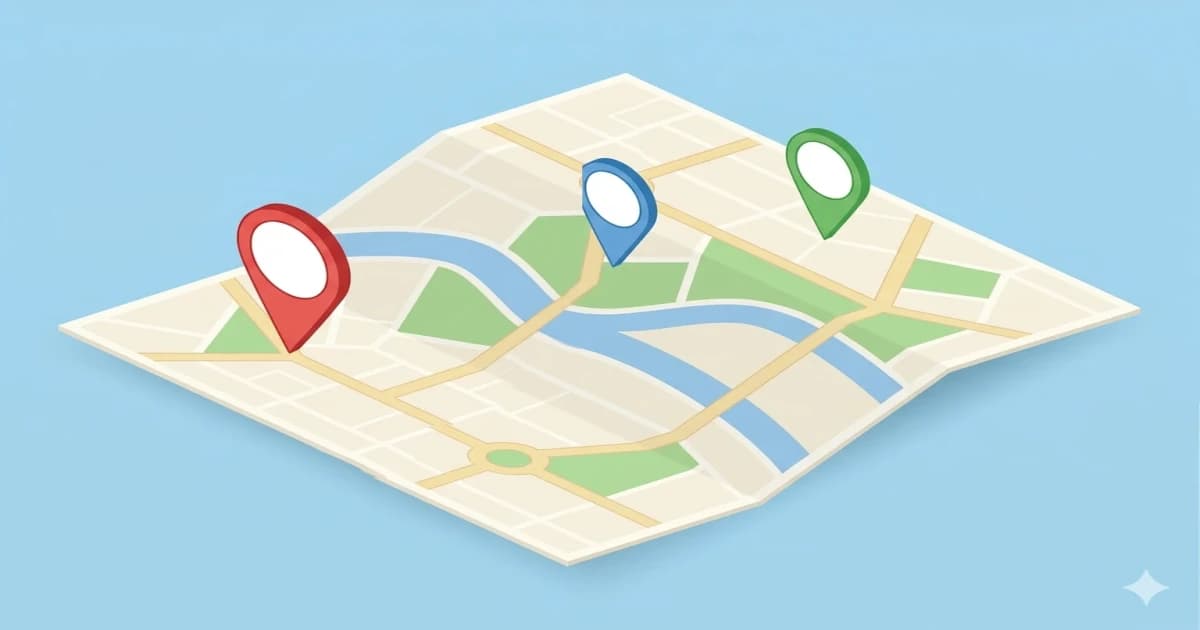
たとえば「新宿 ネイルサロン」と検索すると、検索結果の上部にマップと3件の店舗情報が表示されます。これは ローカルパック と呼ばれる枠で、ここに表示されるとクリック率が大きく上がります。
GBPを設定しないということは、こうした「今すぐ行きたい」ユーザーを、みすみす逃しているということです。
GBPの登録・設定手順

ここからは、GBPの登録から基本設定までを具体的に説明していきます。初めての方でも迷わないように、ひとつずつ順番に進めていきましょう。
- 1
Googleアカウントを用意する
GBPの管理にはGoogleアカウントが必要です。個人のアカウントでも構いませんが、お店用のGoogleアカウント(例:
yourshop@gmail.com)を用意しておくと、スタッフとの共有や将来的な引き継ぎがスムーズです。 - 2
Googleビジネスプロフィールにアクセスする
Googleビジネスプロフィールにアクセスし、「今すぐ管理」をクリックします。すでにGoogleマップ上にお店の情報がある場合は、そのビジネスを検索して「このビジネスのオーナーですか?」からオーナー確認に進めます。
まだ登録されていない場合は、新規でビジネスを追加します。
- 3
ビジネス情報を入力する
以下の情報を正確に入力していきます。ここが検索結果にそのまま表示されるため、丁寧に記入しましょう。
項目 入力のポイント ビジネス名 正式な店名のみを記入。キーワードを詰め込まない カテゴリ メインカテゴリ(例:美容院)を選択。サブカテゴリも追加可 住所 番地・建物名・階数まで正確に。Webサイトや他媒体と表記を統一 電話番号 市外局番ありの固定番号が推奨 WebサイトURL 自社サイトのトップページURL ビジネス名に「渋谷で人気」「口コミ高評価」などのキーワードを追加する行為はGoogleのガイドライン違反です。ペナルティの対象になるため、正式な店名のみを記載してください(Googleビジネスプロフィール ヘルプ)。
- 4
オーナー確認を完了する
ビジネス情報を入力すると、Googleから オーナー確認(ビジネスの認証) を求められます。確認方法は以下のいずれかです。
- ハガキ: 登録住所に確認コードが記載されたハガキが届く(1〜2週間)
- 電話: 登録した電話番号に自動音声で確認コードが通知される
- メール: Googleアカウントのメールに確認コードが届く
- 動画: 店舗の外観・内装・看板を撮影した動画をアップロード
確認方法はGoogleが自動で決定するため、希望の方法を選べない場合もあります。オーナー確認が完了すると、情報の編集・口コミへの返信・インサイト(アクセスデータ)の閲覧ができるようになります。
- 5
営業時間・写真・説明文を追加する
オーナー確認が完了したら、以下の情報を充実させましょう。
営業時間
通常の営業時間に加え、祝日や臨時休業もこまめに更新します。営業時間が実態と異なると、お客様が来店したのに閉まっていたという事態になり、低評価の口コミにつながるリスクがあります。
写真
Googleの公式情報によると、 写真が掲載されているビジネスは、未掲載のビジネスに比べてルート検索が42%、Webサイトへのクリックが35%多い とされています。
以下の写真を優先的に追加してください。
- 外観写真(お客様が迷わないための目印)
- 店内写真(清潔感が伝わるもの)
- 施術例・商品の写真
- スタッフの写真
ビジネスの説明
750文字以内でお店の特徴や強みを記載します。「どんなお店で、誰に来てほしいか」が伝わるように書きましょう。
集客効果を高める5つの設定ポイント
基本設定が終わったら、ここからが差がつくところです。同じ地域の競合店と比べて、GBPの情報が充実しているお店ほどGoogleに評価されやすくなります。
- 01
投稿機能を定期的に使う
GBPには投稿機能があり、最新情報・イベント・キャンペーンなどを発信できます。Instagramのような感覚で使えて、投稿内容はGoogle検索結果にも表示されます。
週に1回程度、新メニューの紹介や季節のおすすめ、お知らせなどを投稿しましょう。更新頻度が高いビジネスは「情報が新鮮」とGoogleに判断されやすくなります。
- 02
口コミを増やす仕組みをつくる
口コミの件数と評価は、ローカル検索の順位に大きく影響します。来店後のお客様に自然な形で口コミをお願いする仕組みをつくりましょう。
- 施術後に「Googleでの口コミいただけると嬉しいです」と声かけ
- サンキューメールやLINEに口コミ投稿用URLを記載
- QRコード付きのカードをお渡し
GBP管理画面の「口コミを増やす」から、投稿ページに直接遷移する短縮URLを取得できます。
「口コミを書いたら割引」などの報酬付き依頼は Googleのガイドライン違反 です。自作自演の口コミも同様です。ペナルティの対象になるため、自然な形でお願いしましょう(Googleビジネスプロフィール ポリシー)。
- 03
口コミには必ず返信する
高評価の口コミには感謝を、低評価の口コミには丁寧な対応を。すべての口コミに返信することで、ユーザーからの信頼が高まり、Googleの評価にもプラスに働くとされています。
返信は短くてもOKです。大切なのは「ちゃんと見ていますよ」という姿勢を示すこと。
- 04
NAP情報を統一する
- NAP(Name・Address・Phone)
店名・住所・電話番号の略称です。GBP、Webサイト、SNS、食べログ、ホットペッパーなど、あらゆる媒体で NAP情報が完全に一致 していることが重要です。表記揺れがあるとGoogleが同一店舗と認識できず、検索評価に悪影響を及ぼします。
「3丁目」と「3-」、ビル名の有無、全角と半角。こうした小さな表記揺れも統一しておきましょう。
- 05
商品・メニューを登録する
GBPでは「商品」や「サービス」を登録できます。美容室であればカットやカラーのメニュー、飲食店であれば看板メニューなどを写真付きで掲載することで、検索結果の情報量が増え、ユーザーの目に留まりやすくなります。
料金を掲載する場合は、実際の価格と一致するように管理してください。
予約サイトとの連携方法
GBPには 予約リンク を設定できる機能があります。ここに自社の予約ページURLを登録すると、Google検索やGoogleマップから直接予約ページへ誘導できる導線が完成します。
- 1
GBP管理画面で予約リンクを追加
- GBP管理画面にログイン
- 該当ビジネスを選択
- 「予約」セクションを開く
- 「リンクを追加」から自社予約ページのURLを入力
- 保存
- 2
自社サイトの予約ページURLを取得する
Shopifyで予約機能を構築している場合は、予約ページのURL(例:
https://your-shop.com/pages/booking)をそのまま設定します。まるっと予約(YOYAKU) を利用している場合は、Shopifyサイト上に予約カレンダーページが自動生成されます。そのページURLをGBPの予約リンクに設定するだけでOKです。Google検索からの予約導線が簡単に完成します。
- 3
予約導線を確認する
設定が完了したら、実際にGoogleで自分のお店を検索して、予約ボタンが正しく機能するか確認しましょう。スマホとPCの両方からチェックするのがおすすめです。
ホットペッパーなどの外部予約サイトを経由せず、Google検索から直接自社の予約ページに誘導できるため、 予約手数料がかからない のが大きなメリットです。
Shopifyでの予約サイト構築について詳しく知りたい方は、こちらの記事もご覧ください。
GBP設定チェックリスト
ここまでの設定が完了しているか、チェックリストで確認しましょう。
- Googleアカウントを用意した
- GBPにビジネスを登録した
- オーナー確認が完了した
- ビジネス名が正式な店名のみになっている
- 住所・電話番号・営業時間が正確に入力されている
- メインカテゴリ・サブカテゴリを設定した
- ビジネスの説明文を記載した
- WebサイトURLを設定した
- 外観・店内・施術例の写真を追加した
- 予約リンクを設定した
- NAP情報が他媒体と統一されている
よくある質問
ビジネス情報の登録自体は即日できますが、オーナー確認にかかる時間は方法によって異なります。電話やメールであれば数分〜数日、ハガキの場合は1〜2週間程度です。オーナー確認が完了すれば、すぐに情報を編集・公開できます。
はい、必要です。Googleマップには、ユーザーの投稿やWebからの自動収集で、お店のオーナーが関知しないまま情報が掲載されていることがあります。オーナー確認をしないと情報の編集ができないため、誤った営業時間や古い電話番号がそのまま表示されるリスクがあります。
GBPの登録・運用は 完全無料 です。写真の撮影やQRコードカードの印刷など実費はかかりますが、Google自体の利用料は一切ありません。MEO対策を外部業者に依頼する場合は月額数万円のコストが発生しますが、この記事で紹介している内容はすべて自分で対応可能です。
一般的に、GBPの最適化を始めてから検索順位に変化が現れるまでに 3〜6ヶ月程度 かかるとされています。口コミの蓄積、投稿の継続、写真の追加といった日々の積み重ねが効いてくるため、短期的な成果を求めるのではなく、地道に続けることが大切です。
Google検索やGoogleマップから直接自社の予約ページに遷移するため、予約までの導線が最短になります。外部予約サイトを経由しないため 予約手数料がゼロ になるのも大きなメリットです。
まとめ
Googleビジネスプロフィールは、店舗を持つビジネスにとって欠かせない集客ツールです。登録・運用は無料で、「近くの〇〇」と検索するユーザーに自分のお店を見つけてもらうための最短ルートと言えます。
まだGBPを設定していない方は、この記事の手順に沿って今日中に登録を済ませてしまいましょう。すでに登録済みの方は、チェックリストで足りない項目がないか確認してみてください。
そして、Google検索から予約につなげるには、自社の予約サイトが必要です。Shopifyでの予約サイト構築に興味がある方は、こちらのガイドがお役に立ちます。
Google検索からの集客やMEO対策をもっと詳しく知りたい方は、サロン向けの解説記事もあわせてご覧ください。


Shopify予約アプリ
まるっと予約
予約カレンダー、デポジット、スタッフ・設備管理、顧客の予約確認に対応。
💡 7日間無料トライアル / $29.99〜

Shopify検索アプリ
まるっと検索
日本語の表記ゆれ補正、商品・ブログ・ページの横断検索、検索分析に対応。
💡 7日間無料トライアル / $29.99〜

Shopify請求書アプリ
まるっと請求書
請求書・納品書・領収書・見積書の発行と、会計・配送向けCSV出力に対応。
💡 $9.99/月

Shopifyランキングアプリ
まるっと売上ランキング
売れ筋ランキングの自動表示、効果測定とA/Bテストに対応。
💡 7日間無料トライアル / $12〜
関連記事

Google Search Strategy for Salons: Google Business Profile × Shopify

Shopify Booking for Salons — 7 Honest Q&A from a Developer

Shopify SEO Guide: What You Need to Do to Increase Organic Traffic
Not Showing on Google Maps? MEO Basics and Improvement Checklist

Press Release Guide for EC Sites


