
Shopify Product Management Guide - Basics of Registration, Editing, and Variant Settings


「Shopifyでストアを作ったけど、商品の登録ってどうやるの?」。はじめてShopifyを触ると、管理画面のメニューの多さにちょっと身構えてしまいますよね。
わたし自身、EC運営に携わりはじめたころ、商品登録で意外と手間取った記憶があります。タイトルの付け方ひとつ、画像の登録順ひとつで、お客様の印象は大きく変わるもの。逆にいえば、商品管理の基本をしっかり押さえておけば、ストア全体の見栄えと売上に直結します。
この記事では、Shopifyの商品登録から編集、バリアント設定、コレクションとの連携まで、はじめての方でも迷わないようにステップごとに解説していきます。
- 商品管理(Products)
Shopify管理画面の「商品管理」メニューから、販売する商品の登録・編集・在庫管理・バリアント設定などを行う機能です。ストア運営の土台となる部分で、すべてのプランで利用できます。詳しくは Shopify公式ヘルプ(商品管理) を参照してください。
商品登録の全体像を把握しよう
商品を1つ登録するだけでも、入力する項目は意外と多いです。まずは全体像を把握しておくと、迷子にならずに済みます。
- 01
商品タイトル
検索結果やストア上で表示される商品名。シンプルでわかりやすい名前をつける - 02
商品説明文
お客様が購入を判断するための情報。素材・サイズ・使い方などを記載 - 03
メディア(画像・動画)
複数枚登録可能。1枚目がサムネイルとして使われる - 04
価格設定
販売価格・割引前価格・原価を設定できる - 05
在庫管理
SKU・バーコード・在庫数の設定 - 06
配送設定
重量・配送が必要かどうかの設定 - 07
バリアント
サイズ・カラーなど、商品のバリエーションを追加 - 08
SEO設定
メタタイトル・メタディスクリプション・URLハンドルの編集
すべての項目を完璧に埋めてから公開する必要はありません。まずはタイトル・画像・価格の3つを登録して「下書き」として保存し、あとから説明文やSEO設定を整えていくのがおすすめです。
商品登録の手順
それでは、実際に商品を登録してみましょう。Shopifyの管理画面から数ステップで完了します。
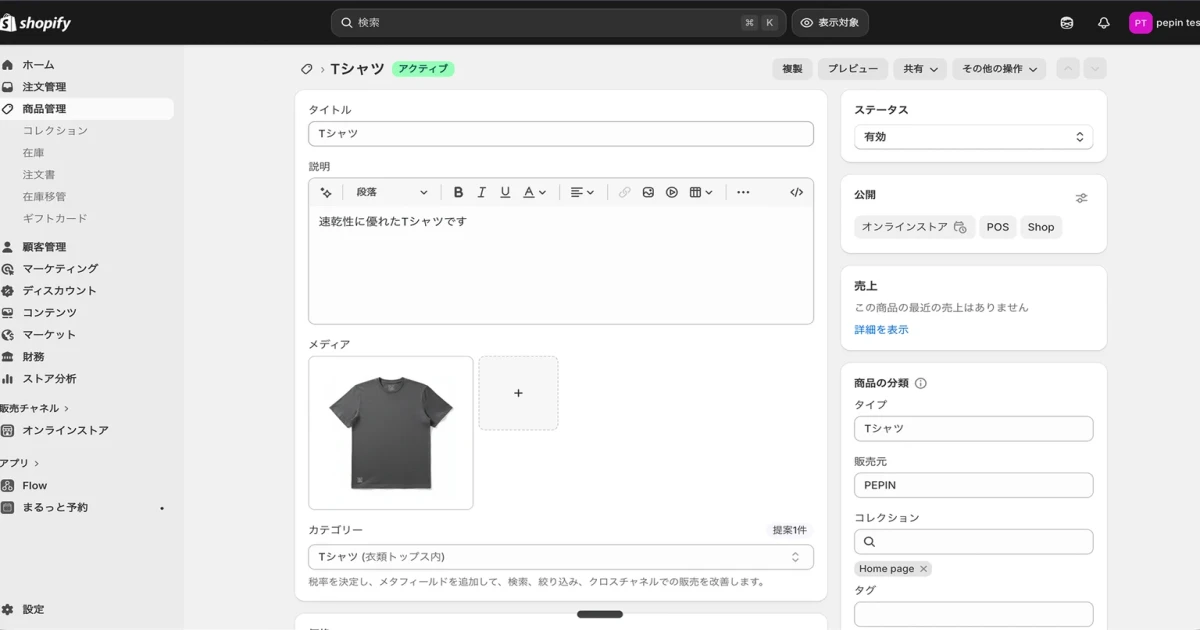 出典:Shopify公式サイト
- 1
管理画面で「商品管理」を開く
Shopify管理画面の左メニューから「商品管理」をクリックします。すでに登録済みの商品があれば、一覧で表示されます。 - 2
「商品を追加」をクリック
右上の「商品を追加」ボタンをクリックすると、新規商品の登録画面が開きます。 - 3
商品タイトルを入力する
お客様が検索しやすく、商品の内容が一目でわかるタイトルを入力します。「ブランド名 + 商品名 + 特徴」の組み合わせがおすすめです。 - 4
商品説明文を入力する
リッチテキストエディタで、商品の魅力・スペック・使い方を記載します。箇条書きを活用すると読みやすくなります。 - 5
メディア(画像)をアップロードする
商品画像をドラッグ&ドロップでアップロードします。最低3枚、できれば5枚以上登録すると、お客様の購入率が上がります。 - 6
価格と在庫を設定する
販売価格を入力し、在庫管理が必要な場合は「在庫を追跡する」にチェックを入れて在庫数を設定します。 - 7
ステータスを選んで保存する
「下書き」か「アクティブ」を選択して保存します。すぐに公開しない場合は「下書き」のままにしておきましょう。
商品登録の詳しい手順は Shopify公式ヘルプ(商品の追加と更新) でも確認できます。
商品画像を登録するときのコツ
商品画像は、お客様が購入を判断するうえでもっとも影響力のある要素です。テキストより先に目に入るからこそ、ここに手を抜くとコンバージョン率に直結します。
- 1枚目のサムネイルは白背景で商品が主役になる構図にする
- 最低3〜5枚は登録する(正面・側面・使用シーン・ディテール)
- 画像サイズは正方形(1:1)で統一すると一覧表示がきれいに揃う
- ファイル名は「brand-product-color.jpg」のように商品がわかる名前にする(SEO効果あり)
- altテキスト(代替テキスト)を必ず設定する(アクセシビリティとSEO両方に効く)
Shopifyにアップロードできる画像は 1枚あたり最大20MB です。ただし、表示速度を考えると1枚あたり500KB〜1MB程度に圧縮しておくのがベストです。WebP形式にするとファイルサイズを抑えつつ高画質を維持できます。
バリアント(バリエーション)の設定方法
「サイズ違い」「カラー違い」など、1つの商品に複数のバリエーションがある場合は バリアント を使います。バリアントを設定すると、お客様が商品ページ上でオプションを選択して購入できるようになります。
- バリアント(Variant)
1つの商品に対して、サイズ・カラー・素材などのオプションの組み合わせごとに設定される「子商品」のような存在です。バリアントごとに価格・在庫・SKU・画像を個別に管理できます。詳しくは Shopify公式ヘルプ(バリアント) を参照してください。
出典:Shopify公式ブログ(2,048 Product Variants)
これまでは1商品あたり100バリアントが上限でしたが、現在は 最大 2,048バリアント まで登録できます。サイズ×カラー×素材のような複雑な組み合わせを持つ商品でも、1つの商品ページで管理できるようになりました。
バリアントを追加する手順
- 1
商品編集画面で「バリアント」セクションを見つける
商品の登録・編集画面を下にスクロールすると「バリアント」セクションがあります。 - 2
オプション名を入力する
「サイズ」「カラー」「素材」など、バリアントのオプション名を入力します。最大3つまでオプションを追加できます。 - 3
オプション値を入力する
各オプションに対して値を入力します。例えば「サイズ」なら「S, M, L, XL」のように入力します。 - 4
バリアントごとの価格・在庫を設定する
生成されたバリアントの一覧が表示されるので、それぞれの価格・SKU・在庫数を設定します。
バリアントごとに異なる画像を設定できます。カラーバリアントなら、それぞれの色の商品画像を紐づけておくと、お客様がカラーを選択したときに画像が切り替わり、購入体験が格段に向上します。
商品情報を編集・更新するときのポイント

商品は一度登録して終わりではありません。季節の変わり目やセール時期に合わせて、説明文や価格を更新していくことが大切です。
CSV インポートで既存商品を上書きする場合は、必ず事前にエクスポートでバックアップを取っておきましょう。「ハンドル」列が一致する商品は上書きされるため、誤った操作で商品情報が消えてしまうリスクがあります。
SEO設定を忘れずに
商品を登録したら、SEO設定も忘れずに行いましょう。Shopifyでは、商品ページごとにメタタイトル・メタディスクリプション・URLハンドルを個別に設定できます。

商品編集画面の下部にある 「検索結果のプレビュー」 セクションで以下を設定します。
- メタタイトル:商品名 + ブランド名を含め、70文字以内に収める
- メタディスクリプション:商品の特徴とベネフィットを160文字以内で簡潔に
- URLハンドル:英数字とハイフンで、商品がわかる短いURLにする
URLハンドルは一度公開すると変更しないのが原則です。変更するとそれまでのURLが無効になり、検索エンジンの評価がリセットされてしまいます。最初に設定するとき、慎重に決めましょう。
コレクションと商品管理の連携
商品を登録しただけでは、お客様に見つけてもらいにくい状態です。商品を コレクション にまとめることで、カテゴリ別や用途別のページが自動的に作られ、ストア内の回遊率が大幅に向上します。
商品登録時に タグ を設定しておくと、自動コレクション(条件に合う商品を自動的に集める機能)と連携できます。たとえば「夏物」「セール」「新着」といったタグをつけておけば、タグを条件にした自動コレクションに自動的に商品が追加されます。
コレクションの詳しい使い方については、以下の記事で解説しています。
まとめ

Shopifyの商品管理は、最初こそ入力項目の多さに戸惑いますが、基本の流れを一度覚えてしまえば難しいことはありません。
- 商品タイトル・画像・価格を登録すれば最低限の出品は完了する
- バリアントを使えばサイズ・カラー違いも1つの商品ページで管理できる
- 商品画像は最低3枚、altテキストも設定してSEO効果を高める
- SEO設定(メタタイトル・ディスクリプション・URL)は公開前に確認する
- コレクションと連携させて、お客様が商品を見つけやすいストアにする
最初の数商品を登録するときは時間がかかっても、慣れてくると1商品あたり 5〜10分程度 で登録できるようになります。まずは1商品、手を動かして登録してみてください。
よくある質問
商品タイトル・価格・ステータス(アクティブまたは下書き)の3つがあれば登録自体は可能です。ただし、商品画像がないと購入率が大幅に下がるため、最低1枚は画像を用意してから公開することをおすすめします。
1つの商品に対して、最大3つのオプション(例:サイズ・カラー・素材)を設定できます。オプションの組み合わせで生成されるバリアントは最大2,048個まで対応しています。3つ以上のオプションが必要な場合は、アプリで拡張する方法もあります。
はい、コレクションページ内の商品の並び順は「ベストセラー」「価格の安い順」「手動」など複数の基準から選べます。手動並び替えを選ぶと、ドラッグ&ドロップで自由に順番を変更できます。
Shopifyが用意しているCSVテンプレートに沿ったフォーマットで作成する必要があります。特に「Handle」列が商品の識別子になるため、同じHandleを持つ行は同一商品として扱われます。事前にエクスポートしてフォーマットを確認してから作業するのがおすすめです。
いいえ、ステータスが「下書き」の商品はストア上に表示されず、お客様からは見えません。準備が整ったら「アクティブ」に変更して公開します。



Shopify予約アプリ
まるっと予約
予約カレンダー、デポジット、スタッフ・設備管理、顧客の予約確認に対応。
💡 7日間無料トライアル / $29.99〜

Shopify検索アプリ
まるっと検索
日本語の表記ゆれ補正、商品・ブログ・ページの横断検索、検索分析に対応。
💡 7日間無料トライアル / $29.99〜

Shopify請求書アプリ
まるっと請求書
請求書・納品書・領収書・見積書の発行と、会計・配送向けCSV出力に対応。
💡 $9.99/月

Shopifyランキングアプリ
まるっと売上ランキング
売れ筋ランキングの自動表示、効果測定とA/Bテストに対応。
💡 7日間無料トライアル / $12〜
関連記事

How to Use Shopify Collections — Manual & Automated Collection Guide

Shopify Admin Dashboard Guide for Beginners

How to Start Shopify: 10 Steps for Beginners
Complete Guide to Shopify Product Variants

Strategy to Reach 100 Installs for a Shopify App: A Solo Developer's Realistic Plan


