Shopify Payment Methods Guide: Setup and Fees Explained
 書いた人 大島慎平
この記事には広告(PR)を含みます。
Shopifyペイメント は、Shopifyが自社で提供しているカード決済サービスです。結論から書くと、日本でShopifyストアを開くなら、まずこれを有効にするのが正解です。理由はカード料率そのものより「外部サービスの取引手数料」にあります。Shopifyは外部の決済サービスで処理した売上に対して、カード会社への手数料とは別に Basic 2%・Grow 1%・Advanced 0.6%・Plus 0.2% を上乗せします。Shopifyペイメントで処理した注文には、これが一切かかりません。国内の標準カード料率は Basic 3.55%/Grow 3.4%/Advanced 3.25%/Plus 2.9% です。
わたし(SHIN)はShopifyアプリの開発者です。この記事の後半で、自分が開発した「まるっと予約」「まるっと請求書」を紹介しています。先に立場を明かしておきます。一方で、決済そのものの数字は自分の都合とは関係のないところで確定させました。料率と取引手数料は2026年9月16日に shopify.com/jp/pricing の生ページを取得して確認したもの、設定手順とメニュー名はShopify公式ヘルプ(日本語版)に書かれている表記をそのまま使っています。Shopifyの仕様は変わります。この記事を読んだあと、必ずご自身の管理画面と公式料金ページで最終確認してください。
Shopifyペイメントとは?
- Shopifyペイメント
Shopifyが公式に提供している決済サービスです。外部の決済会社と個別に契約する必要がなく、Shopify管理画面の「決済」ページから申し込み、本人情報・事業情報の確認を経て利用開始します。クレジットカード決済とデビットカード決済に対応し、Shopifyペイメントで処理した注文には外部サービスの取引手数料が発生しません。
出典:Shopify ヘルプセンター「日本でShopify ペイメントを使用する」
ここで大事なのは、Shopifyペイメントが「安いカード決済サービス」ではなく 「Shopifyというプラットフォームの内側にある決済」 だという点です。料率だけを見ると、国内の決済代行会社と横並びに見えることもあります。違いが出るのは料率の外側です。
出典:Shopify 料金プラン(日本)(2026年9月16日に取得して確認)
最後の項目は見落とされがちです。Shopifyの料金ページには「組み込みの不正注文解析」「現地通貨で価格を表示」「Shopify Marketsでローカライズ販売」「現地の決済方法に対応」の各項目に脚注が付いていて、そこには「Shopify ペイメントが必要です」と書かれています。つまりShopifyペイメントを使わない選択をすると、プラン料金を払っているのに使えない機能が出てきます。越境ECを視野に入れているなら、これは料率の差より重い話です。
Shop Payは、Shopifyペイメントに含まれています。お客様が一度カード情報と配送先を保存すると、次回以降はメールアドレスと認証コードだけでチェックアウトが完了します。Shopifyペイメントを有効にしないと、この導線は使えません。
Shopifyペイメントの手数料はいくら?
料率はプランによって変わります。そして「国内カード」「Amex」「海外発行カード」で別の料率が設定されている点が、実務ではいちばん効いてきます。
| プラン | 月額(年払い) | 月額(月払い) | 国内カード・JCB | Amex・海外カード | 外部サービスの取引手数料 |
|---|---|---|---|---|---|
| Basic | 3,650円 | 4,850円 | 3.55% | 3.9% | 2% |
| Grow | 10,100円 | 13,500円 | 3.4% | 3.85% | 1% |
| Advanced | 44,000円 | 58,500円 | 3.25% | 3.8% | 0.6% |
| Plus | 368,000円〜 | 368,000円〜 | 2.9% | 3.75% | 0.2% |
出典:Shopify 料金プラン(日本)(2026年9月16日に取得して確認。カード料率はいずれも「+0円 JPY」の固定費なし)
読み方のポイントを3つ挙げます。
- 01JCBは国内カードと同じ料率です。 Shopifyの料金ページでは「JCBオンラインクレジットカード手数料」が独立した行になっていますが、値は標準カード料率と同一です。日本のストアにとっては地味に大きい条件です。
- 02Amexと海外発行カードは、プランを上げてもあまり下がりません。 国内カードが3.55%から2.9%へ0.65ポイント下がるのに対し、Amexは3.9%から3.75%へ0.15ポイントしか下がりません。Amex比率が高い商材だと、上位プランの投資対効果は目減りします。
- 03取引手数料の下がり幅のほうが大きいです。 2%から0.2%へ、実に1.8ポイント。ただしこれはShopifyペイメントを使わない場合にだけ意味のある数字です。

プランを上げると手数料はどこで逆転する?
公開されている月額とカード料率だけで計算すると、損益分岐はかなりはっきり出ます。以下はわたしが公式の数字から割り出した試算で、年払い・国内カードのみという前提です。
つまり カード手数料を下げる目的だけでプランを上げるのは、月商が数百万円台に乗ってから ということになります。Grow や Advanced を選ぶ理由は、スタッフアカウント数や在庫ロケーション、B2Bカタログといった機能側にあると考えたほうが実態に合います。Plusの条件については Shopify Plusでできること にまとめています。
Plusのカード料率は料金ページ上では2.9%と表示されていますが、実際の契約では条件が個別に決まります。Plusを検討する段階になったら、この記事の数字ではなく営業担当から提示された条件表を見てください。
他の決済サービスと何が違う?
いちばん大きな違いは、Shopifyペイメントを使わないと カード会社への手数料に加えて、Shopifyへの取引手数料を二重に払うことになる 点です。ここが「Shopifyペイメントとは何か」という問いへの、いちばん実務的な答えだと思います。
月商100万円・Basicプランで比べると
この20,000円は、外部サービス側の料率がどれだけ安くても消えません。Shopifyが自社プラットフォームの利用料として取るものだからです。外部の決済会社が「業界最安の3.2%」と謳っていても、Basicプランで使えば実質5.2%相当になる、という理解が正確です。
取引手数料がかからない例外がある
ただし全部の外部決済に2%が乗るわけではありません。Shopify公式ヘルプには、はっきり例外が書かれています。
外部サービスの取引手数料がかからないもの
- Shopifyペイメントで処理した注文
- Shop Pay、Shop Payの分割払い
- PayPal Expressで処理した注文
- 現金、代引き(COD)、銀行送金などの手動の決済方法
逆に言うと、それ以外の外部サービスと代替の決済ゲートウェイには、すべて取引手数料が適用されます。コンビニ決済やキャリア決済を外部プロバイダーで足すときは、この分をコストに入れておいてください。
出典:Shopify ヘルプセンター「外部サービスの決済サービスを使用する」
Shopifyペイメントはどう設定する?
有効化そのものは数分で終わります。管理画面のメニュー名は、公式ヘルプの日本語表記に合わせて書きます。
- 1
事前に3つ確認しておく
Shopify公式ヘルプは、設定を始める前に「利用資格の確認」「銀行口座の要件確認」「2段階認証の設定」の3つを済ませるよう案内しています。とくに2段階認証は必須条件です。設定しないままだと、アカウントと財務情報が攻撃にさらされる危険があると明記されています。 - 2
管理画面の「決済」ページを開く
Shopify管理画面で 「設定」 → 「決済」 の順に進みます。ここがすべての決済設定の入口で、外部プロバイダーも手動の決済方法も同じページから触ります。 - 3
ビジネス情報を入力する
法人名または個人事業主としての氏名、住所、業種などを入力します。ここで入れた情報は、あとの確認作業で公的書類と突き合わせられます。屋号ではなく登記どおりの表記にしてください。 - 4
入金先の銀行口座を登録する
売上の振込先となる日本国内の銀行口座を登録します。口座名義が登録した事業者情報と一致していないと差し戻されます。 - 5
本人情報・ビジネス情報の確認を通す
Shopifyから個人情報およびビジネス情報の確認を求められる場合があります。求められた書類を提出し、管理画面のステータスが有効になれば決済を受け付けられます。
出典:Shopify ヘルプセンター「Shopify ペイメントの要件」
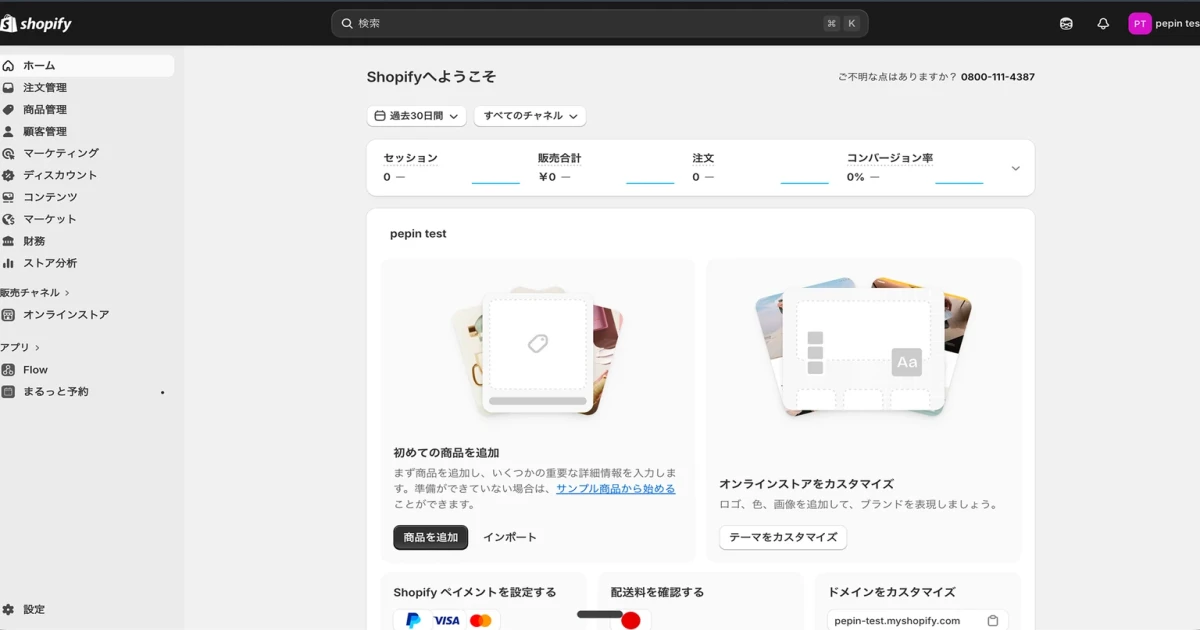 画像出典:Shopify 公式サイト
確認(審査)で止まったときは
Shopifyペイメントは、申し込めば無条件に通るものではありません。日本では個人情報とビジネス情報の確認があり、追加書類を求められることがあります。止まったときに推測で情報を入れ直すと、かえって長引きます。管理画面に表示されている要求事項を1つずつ潰すのが最短です。差し戻しの具体的なパターンと対処は Shopifyペイメントの審査に落ちたときの対処 に切り出してまとめてあるので、いま止まっている方はそちらを読んでください。
Shopifyで使える決済方法にはどんな種類がある?
Shopifyの決済は、3つの層の組み合わせで考えるとすっきりします。
Shopify公式の決済。クレジットカード・デビットカード、Shop Pay、Apple Pay、Google Payを1つの契約でまかないます。取引手数料はかかりません。日本のストアの土台になる層です。
多くの日本のストアは、Shopifyペイメントを土台に、PayPalを足し、必要ならコンビニ決済を追加する、という順番で組んでいます。最初から全部並べる必要はありません。決済手段が多すぎるチェックアウトは、かえって迷いを生みます。
外部プロバイダーは何を基準に選ぶ?
公式リスティングで料金を確認できたものだけを挙げます。ここに載っていない条件は、各社のサイトで直接確認してください。
| プロバイダー | 追加できる決済 | 確認できた料金 |
|---|---|---|
| PayPal | PayPal残高・カード | Shopify管理画面から直接有効化できる |
| KOMOJU ‑ Konbini | コンビニ決済 | 2.75% + 190円の取引手数料 |
| コンビニ決済 ‑ SBPS | コンビニ決済 | アプリ自体は無料。別途SBPSとの契約が必要 |
出典:KOMOJU ‑ Konbini Payments(Shopify App Store)
出典:コンビニ決済 ‑ SBPS(Shopify App Store)
海外のお客様に売る場合は、料率が国内カードと別になる点に注意してください。海外発行カードはプランを上げてもほとんど下がらず、通貨の両替にかかるコストも別に乗ります。Shopifyで越境ECを始める手順 で原価の全体像を確認してから値付けするのが安全です。
コンビニ決済・銀行振込はどう追加する?
日本のお客様には、カードを持っていない方や、カード情報の入力に抵抗のある方が一定数います。この層を取りこぼさないために、カード以外の選択肢を用意しておく価値はあります。
コンビニ決済 は外部プロバイダー経由で追加します。管理画面の「設定」→「決済」から対象のアプリを有効化する流れです。前述のとおり、Shopifyの取引手数料がプロバイダー側の料率に上乗せされます。
銀行送金・代引き は「手動の決済方法」として設定します。Shopify公式ヘルプによると、 「設定」 → 「決済」 と進み、 「決済サービス」 セクションから手動の決済方法を選びます。代引き(COD)、郵便為替、銀行送金が用意されているほか、カスタムの決済方法を自分で作ることもできます。
手動の決済方法で受けた注文は、 「注文管理」 ページで未払いとしてマークされます。入金を確認したら、注文詳細ページで「支払い済みとしてマーク」する操作が必要です。この手動のひと手間を誰がいつやるのかを決めずに導入すると、発送漏れの原因になります。
売上はいつ口座に入る?
決済を受けたその日に現金が入るわけではありません。Shopify公式ヘルプが日本について示している条件は次のとおりです。
- 決済
お客様が注文して決済が完了
ここではまだ入金されていません
決済は成立しますが、資金はShopifyペイメント側で保留されます。
- 最短5営業日
決済期間を経て支払いが実行される
日本の決済期間は最短5営業日
支払いスケジュールに使われるのは営業日だけで、週末と祝日は決済期間に含まれません。連休をまたぐと体感はさらに延びます。
- さらに1〜3日
銀行口座に着金する
支払い実行後の反映期間
資金が支払われたあと、銀行口座に反映されるまでさらに1〜3日かかる場合があります。
出典:Shopify ヘルプセンター「Shopify ペイメントの支払いのタイミングについて」
支払いスケジュールは毎日・毎週・毎月から選べる仕組みですが、公式ヘルプには「フランスや日本など一部の国では、利用できる支払いオプションを制限する要件があります」と明記されています。自分のストアで何が選べるかは、管理画面の決済設定で実際に確認してください。最低支払額は5円です。
つまり セール直後にキャッシュが必要な仕入れを組むのは危険 ということです。売上の立つ日と現金化される日には、少なくとも1週間前後のずれがあります。この感覚は、決済を入れる段階で持っておいたほうがいいと思います。
公開前に決済テストはできる?
できます。実際のカードを使わずに、チェックアウトの最後まで通して確認できるテストモードがあります。
- 1
テストモードを有効にする
管理画面で 「設定」 → 「決済」 に移動し、 「Shopify ペイメント」 セクションの 「管理する」 をクリックします。 「テストモード」 セクションで 「テストモードを有効にする」 を選び、 「保存」 します。 - 2
テスト用カード番号で注文してみる
成功する取引は Visa の 4242 4242 4242 4242 などが用意されています。失敗パターンも試せて、一般的なエラーは 4000 0000 0000 0002、残高不足は 4000 0000 0000 9995、盗難カードは 4000 0000 0000 9979 です。 - 3
失敗したときの画面まで確認する
成功だけ試して満足しないでください。カードが弾かれたときにお客様に何が表示されるか、注文メールがどう飛ぶかまで見ておくと、公開後の問い合わせが減ります。 - 4
テストモードを必ず切る
テストモードのまま公開すると、本物のカードで決済が通りません。公開前にオフに戻したか、もう一度決済ページで確認します。
出典:Shopify ヘルプセンター「Shopify ペイメントをテストする」
決済のあとに何が必要になる?
決済が通ったあと、お客様に何を渡すのか、売上をどう帳簿に載せるのかは、決済手段とはまったく別の設計です。ここを後回しにすると、月末に効いてきます。
Shopifyで「請求書」と呼ばれるものは、下書き注文の支払いリンク、取引先に渡す帳票、Shopify利用料の3種類に分かれます。自分に必要なのがどれなのかを先に決めておくと迷いません。Shopifyの請求書は3種類ある で整理しています。会計ソフトへの連携でつまずきやすいのは、決済手数料の扱いと税率ごとの端数です。Shopifyと会計ソフトの連携 にまとめました。
わたしが作っているアプリでいうと、この領域を埋めるのが次の2本です。
- 領収書・請求書・見積書と会計CSVをまとめたい場合は、まるっと請求書を7日間無料で試す(Freeプランは請求書の発行とお客様のセルフ発行の領収書がそれぞれ月5件まで。見積書と月末締めの合算請求書はProプランの機能です)
- 予約枠をShopifyの商品として売り、予約の時点で決済まで済ませたい場合は、まるっと予約を7日間無料で試す(予約手数料0円、Freeプランは累計10件まで)
予約商材の決済設計は物販と考え方が違います。予約時にデポジットを受け取る方法 と 予約システムの費用比較 もあわせてどうぞ。
よくある質問
使えます。申し込み時に個人情報とビジネス情報の確認を求められる場合があり、公的書類との突き合わせが行われます。屋号ではなく、公的書類どおりの氏名・住所で登録するのが通りやすいです。
対応しています。Shopifyの料金ページでは「JCBオンラインクレジットカード手数料」が独立した行になっていますが、料率は標準カード料率と同じで、Basicなら3.55%です。Amexと海外発行カードだけが別料率(Basicで3.9%)になります。
できます。カードはShopifyペイメント、コンビニ決済は外部アプリ、PayPalも有効という組み合わせが可能です。お客様はチェックアウトで好きな方法を選べます。ただし外部サービス側の注文には、PayPal Expressと手動の決済方法を除いてShopifyの取引手数料が適用されます。
Basicプランで外部決済のみを使う場合、カード会社への手数料とは別にShopifyへ売上の2%を払います。月商100万円なら月20,000円、年間240,000円です。Advancedでも0.6%、Plusでも0.2%はかかります。
日本の決済期間は最短5営業日です。営業日だけで数えるため週末と祝日は含まれず、支払いが実行されたあと銀行口座に反映されるまでさらに1〜3日かかる場合があります。最低支払額は5円です。
本物のカードでの決済が通らなくなります。管理画面の「設定」→「決済」→「Shopify ペイメント」→「管理する」から、テストモードがオフになっているかを公開前に必ず確認してください。
まとめ
Shopifyの決済設定で迷ったときの判断は、実はシンプルです。
- まずShopifyペイメントを有効にする。外部サービスの取引手数料(Basic 2%)がかからなくなり、Shop Payや不正注文解析といったプラン内の機能も使えるようになります。
- カード手数料を下げる目的だけでプランを上げない。国内カードの料率差は0.15ポイント刻みで、Basic から Grow への分岐点は月商430万円前後という試算になります。
- 足りない決済手段だけを外部で足す。コンビニ決済は外部プロバイダー、銀行送金と代引きは手動の決済方法で対応します。
- 公開前にテストモードで通し、終わったら必ずオフに戻す。
- 売上が口座に入るのは最短5営業日+1〜3日。仕入れの資金繰りはこのずれを前提に組みます。
決済は、ストアの中でいちばん「動いてしまってから直しにくい」部分です。開店前の数十分をここに使っておくと、あとが楽になります。
この記事の執筆者
大島慎平(SHIN)個人開発者 / ソロプレナー
日本のShopifyストア向けアプリ「まるっとシリーズ」を、AIのコーディングツールと一緒に1人で企画・開発・運営しています。書籍編集者からWebエンジニアに転じて約10年。YouTubeでは、1人で事業をつくる過程を話しています。


Shopify予約アプリ
まるっと予約
来店予約・イベント予約の受付カレンダー、スタッフ・設備管理、来店履歴つきの顧客管理、予約のGoogleカレンダー追加に対応。
💡 無料プランあり・7日間トライアル / $19.99〜

Shopify検索アプリ
まるっと検索
日本語の表記ゆれに強いサイト内検索。商品・ブログ・ページの横断検索、品番・SKU検索、検索分析に対応。
💡 無料プランあり・14日間トライアル / $29.99〜

Shopify請求書アプリ
まるっと請求書
見積書と、インボイス対応の請求書・納品書・領収書の発行、会計・配送向けCSV出力に対応。
💡 無料プランあり・7日間トライアル / $9.99〜

Shopifyランキングアプリ
まるっと売上ランキング
売れ筋ランキングの自動表示、効果測定とA/Bテストに対応。
💡 無料プランあり・7日間トライアル / $12〜
関連記事
What to Do When Your Shopify Payments Application Is Rejected
Shopify Plus Features Guide

Three Kinds of Invoice in Shopify: Draft Orders, Documents, and Platform Bills
How to Connect Shopify with Accounting Software (freee, Yayoi, MoneyForward)

How to Start Cross-Border Ecommerce on Shopify in 2026